
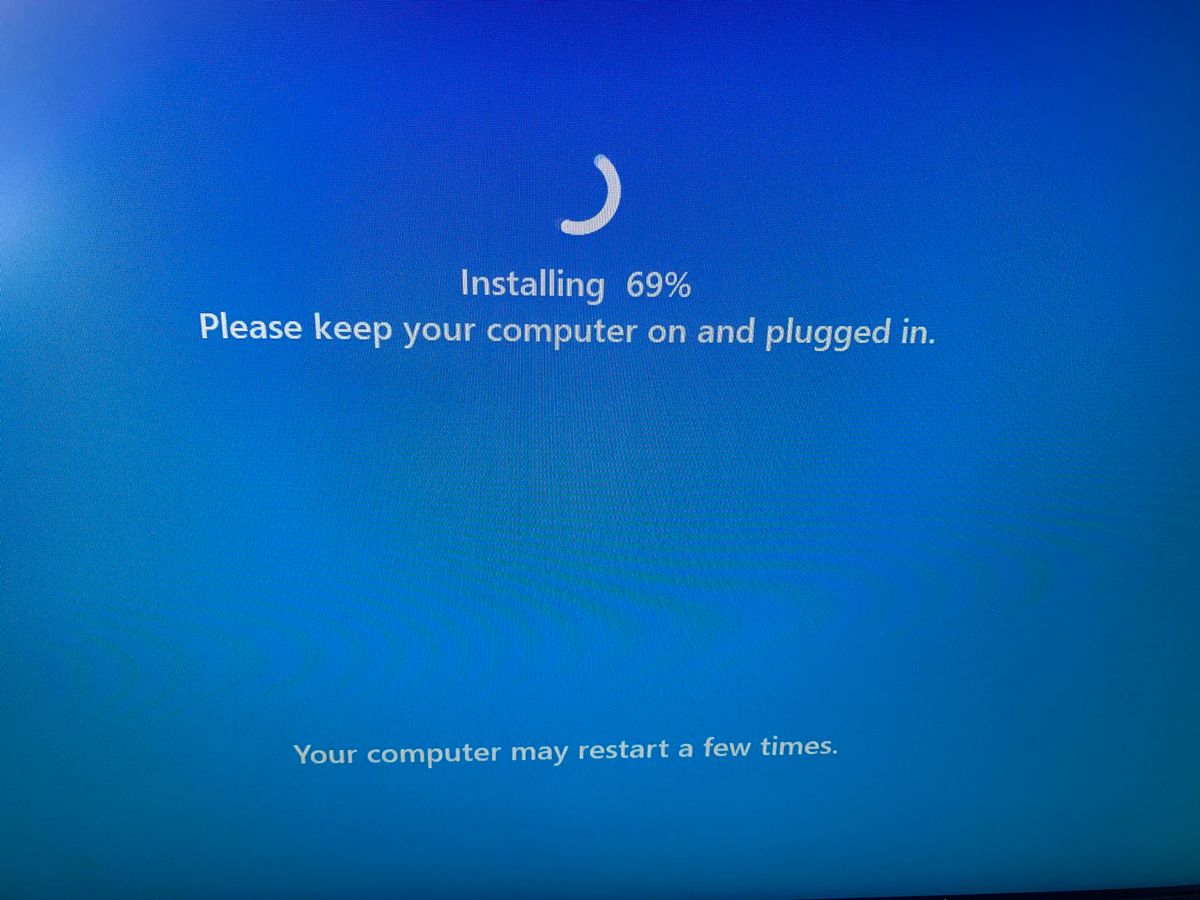
Panduan praktis cara upgrade windows 7 ke windows 10 ini dirancang untuk menyelamatkan perangkat lama Anda dari risiko keamanan yang mengintai. Mengabaikan pembaruan sistem operasi modern di tahun 2026 ini bukan lagi sekadar masalah gengsi, melainkan pertahanan digital yang krusial. Banyak pengguna mengeluhkan performa perangkat yang menurun tanpa alasan jelas.
Pertanyaan seperti "kenapa laptop tiba tiba ngelag?" sering kali berakar dari sistem operasi usang yang kesulitan menangani arsitektur software dan website modern. Berdasarkan data statistik terbaru, sebanyak 42,7% pengguna masih bertahan menggunakan Windows 10 meskipun dukungan resmi untuk sistem ini pun terus bergerak ke fase akhir. Namun, langkah ini jauh lebih aman daripada membiarkan laptop Anda menjalankan Windows 7 yang sudah lama ditinggalkan.
Dari pengalaman saya menangani ratusan komputer klien, kecerobohan terbesar adalah langsung menekan tombol instalasi tanpa memeriksa kesiapan hardware. Melakukan pembaruan tanpa persiapan matang hanya akan membuat sistem Anda macet di tengah jalan.
Pastikan komputer atau laptop Anda memenuhi standar minimum agar proses instalasi berjalan lancar tanpa interupsi teknis. Microsoft sendiri menetapkan standar kapasitas data yang cukup besar untuk paket sistem operasi ini. Ukuran file download Windows 10 minimal adalah 2,7 GB. Oleh karena itu, koneksi internet yang stabil dan ruang penyimpanan kosong yang memadai menjadi harga mati sebelum Anda mengunduh komponen apa pun.
Spesifikasi Minimum Hardware
Jangan memaksakan instalasi jika spesifikasi komputer Anda berada di bawah standar minimum resmi. Berikut adalah komponen dasar yang wajib dipenuhi oleh perangkat Anda:
- Prosesor dengan kecepatan minimal 1 GHz atau yang lebih cepat.
- RAM minimal 1 GB untuk versi 32-bit atau 2 GB untuk versi 64-bit.
- Ruang kosong hardisk minimal 16 GB (32-bit) atau 20 GB (64-bit).
- Kartu grafis yang mendukung DirectX 9 atau versi yang lebih baru.
Urgensi Keamanan Firmware di Tahun 2026
Mengapa migrasi ini menjadi sangat mendesak sekarang? Pada ekosistem teknologi terkini, Microsoft menerapkan kebijakan ketat terkait sertifikat Secure Boot.
Sertifikat lama yang diterbitkan tahun 2011 kini telah diganti dengan sertifikat baru bertanggal 2023. Aturan baru menegaskan bahwa tanggal kedaluwarsa sertifikat Secure Boot lama mulai berlaku pada 24 Juni 2026.
Jika Anda tidak beralih ke sistem yang mendukung pembaruan firmware modern, laptop kena virus bootkit menjadi ancaman nyata yang sangat sulit dibersihkan. Celah keamanan LogoFail yang ditemukan pada tahun 2023 telah membuktikan bahwa firmware usang sangat rentan dieksploitasi oleh hacker global.
Langkah Demi Langkah Menggunakan Media Creation Tool
Metode terbaik untuk melakukan pembaruan ini adalah secara online tanpa kehilangan data pribadi. Kita akan menggunakan utilitas resmi yang disediakan secara langsung oleh pihak pengembang. Langkah ini memastikan bahwa lisensi Windows 7 Anda yang valid akan dikonversi menjadi lisensi digital untuk update windows 10 gratis. Pastikan Anda mengikuti instruksi ini secara berurutan dan tidak mematikan daya komputer secara mendadak.
Dalam kasus yang sering saya temui, kegagalan proses unduhan biasanya disebabkan oleh antivirus pihak ketiga yang terlalu sensitif. Saya sangat menyarankan untuk menonaktifkan antivirus Anda untuk sementara waktu sebelum mengeklik file instalasi.
Proses Pengunduhan dan Inisialisasi
Mari kita mulai proses instalasi dengan mengunduh aplikasinya terlebih dahulu. Pastikan Anda hanya mengambil file dari kanal resmi demi menghindari malware.
- Buka browser dan kunjungi situs resmi Microsoft untuk download media creation tool microsoft.
- Klik tombol unduh untuk mendapatkan file executable berkuran kecil yang berfungsi sebagai installer.
- Klik kanan pada file yang sudah diunduh, lalu pilih opsi Run as Administrator untuk memberikan akses penuh pada sistem.
- Tunggu beberapa saat hingga jendela logo sistem muncul dan menampilkan halaman syarat ketentuan penggunaan software.
- Klik tombol Accept pada halaman lisensi untuk melanjutkan ke tahap penentuan opsi instalasi berikutnya.
Eksekusi Instalasi Tanpa Kehilangan Data
Setelah tool berhasil berjalan, Anda akan dihadapkan pada dua pilihan utama untuk memperbarui sistem operasi perangkat. Pilih opsi pertama untuk melakukan pembaruan langsung pada komputer yang sedang digunakan.
- Pilih opsi Upgrade this PC now pada layar, kemudian klik tombol Next untuk memulai proses pencadangan data sementara.
- Aplikasi akan mulai mengunduh file sistem operasi utama yang membutuhkan kuota internet minimal sebesar 2,7 GB.
- Setelah proses unduhan selesai, sistem akan melakukan verifikasi otomatis untuk memastikan file tidak mengalami kerusakan korupsi data.
- Pada layar Choose what to keep, pastikan Anda memilih opsi Keep personal files and apps agar dokumen penting Anda tidak terhapus.
- Klik tombol Install dan komputer Anda akan melakukan proses restart beberapa kali secara otomatis selama instalasi berjalan.
| Arsitektur Sistem | Ukuran File Unduhan | Ruang Hardisk Minimum |
|---|---|---|
| Versi 32-bit | 2,7 GB | 16 GB |
| Versi 64-bit | 2,7 GB | 20 GB |
Optimasi dan Pemeriksaan Keamanan Pasca Instalasi
Selamat, komputer Anda sekarang sudah berhasil menjalankan sistem operasi yang baru. Langkah berikutnya yang tidak kalah penting adalah melakukan pengecekan fitur keamanan esensial.
Banyak pengguna pemula mengabaikan langkah proteksi pasca instalasi ini. Padahal, mengaktifkan fitur perlindungan berlapis adalah benteng utama untuk mencegah malfungsi sistem di masa mendatang.
Mengingat batas kedaluwarsa sertifikat Secure Boot lama yang jatuh pada Juni 2026, Anda harus memastikan fitur proteksi modern ini aktif. Komputer yang mengabaikan fitur ini akan kehilangan kemampuan verifikasi integritas saat proses booting dilakukan.
Verifikasi Keamanan Firmware Sistem
Untuk memastikan laptop Anda aman dari serangan siber tingkat rendah, lakukan pengecekan status proteksi firmware. Langkah ini sangat mudah dilakukan tanpa memerlukan software tambahan.
- Tekan tombol Windows + R secara bersamaan di keyboard untuk membuka kotak dialog perintah utama.
- Ketik perintah msinfo32 di dalam kolom yang tersedia, kemudian tekan tombol Enter atau klik OK.
- Pada jendela System Information yang terbuka, cari baris informasi bernama BIOS Mode dan pastikan nilainya tertulis UEFI.
- Langkah terakhir untuk cara cek secure boot windows adalah memeriksa baris Secure Boot State di halaman yang sama dan pastikan statusnya tertulis On atau Active.
Penyelamatan Kredensial Jaringan Lama
Setelah melakukan migrasi, beberapa konfigurasi jaringan mungkin memerlukan penyesuaian ulang. Kejadian yang sering muncul adalah pengguna lupa sandi jaringan nirkabel rumah mereka sendiri.
Jangan panik jika koneksi internet Anda terputus setelah proses migrasi selesai. Anda bisa menerapkan cara melihat password wifi di laptop melalui panel kontrol untuk melihat kembali konfigurasi sandi yang tersimpan di dalam jaringan lokal.
Cukup buka Network and Sharing Center, klik pada nama jaringan Wi-Fi aktif, pilih Wireless Properties, lalu centang opsi Show Characters pada tab Security. Langkah sederhana ini akan memunculkan kembali rangkaian karakter sandi Anda yang sempat hilang.
Masa Depan Ekosistem Sistem Operasi Microsoft
Memahami posisi sistem operasi Anda dalam peta jalan teknologi global sangat penting untuk perencanaan jangka panjang. Windows 10 yang baru saja Anda pasang merupakan jembatan transisi yang aman untuk saat ini.
Bagi pemilik hardware modern, ekosistem industri kini sudah mengarah penuh pada pengembangan windows 11 terbaru 2026. Microsoft bahkan telah mengonfirmasi kehadiran paket pembaruan besar berikutnya yang akan membawa banyak perubahan mendasar. Jadwal rilis Windows 11 26H2 dipastikan jatuh pada musim gugur 2026 atau sekitar bulan Oktober 2026 mendatang.
Pembaruan tersebut dikonfirmasi melalui kemunculan enablement package yang menandakan kesiapan infrastruktur sistem operasi masa depan. Keputusan untuk meninggalkan Windows 7 sekarang adalah langkah logis yang paling tepat untuk mengamankan data pribadi Anda. Proses upgrade menggunakan Media Creation Tool terbukti menjadi metode paling stabil yang meminimalkan risiko kerusakan sistem pada hardware komputer generasi lama.







