
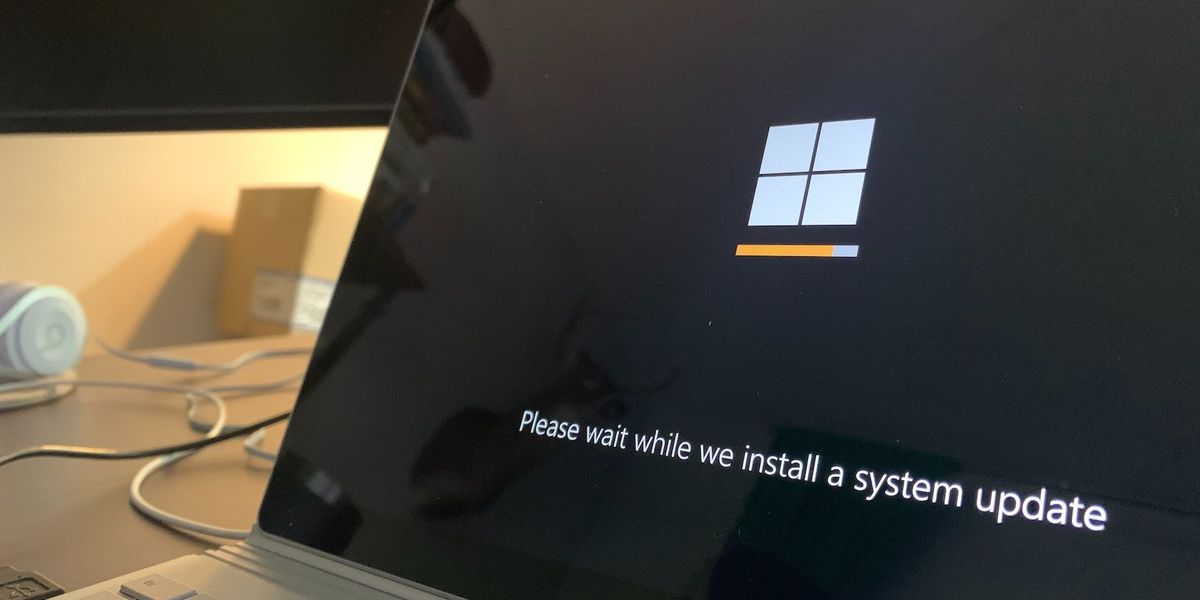
Cara upgrade Windows di laptop sering kali menjadi solusi utama ketika perangkat Anda mulai terasa lambat atau tidak bisa menjalankan aplikasi terbaru. Melakukan pembaruan sistem operasi bukan sekadar tren, melainkan kebutuhan mendasar untuk menjaga keamanan data dan stabilitas performa sistem. Banyak pengguna menunda proses ini karena takut kehilangan berkas penting atau mengalami kegagalan sistem di tengah jalan.
Padahal, dengan mengikuti prosedur resmi yang benar, risiko tersebut bisa ditekan hingga ke tingkat minimal. Artikel ini akan memandu Anda memahami cara melakukan pembaruan dengan langkah yang terstruktur dan aman. Anda akan mempelajari persiapan komponen, verifikasi sistem, hingga eksekusi pembaruan tanpa kendala teknis.
Sebelum memulai proses pembaruan, persiapan yang matang adalah kunci utama agar seluruh tahapan berjalan lancar tanpa interupsi. Kesalahan fatal sering terjadi ketika pengguna langsung menekan tombol perbarui tanpa memeriksa kondisi kesiapan perangkat keras mereka.
Memeriksa Spesifikasi Minimum Perangkat
Langkah awal yang wajib Anda lakukan adalah memastikan bahwa komponen hardware laptop Anda sanggup menjalankan sistem operasi yang baru. Sebagai contoh, jika Anda berniat beralih ke versi sistem operasi yang lebih tinggi seperti Windows 11, ada standar ketat yang ditetapkan.
Berdasarkan informasi teknis resmi yang dipublikasikan pada 20 Februari 2025, standar perangkat keras harus terpenuhi dengan baik. Komputer Anda harus memiliki spesifikasi yang sesuai agar tidak mengalami malfungsi setelah proses instalasi selesai.
Berikut adalah tabel acuan spesifikasi minimum yang harus dipenuhi oleh laptop Anda sebelum melakukan pembaruan sistem:
| Komponen Perangkat Keras | Persyaratan Minimum |
|---|---|
| Prosesor | 64-bit dengan kecepatan minimal 1 GHz dan memiliki minimal 2 core |
| Memori (RAM) | Minimal 4 GB |
| Penyimpanan | SSD dengan kapasitas minimal 64 GB |
| Sistem Tambahan | Mendukung TPM 2.0 dan fitur Secure Boot |
Dari pengalaman saya menangani berbagai jenis laptop, kapasitas penyimpanan sering kali menjadi batu sandungan utama. Meskipun batas minimum penyimpanan adalah 64 GB, Anda disarankan menyisakan ruang yang lebih longgar agar proses dekompresi file berjalan lancar.
Mencadangkan Data Penting Anda
Meskipun proses pembaruan resmi dirancang untuk mempertahankan data pengguna, skenario terburuk seperti mati listrik atau kegagalan sistem tetap bisa terjadi. Oleh karena itu, melakukan pencadangan data ke media penyimpanan eksternal atau layanan awan adalah hal yang wajib dilakukan.
Pastikan dokumen kerja, foto, dan berkas penting lainnya sudah aman di luar ruang penyimpanan internal utama laptop. Hal ini memberikan rasa tenang selama proses instalasi sistem operasi yang baru berjalan.
Selain itu, pastikan baterai laptop berada dalam kondisi penuh atau setidaknya terhubung langsung ke pengisi daya sepanjang proses instalasi. Gangguan daya di tengah proses instalasi dapat merusak struktur sistem operasi dan memicu kegagalan booting.
Langkah Langkah Melakukan Upgrade Windows Secara Aman
Setelah seluruh persiapan selesai dan spesifikasi laptop dipastikan memenuhi syarat, Anda dapat beralih ke tahap eksekusi. Ada beberapa metode resmi yang disediakan oleh pabrikan untuk memudahkan para pengguna.
Pilihan metode ini bisa disesuaikan dengan kondisi koneksi internet serta ketersediaan perangkat tambahan yang Anda miliki saat ini. Jalur resmi akan menjamin Anda mendapatkan sistem yang bersih dan terbebas dari ancaman malware tersembunyi.
Melalui Fitur Windows Update
Metode pertama dan yang paling direkomendasikan adalah memanfaatkan fitur bawaan yang sudah tertanam di dalam sistem operasi Anda. Cara ini dinilai paling praktis karena sistem akan mengelola seluruh proses unduhan dan instalasi secara mandiri.
Sistem akan mendeteksi kompatibilitas perangkat secara otomatis dan memberikan paket yang paling stabil untuk laptop Anda. Anda tidak perlu mencari file instalasi secara manual di internet.
Berikut adalah urutan langkah pembaruan yang dapat Anda ikuti langsung di laptop:
- Klik menu Start di pojok kiri bawah, lalu pilih ikon gerigi untuk membuka menu Settings.
- Pilih opsi Update & Security yang berada di bagian bawah jendela menu utama.
- Klik tombol Check for updates untuk memicu sistem mencari paket pembaruan yang tersedia di server pusat.
- Jika paket pembaruan sudah muncul, klik Download and install untuk memulai proses pengunduhan berkas ke penyimpanan lokal.
- Setelah unduhan selesai, sistem akan meminta Anda melakukan restart laptop untuk menerapkan komponen baru secara menyeluruh.
Dalam kasus yang sering saya temui, proses pengunduhan ini bisa memakan waktu yang cukup bervariasi tergantung kecepatan internet. Sebagai gambaran, ukuran file download Windows 10 mencapai sekitar 2,7 GB, sehingga koneksi internet yang stabil sangat dibutuhkan.
Menggunakan Media Creation Tool
Jika fitur pembaruan bawaan mengalami kendala atau error, alternatif terbaik adalah menggunakan aplikasi resmi Media Creation Tool. Alat ini disediakan langsung untuk membuat media instalasi mandiri menggunakan flashdisk atau file ISO.
Metode ini sangat berguna bagi Anda yang ingin melakukan instalasi bersih demi membuang berkas sampah yang menumpuk. Pastikan Anda mengunduh alat ini hanya dari situs resmi agar terhindar dari file palsu yang berbahaya.
Kesalahan umum yang saya lihat adalah pengguna sering kali mengunduh file ISO dari situs pihak ketiga yang tidak jelas kredibilitasnya. Hal tersebut sangat berbahaya karena sistem operasi bisa saja sudah disisipi program jahat yang mampu mencuri data pribadi Anda.
Memahami Teknologi Update Ringan dari Microsoft
Perkembangan teknologi sistem operasi saat ini telah membawa banyak perubahan dalam efisiensi ukuran berkas pembaruan. Pengguna tidak selalu dihadapkan pada unduhan berkapatias bergiga-giga setiap kali ada pembaruan versi tahunan.
Pendekatan baru ini sangat membantu menekan konsumsi kuota internet serta menghemat ruang penyimpanan pada laptop. Pembaruan kini bisa berjalan di latar belakang tanpa mengganggu aktivitas komputasi harian Anda.
Mekanisme Enablement Package pada Pembaruan Terbaru
Microsoft menyatakan bahwa pendekatan update Windows 11 26H2 melalui Enablement Package dipilih untuk memberikan pengalaman update yang lebih cepat, lebih stabil, dan minim gangguan, terutama bagi pelanggan enterprise yang mengelola ribuan perangkat sekaligus.
Melalui arsitektur ini, fitur-fitur baru sebenarnya sudah dikirimkan ke laptop Anda melalui pembaruan bulanan biasa, namun dalam kondisi tidak aktif. Ketika pembaruan besar dirilis, sistem hanya memerlukan sebuah saklar kecil untuk mengaktifkannya.
Pendekatan teknologi Enablement Package membuat ukuran paket update Windows 11 26H2 diperkirakan hanya beberapa ratus kilobyte saja karena hanya berfungsi sebagai saklar pengaktif fitur yang sudah tertanam di sistem.
Langkah cerdas ini memangkas waktu tunggu instalasi dari yang tadinya berjam-jam menjadi hanya dalam hitungan menit saja. Laptop Anda tidak akan tertahan lama di layar booting pembaruan yang menjemukan.
Kapan Anda Harus Melakukan Update BIOS
Selain memperbarui sistem operasi, adakalanya Anda juga perlu memperhatikan kondisi firmware atau BIOS pada motherboard laptop. Namun, tindakan ini memiliki tingkat risiko yang jauh lebih tinggi dan tidak boleh dilakukan secara sembarangan. Berdasarkan informasi panduan dari TechGuided.com mengenai kapan pengguna perlu dan tidak perlu melakukan update BIOS, pembaruan ini hanya disarankan jika laptop mengalami masalah kompatibilitas hardware yang parah. Jika sistem berjalan normal, pembaruan BIOS sebaiknya dihindari.
Proses pembaruan firmware yang gagal akibat laptop mati mendadak bisa menyebabkan perangkat mengalami mati total atau bricked. Oleh sebab itu, fokus utamanya harus tetap diarahkan pada pembaruan di level sistem operasi, kecuali ada instruksi khusus dari produsen laptop Anda. Bagi Anda yang menggunakan laptop versi lawas, pastikan untuk memeriksa bulan peluncuran resmi Windows 10 yang jatuh pada bulan Juli guna memahami siklus dukungan perangkat. Memahami siklus hidup sistem operasi akan membantu Anda menentukan kapan waktu terbaik untuk bermigrasi ke ekosistem yang lebih modern demi keamanan digital Anda.







