
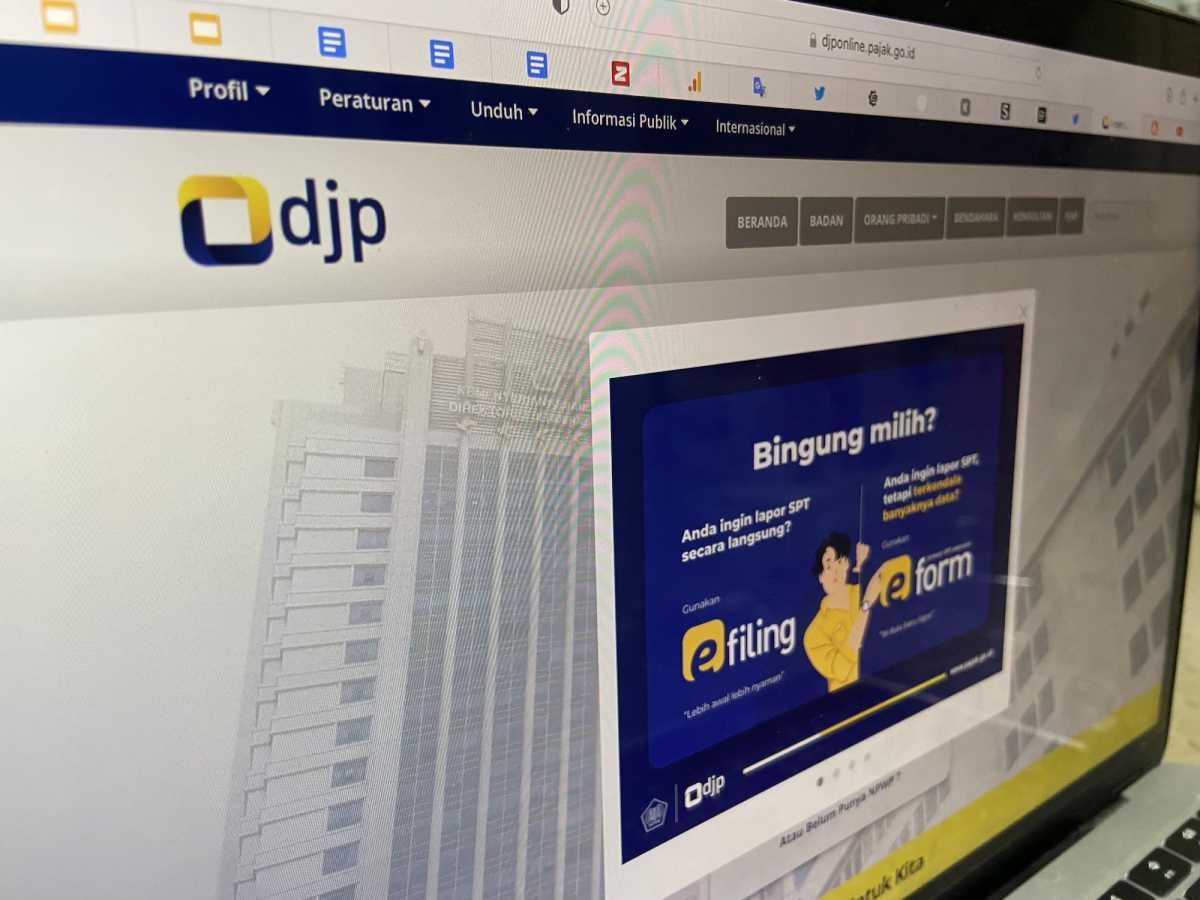
Mengalami kendala saat mencari tahu cara upload e filling untuk pelaporan pajak sering kali menimbulkan kepanikan tersendiri bagi para wajib pajak di Indonesia.
Masalah teknis seperti penolakan format berkas hingga sistem yang tiba-tiba keluar sendiri menjadi keluhan yang paling sering muncul setiap musim pelaporan Surat Pemberitahuan (SPT) Tahunan.
Padahal, memahami struktur administrasi digital ini secara tepat dapat menghemat waktu Anda dan mencegah sanksi keterlambatan dari otoritas perpajakan.
Informasi mengenai prosedur perpajakan ini bersifat edukasi umum berbasis regulasi yang berlaku. Untuk konsultasi spesifik mengenai struktur akuntansi atau kendala hukum perpajakan pribadi maupun badan, disarankan untuk menghubungi Kantor Pelayanan Pajak (KPP) terdekat atau konsultan pajak resmi.
Mengenal Pondasi Digital dalam Pelaporan Pajak Online
Sebelum masuk ke dalam langkah teknis, sangat penting untuk memahami ekosistem digital yang digunakan oleh Direktorat Jenderal Pajak.
Sebagian besar wajib pajak, khususnya badan usaha atau individu dengan sumber penghasilan tertentu, wajib menggunakan mekanisme unggah dokumen digital demi efisiensi akurasi data.
Penggunaan sarana elektronik ini bertujuan untuk memangkas birokrasi tatap muka yang dahulu sering memicu antrean panjang di kantor pajak.
Apa itu File CSV Pajak dan Perannya?
Ketika Anda mendengar istilah
apa itu file csv pajak
, ini merujuk pada format standar yang digunakan untuk mengirimkan data massal ke sistem e-filing.
Berdasarkan data teknis perpajakan, format file pelaporan SPT Masa Pajak Penghasilan (PPh) Pasal 21 melalui sarana pelaporan elektronik maupun SPT Masa Pajak Pertambahan Nilai (PPN) wajib menggunakan format Comma Separated Value (CSV). Format ini dipilih karena ukurannya yang ringan dan kemampuannya untuk mentransfer ribuan baris data angka secara instan tanpa merusak struktur kolom perpajakan. Karakter pada standar file ASCII di dalam file CSV ini dipisahkan dengan menggunakan tanda koma (,) atau titik koma (;).
Hal inilah yang terkadang memicu kegagalan sistem jika komputer yang Anda gunakan memiliki pengaturan regional yang salah, misalnya membaca tanda koma sebagai pecahan desimal, bukan pemisah kolom data.
Bagi wajib pajak yang mengelola laporan keuangan mandiri, mengetahui
cara buka file csv di excel
adalah keahlian dasar yang wajib dikuasai.
Jika Anda membuka file ini secara langsung dengan klik ganda, teks biasanya akan menumpuk dalam satu kolom besar yang berantakan.
Para ahli menyarankan untuk membukanya melalui fitur 'Data Import' di Microsoft Excel, lalu memilih opsi 'Delimited' dan mencentang opsi koma atau titik koma agar data berpindah ke dalam kolom-kolom yang rapi dan mudah dibaca.
Daftar Dokumen yang Disiapkan untuk Lapor Pajak Online
Kelancaran proses cara upload e filling sangat bergantung pada kesiapan berkas pendukung Anda di awal proses. Banyak warga net yang mengeluh gagal mengunggah karena mereka baru mencari dokumen di tengah-tengah sesi pengisian formulir online.
Oleh karena itu, menyusun portofolio dokumen sebelum membuka situs web resmi adalah langkah paling bijak. Berikut adalah daftar
dokumen yang disiapkan untuk lapor pajak online
yang wajib Anda simpan di dalam memori perangkat Anda:
- Formulir Bukti Pemotongan Pajak (A1 untuk karyawan swasta atau A2 untuk Pegawai Negeri Sipil).
- File CSV hasil ekspor dari aplikasi e-SPT resmi milik Direktorat Jenderal Pajak.
- Berkas lampiran pendukung dalam format PDF yang sudah diubah ukurannya agar tidak terlalu besar.
- Catatan rincian harta kekayaan serta daftar utang yang dimiliki hingga akhir tahun pajak berjalan.
- Nomor Electronic Filing Identification Number (EFIN) yang sudah diaktivasi oleh pihak KPP.
Panduan Langkah Demi Langkah Cara Upload E Filing dengan Benar
Setelah seluruh dokumen siap, Anda bisa memulai proses pengunggahan berkas ke dalam sistem jaring perpajakan nasional.
Pastikan koneksi internet Anda stabil karena ketidakstabilan jaringan sedikit saja dapat memutus enkripsi pengiriman data.
Masuklah ke situs resmi DJP Online menggunakan Nomor Pokok Wajib Pajak (NPWP) atau Nomor Induk Kependudukan (NIK) Anda yang telah terintegrasi resmi.
Prosedur Lapor SPT Tahunan Pakai CSV
Bagi wajib pajak yang menggunakan metode e-SPT, opsi
lapor spt tahunan pakai csv
adalah jalur utama yang harus dilewati.
Setelah masuk ke dashboard utama, pilih menu 'Lapor', kemudian klik ikon 'e-Filing', dan pilih tombol 'Buat SPT'.
Sistem akan menampilkan pertanyaan panduan, dan Anda cukup memilih opsi pengisian yang mengarahkan Anda pada menu unggah file eksternal. Di halaman unggah, Anda akan diminta untuk memasukkan file CSV beserta file PDF lampirannya secara bersamaan. Ingat, nama file PDF yang Anda unggah wajib sama persis dengan nama file CSV bawaan dari sistem e-SPT.
Perbedaan satu karakter saja, baik huruf kapital maupun tanda baca, akan membuat sistem menolak dokumen tersebut secara otomatis.
Aturan Pembetulan SPT Menggunakan Berkas Digital
Bagaimana jika terjadi kesalahan setelah dokumen terkirim? Mekanisme pembetulan tetap dapat dilakukan secara digital melalui sistem. Namun, terdapat aturan ketat mengenai penggunaan format file untuk upload dokumen revisi ini agar tidak terjadi tumpang tindih data di server pusat.
Pembetulan SPT Tahunan untuk Tahun Pajak 2018 atau 2020 dengan file CSV hanya dapat dilakukan jika pengisian SPT Tahunan berstatus normal dan pengisian SPT Tahunan sebelumnya menggunakan cara unggah file berbasis CSV. Jika laporan awal Anda menggunakan formulir elektronik berbasis web langsung (e-Form), maka pembetulan pun harus mengikuti metode yang sama.
| Jenis Dokumen Pajak | Format File Wajib | Fungsi Utama Dokumen |
|---|---|---|
| SPT Masa PPh Pasal 21 | CSV | Pelaporan pajak penghasilan karyawan massal |
| SPT Masa PPN | CSV | Pelaporan pajak pertambahan nilai berkala |
| Lampiran Bukti Potong | Berkas pendukung tambahan untuk validasi data | |
| Pembetulan Pajak 2018/2020 | CSV | Koreksi data pelaporan berbasis CSV normal |
Mengatasi Kendala Teknis Saat Proses Pengunggahan
Meskipun sistem telah diperbarui berkali-kali, hambatan teknis seperti gagal unggah masih kerap dikeluhkan oleh masyarakat luas.
Memahami akar penyebab masalah ini akan membantu Anda menyelesaikan kendala secara mandiri tanpa perlu mengantre di kantor pajak.
Mayoritas galat terjadi akibat ketidaksesuaian sistem lokal perangkat komputer pengguna dengan standar server pusat.
Kenapa File CSV Tidak Bisa Diupload?
Pertanyaan seperti "kenapa file csv tidak bisa diupload?" selalu memenuhi kolom bantuan pencarian setiap akhir bulan Maret. Penyebab paling umum adalah kerusakan data (corrupted file) saat proses ekspor dari aplikasi e-SPT lokal Anda. Selain itu, ukuran file PDF lampiran yang melebihi batas maksimal regulasi server juga menjadi pemicu utama kegagalan proses unggah.
Solusinya, lakukan ekspor ulang dari aplikasi e-SPT dan pastikan Anda menggunakan aplikasi kompresi PDF yang valid jika berkas pendukung Anda terlalu padat.
Cara Mengatasi Session Timeout Saat Isi Pajak
Masalah lain yang tidak kalah menjengkelkan adalah munculnya peringatan waktu sesi habis saat proses pengisian berlangsung.
Langkah nyata mengenai
cara mengatasi session timeout saat isi pajak
melibatkan pengelolaan memori cache pada peramban web Anda.
Server DJP Online memiliki batas waktu diam yang cukup ketat demi menjaga keamanan data finansial wajib pajak dari peretasan. Jika Anda mendiamkan halaman terlalu lama saat mencari dokumen, sesi akan terputus otomatis secara sepihak. Para ahli menyarankan untuk menggunakan mode penyamaran (Incognito Mode) pada Google Chrome atau membersihkan seluruh riwayat penjelajahan sebelum memulai pengisian formulir.
Pastikan juga jam dan tanggal pada sistem operasi komputer Anda sinkron dengan waktu internet global saat ini, karena perbedaan waktu lokal dengan server pusat perpajakan sering kali memicu pemutusan sesi secara sepihak oleh sistem proteksi e-filing.
Keamanan siber merupakan pilar krusial yang tidak boleh diabaikan ketika Anda mengunggah dokumen yang memuat seluruh aset dan identitas pribadi. Selalu pastikan Anda mengakses alamat URL resmi yang diawali dengan protokol keamanan HTTPS sebelum memasukkan kata sandi atau kode EFIN Anda.
Hindari melakukan pengisian laporan pajak menggunakan jaringan Wi-Fi publik yang tidak terenkripsi guna meminimalkan risiko pencurian data finansial oleh pihak ketiga. Setelah seluruh proses pengunggahan selesai dan Anda menerima Bukti Penerimaan Elektronik (BPE) melalui email, segeralah keluar dari akun Anda secara aman.
Menyimpan salinan BPE dan file CSV asli di dalam media penyimpanan luar yang terisolasi adalah langkah perlindungan data terbaik jangka panjang.







