
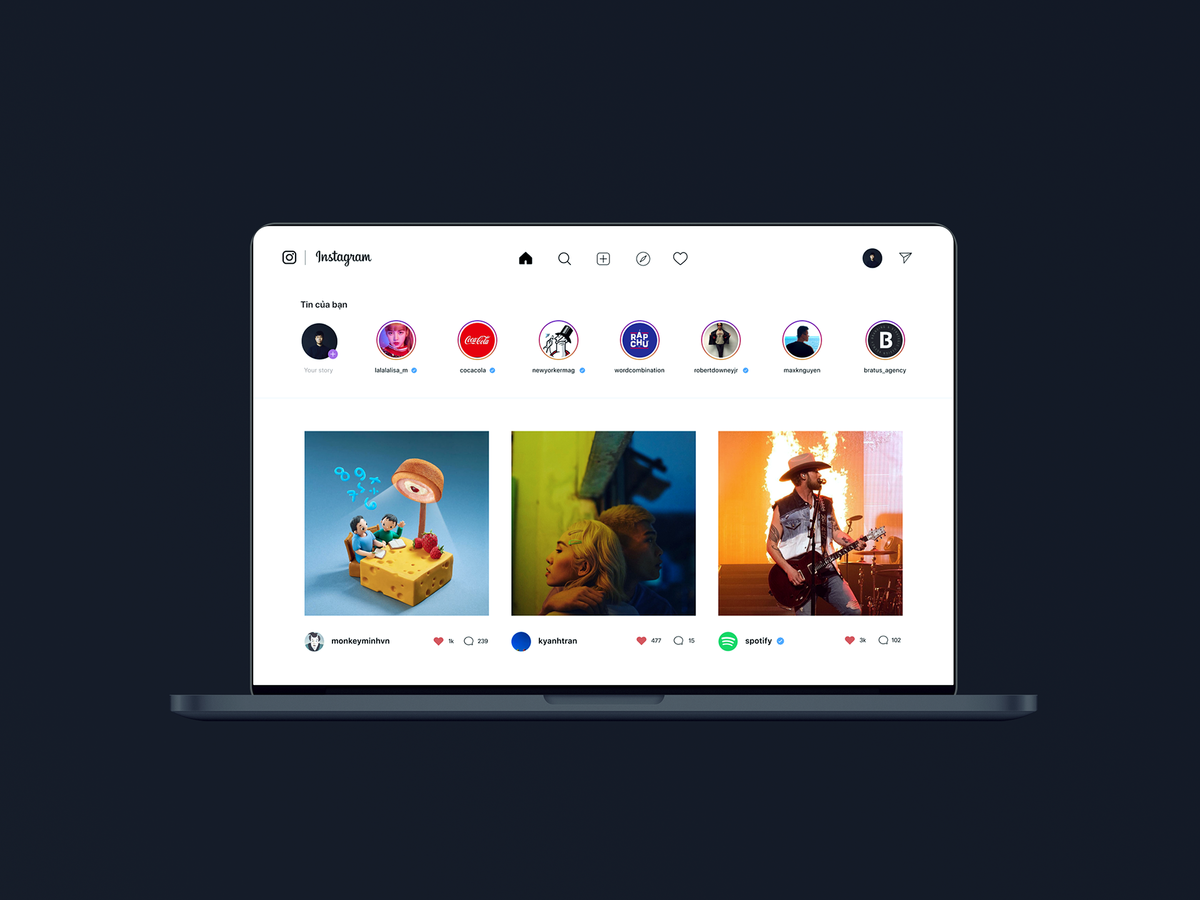
Mengetahui cara upload foto di instagram melalui komputer kini menjadi kebutuhan krusial bagi para kreator konten dan pengelola media sosial. Banyak pengguna mengira aktivitas pembaruan feed hanya bisa dilakukan secara optimal melalui aplikasi ponsel pintar. Padahal, Instagram telah menyediakan fitur resmi yang memungkinkan pengunggahan file gambar secara langsung dari perangkat desktop Anda.
Melalui pembaruan sistem yang telah berjalan, pengguna tidak perlu lagi memindahkan file visual dari hardisk komputer ke memori ponsel hanya untuk melakukan posting. Metode ini sangat membantu dalam menjaga kualitas kompresi berkas gambar agar tetap tajam. Selain itu, pengerjaan takarir atau caption yang panjang menjadi jauh lebih efisien menggunakan papan tik fisik.
Artikel dengan waktu baca sekitar 9 menit ini akan mengupas tuntas langkah teknis pemanfaatan fitur bawaan web. Kami juga menyajikan alternatif manipulasi browser untuk mengakses tampilan mobile jika Anda membutuhkan fungsi spesifik. Semua metode yang diulas di bawah ini aman dan tidak memerlukan instalasi software modifikasi berbahaya.
Instagram telah merombak antarmuka situs web mereka agar memiliki fungsionalitas yang mendekati aplikasi versi mobile. Berdasarkan catatan sejarah platform, sejak Jumat, 22/10/2021, pengguna global sudah bisa mengunggah foto dan video langsung lewat situs resmi. Ini adalah jalur paling aman karena tidak melibatkan hak akses dari pihak ketiga yang berpotensi membocorkan data akun.
Dari pengalaman saya menangani manajemen konten, metode langsung ini sangat stabil untuk mengunggah konten harian. Anda hanya perlu memastikan bahwa peramban yang digunakan sudah diperbarui ke versi paling stabil. Browser populer seperti Google Chrome, Mozilla Firefox, atau Microsoft Edge sangat kompatibel dengan fitur unggahan bawaan ini.
Langkah Demi Langkah Mengunggah Konten di Feed PC
Prosedur pengunggahan di komputer memiliki urutan logis yang menyerupai versi aplikasi seluler Anda. Silakan ikuti instruksi mendetail di bawah ini untuk mulai memposting konten pertama Anda melalui desktop:
- Buka browser di komputer Anda lalu akses situs resmi Instagram dan lakukan log in ke akun digital Anda.
- Perhatikan bilah menu navigasi yang terletak di sisi kiri layar, kemudian klik tombol bertanda ikon tambah yang merupakan menu Buat.
- Jendela pop-up baru akan muncul di tengah layar, silakan klik tombol Pilih dari Komputer atau seret file gambar langsung ke kotak tersebut.
- Sesuaikan aspek rasio foto Anda dengan memilih ikon di sudut kiri bawah jendela pratinjau konten.
- Klik Selanjutnya di sudut kanan atas untuk masuk ke menu penyuntingan filter atau penyesuaian warna jika diperlukan.
- Klik Selanjutnya lagi, tulis takarir, tambahkan lokasi, lalu klik tombol Bagikan untuk menerbitkan foto.
Mengatur Rasio Gambar dan Batas Maksimal Foto
Kesalahan umum yang saya lihat adalah pengguna sering mengabaikan pemilihan aspek rasio saat mengunggah lewat desktop. Akibatnya, gambar sering terpotong secara otomatis oleh sistem di bagian atas atau bawah. Dilansir dari Kompas, sistem komputer menyediakan opsi rasio foto/video yang meliputi format Orisinil, Square (1:1), Portrait (4:5), dan Landscape (16:9).
Selain masalah orientasi visual, Anda juga harus memperhatikan batasan jumlah file yang dikirim dalam satu sesi postingan. Mengutip data teknis dari Taplink, batas maksimal foto carousel yang dapat digabungkan dalam satu unggahan adalah hingga 10 foto. Jika Anda memilih lebih dari batas tersebut, sistem secara otomatis akan membatalkan pilihan file kesebelas dan seterusnya.
Trik Inspect Element untuk Mengaktifkan Mode Seluler
Jika antarmuka web standar mengalami kendala pemuatan menu, Anda bisa memanfaatkan fitur internal pengembang pada browser. Berdasarkan artikel yang dipublikasikan oleh Glints pada 21 Juni 2026, manipulasi user-agent lewat sistem inspeksi kode merupakan solusi alternatif terbaik. Cara ini memaksa server menyajikan tampilan mobile murni di layar monitor komputer Anda.
Dalam kasus yang sering saya temui, teknik ini sangat berguna ketika menu utama web mengalami kendala bug atau saat Anda ingin merasakan pengalaman navigasi seluler. Metode ini murni menggunakan fungsi bawaan Google Chrome tanpa perlu memasang ekstensi dari luar. Keuntungannya, konsumsi memori RAM komputer Anda tetap terjaga dengan sangat hemat.
Cara Mengubah Tampilan Browser Menjadi Mode Smartphone
Untuk mengaktifkan mode simulasi ponsel pintar ini, Anda harus mengakses konsol developer tools yang tertanam di peramban. Ikuti petunjuk taktis berikut untuk mengubah fungsionalitas browser secara instan:
- Masuk ke halaman utama web Instagram yang sudah terhubung dengan profil pribadi Anda.
- Tekan kombinasi tombol shortcut Inspect Element yaitu CTRL + SHIFT + I secara bersamaan pada papan tik Anda.
- Jendela kode pemrograman akan terbuka di sisi samping, carilah ikon berbentuk tablet dan ponsel pintar di bagian atas konsol tersebut.
- Klik ikon gawai tersebut untuk mengaktifkan fitur Toggle Device Toolbar sehingga orientasi layar tengah berubah.
- Segera tekan tombol F5 pada keyboard untuk memuat ulang halaman agar sistem membaca perubahan perangkat.
- Gunakan ikon tambah yang kini muncul di bagian bawah layar layaknya aplikasi handphone untuk mulai mengirim berkas gambar.
Teknik manipulasi user-agent lewat konsol inspeksi kode ini tidak mengubah struktur akun melainkan hanya mengubah cara server mengirimkan layout visual ke monitor desktop Anda.
Alternatif Ekstensi Browser dan Perbandingan Fitur Kamera
Bagi pengguna yang menginginkan kepraktisan tanpa harus menekan pintasan kode rumit, pemasangan ekstensi browser bisa menjadi opsi tambahan. Salah satu modul pembantu yang terdaftar di Chrome Web Store adalah EasyLoad yang dirancang khusus untuk menangani unggahan media. Alat bantu ini memotong jalur akses sehingga pengguna mendapatkan tombol instan di pojok kanan atas browser.
Namun, dari perspektif teknis, penggunaan fitur eksternal memiliki keterbatasan parametrik jika dibandingkan dengan aplikasi mobile bawaan gadget. Fitur seperti penangkapan gambar langsung tidak akan bekerja sefleksibel kamera fisik handphone. Ada batasan sistem operasi yang membuat beberapa menu kreatif tidak dapat direplikasi secara sempurna di dalam lingkungan komputasi desktop.
| Jenis Fitur Publikasi | Batas Maksimal Dokumen | Durasi per Tampilan |
|---|---|---|
| Foto Carousel Feed | 10 foto | – |
| Instagram Stories | 10 Stories | 5 detik |
| Multi-Capture Kamera | 8 foto | – |
Berdasarkan data komparatif di atas yang dihimpun dari laporan CNN Indonesia, batasan sistem untuk pembuatan konten instan sangat ketat. Fitur durasi per publikasi Instagram Stories dibatasi hanya 5 detik per cerita dengan batas maksimal hingga 10 Stories sekaligus dalam satu sesi unggah. Sementara itu, untuk fitur batas foto multi-capture kamera Instagram, sistem membatasi perekaman hingga 8 foto saja.
Bagi Anda yang tertarik meneliti modul EasyLoad, dokumentasi resmi mencatat produk tersebut berada pada Versi 1.1.2 dengan tanggal update terakhir pada 3 Juni 2026. Ekstensi ini memiliki ukuran file sebesar 19.07MiB dan mendukung interaksi dalam total 45 bahasa di seluruh dunia. Pengguna yang mengalami kendala operasional dapat melayangkan korespondensi teknis melalui alamat kontak developer di [email protected].
Penggunaan metode bawaan web atau pintasan inspeksi kode tetap merupakan pilihan utama yang paling direkomendasikan demi keamanan data privasi. Akses langsung melalui situs resmi menjamin enkripsi kata sandi Anda tetap terlindungi langsung oleh server internal Meta tanpa perantara komersial. Pilihlah metode pengunggahan komputer yang paling sesuai dengan alur kerja digital dan spesifikasi perangkat yang Anda miliki saat ini.







