
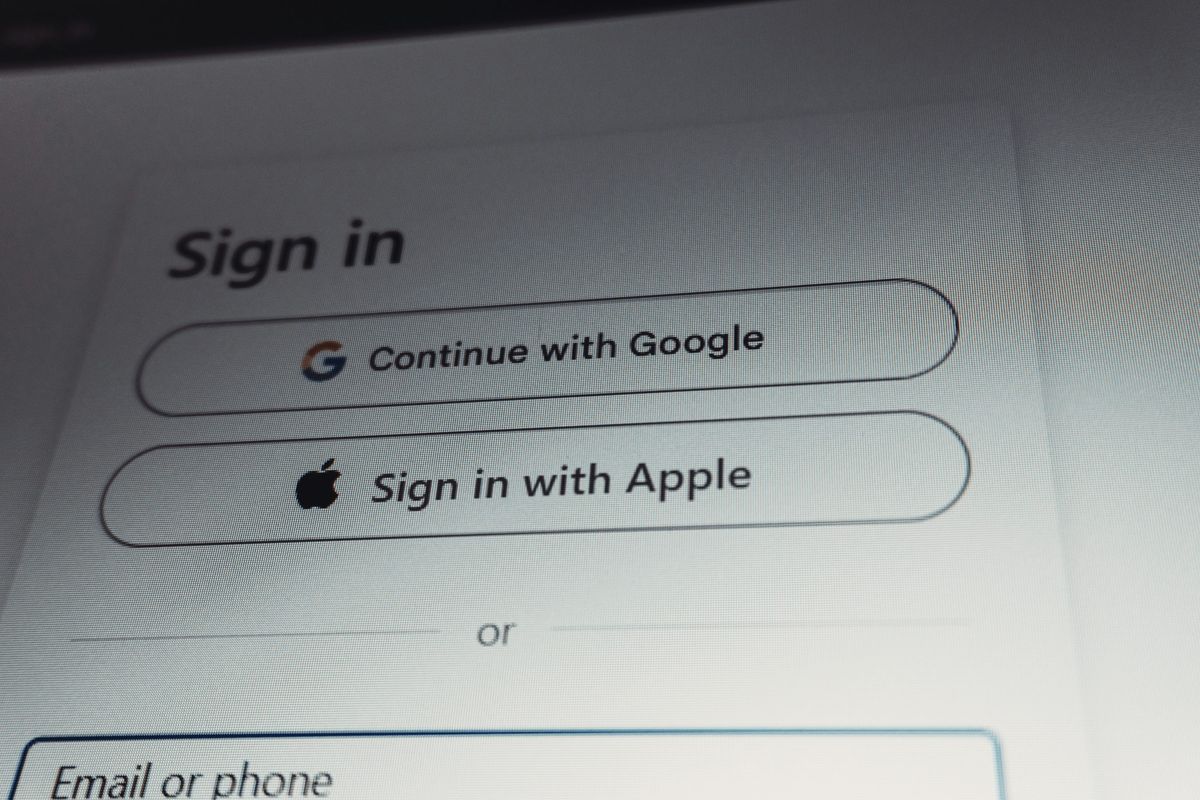
Gagal masuk ke layanan iCloud sering kali menjadi kendala besar saat Anda ingin mengunduh aplikasi atau menyinkronkan data penting. Masalah ini biasanya muncul karena Anda belum menyelesaikan cara verifikasi ID Apple dengan benar pada perangkat Anda.
Sebagai pengguna ekosistem iOS atau macOS, memahami alur otentikasi yang aman sangat krusial untuk mencegah akun tersangkut atau terkunci. Berdasarkan catatan teknis, pengamanan akun saat ini mengandalkan sistem verifikasi berlapis yang dinamis.
Artikel ini akan membedah langkah demi langkah menyelesaikan verifikasi ID Apple secara aman berdasarkan prosedur resmi vendor.
ID Apple merupakan kunci utama untuk mengakses seluruh ekosistem digital milik perusahaan teknologi asal Cupertino ini. Tanpa verifikasi yang tuntas, perangkat Anda tidak akan bisa memanfaatkan fitur sinkronisasi data secara optimal.
Banyak pengguna pemula mengabaikan langkah ini hingga akhirnya mereka mendapati akun mereka dinonaktifkan secara mendadak. Menurut informasi dari jurnalis Gadget bernama Revan dalam laporannya di journalarta.com yang dipublikasikan 3 hari lalu di Jakarta, penanganan akun yang terkunci atau tidak aktif memerlukan prosedur pemulihan yang cukup ketat jika data verifikasi awal tidak valid.
Sistem keamanan modern menuntut kredensial yang kuat. Berdasarkan panduan dari platform icloud.com, kata sandi Akun Apple yang kuat harus memenuhi kriteria minimal 8 karakter, mencakup huruf besar, huruf kecil, angka, dan karakter khusus.
Keamanan berlapis bukan lagi sebuah opsi, melainkan kebutuhan mendasar untuk melindungi data personal dari ancaman siber yang makin canggih.
Dalam kasus yang sering saya temui di lapangan, pengguna yang membuat kata sandi secara asal-asalan tanpa kombinasi karakter tersebut sangat rentan mengalami kegagalan sistem saat melakukan verifikasi ulang di perangkat baru.
Langkah Mengaktifkan Autentikasi Dua Faktor
Sistem verifikasi utama yang digunakan saat ini adalah Autentikasi Dua Faktor (2FA). Metode ini memastikan bahwa hanya Anda yang dapat mengakses akun, bahkan jika orang lain mengetahui kata sandi Anda.
Dari pengalaman saya menangani konfigurasi perangkat baru, mengaktifkan fitur ini secara langsung saat mengatur perangkat adalah langkah paling bijak.
Berikut adalah urutan langkah untuk mengaktifkan verifikasi dua faktor pada perangkat Anda:
- Buka menu Pengaturan atau Settings pada perangkat Anda, lalu ketuk nama profil akun Anda di bagian paling atas.
- Pilih menu Kata Sandi & Keamanan (Password & Security) untuk masuk ke opsi konfigurasi privasi tingkat lanjut.
- Ketuk opsi Nyalakan Autentikasi Dua Faktor (Turn On Two-Factor Authentication) lalu tekan Lanjutkan.
- Masukkan nomor telepon utama yang aktif dan pilih metode pengiriman kode, baik melalui pesan teks (SMS) atau panggilan telepon otomatis.
- Masukkan kode verifikasi yang dikirimkan ke nomor tersebut untuk menyelesaikan proses penautan sistem keamanan.
Setelah pendaftaran autentikasi dua faktor diaktifkan, sistem memberikan kelonggaran jika Anda berubah pikiran. Berdasarkan dokumentasi resmi support.apple.com, ada pilihan untuk melonggarkan keamanan akun dalam waktu dua minggu jika Anda ingin membatalkan fitur ini.
Namun, setelah lewat dari periode dua minggu tersebut, Anda tidak dapat menonaktifkan fitur ini demi menjaga integritas keamanan data.
Cara Mendapatkan Kode Verifikasi Enam Digit
Ketika Anda masuk menggunakan ID Apple di perangkat baru atau browser, Anda memerlukan kode verifikasi untuk membuktikan identitas Anda.
Kode verifikasi autentikasi dua faktor Akun Apple terdiri dari enam digit angka yang bersifat sementara dan akan kedaluwarsa dalam beberapa menit.
Sistem akan mengirimkan kode ini secara otomatis ke perangkat yang tepercaya atau nomor telepon yang sudah didaftarkan.
Menggunakan Perangkat Tepercaya
Jika Anda memiliki perangkat lain seperti Mac atau iPad yang sudah masuk menggunakan akun yang sama, notifikasi akan muncul secara otomatis.
Cukup ketuk "Izinkan" pada layar perangkat tersebut, dan kode enam digit akan langsung ditampilkan di layar.
Memanfaatkan Perangkat Apple Watch
Bagi pengguna ekosistem jam pintar, Anda tidak perlu selalu membuka ponsel untuk melihat kode keamanan yang masuk.
Perangkat Apple Watch dapat menampilkan kode verifikasi secara otomatis jika menggunakan watchOS 6 atau versi lebih baru.
Fitur ini sangat praktis ketika ponsel Anda sedang berada di dalam tas atau sedang diisi daya di ruangan lain.
Kesalahan umum yang saya lihat adalah pengguna panik ketika tidak memegang ponsel, padahal jam tangan di pergelangan mereka sudah bisa menampilkan kode tersebut dengan instan.
Ketentuan Regional dan Pengelolaan Nomor Telepon
Sistem pendaftaran dan verifikasi memiliki regulasi khusus yang bergantung pada lokasi geografis atau wilayah tempat tinggal pengguna saat membuat akun.
Ada beberapa perbedaan aturan khusus untuk negara tertentu yang wajib dipahami agar proses verifikasi berjalan mulus tanpa kendala wilayah.
Sebagai contoh, pembuatan Akun Apple menggunakan nomor ponsel berlaku untuk wilayah Tiongkok daratan dengan kode negara (+86) dan India dengan kode negara (+91).
Bagi pengguna di luar wilayah tersebut, pembuatan akun umumnya tetap diwajibkan menggunakan alamat email yang valid sebagai identitas utama pencatatan sistem.
Selain itu, pengelolaan nomor telepon utama harus dilakukan dengan sangat hati-hati jika Anda berencana mengganti kartu SIM.
Setelah mengubah nomor telepon utama Akun Apple, pengguna lain mungkin dapat mengaitkan nomor telepon lama tersebut dengan Akun Apple lain setelah 30 hari.
Oleh karena itu, pastikan Anda segera memperbarui informasi kontak di pengaturan akun sesaat setelah Anda tidak lagi menggunakan nomor telepon yang lama.
Berikut adalah perbandingan ringkas mengenai parameter keamanan yang ada pada sistem verifikasi ID Apple saat ini:
| Komponen Keamanan | Spesifikasi Regulasi | Konteks Penggunaan |
|---|---|---|
| Panjang Kata Sandi | Minimal 8 karakter | Pembuatan sandi akun |
| Format Kode Verifikasi | Enam digit angka | Autentikasi dua faktor |
| Batas Toleransi Pembatalan 2FA | Dua minggu | Pasca pengaktifan fitur |
| Masa Karantina Nomor Lama | 30 hari | Setelah pembaruan nomor |
| Versi Minimal Tampilan Watch | watchOS 6 | Otomatisasi kode di jam |
Penanganan Masalah Jika Kode Verifikasi Tidak Diterima
Kendala yang paling sering dikeluhkan oleh pengguna adalah tidak diterimanya kode enam digit melalui SMS atau notifikasi sistem.
Jika hal ini terjadi, langkah pertama yang harus dipastikan adalah kestabilan koneksi internet pada perangkat tepercaya Anda.
Bila koneksi internet normal namun kode tetap tidak muncul, Anda bisa meminta kode dikirimkan ulang via panggilan suara ke nomor telepon pemulihan yang sah.
Menjaga nomor pemulihan tetap aktif dan memperbarui data secara berkala di menu pengaturan adalah kunci utama untuk menghindari risiko terkuncinya akun secara permanen.







