
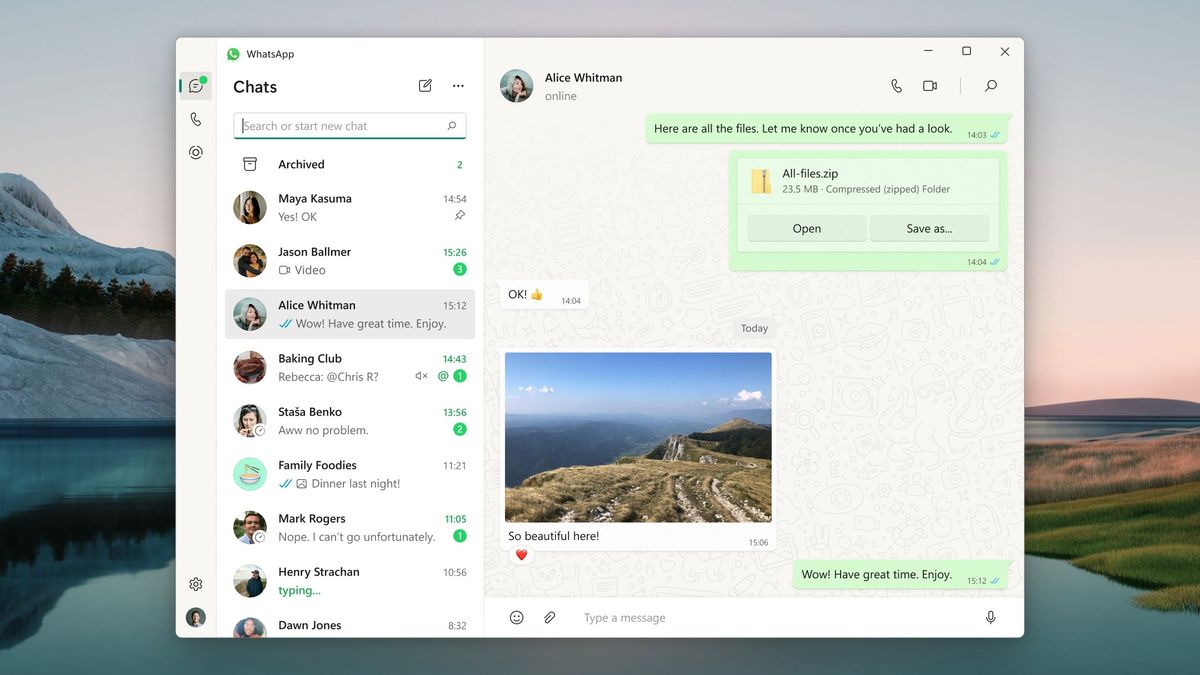
Cara wa nan di laptop kini menjadi kebutuhan mutlak bagi pekerja yang menghabiskan waktu di depan layar komputer demi menjaga produktivitas kerja mereka. Mengetik dokumen sembari membalas pesan pelanggan lewat ponsel tentu sangat merepotkan dan memecah fokus konsentrasi Anda. Aplikasi pesan instan ini telah berkembang pesat dari sekadar program ponsel menjadi alat komunikasi lintas platform yang tangguh.
Dengan jumlah pengguna aktif bulanan WhatsApp mencapai 1,5 miliar orang, platform ini memegang peran krusial dalam komunikasi digital global. Perusahaan penyedia teknologi real-time communication (RTC) Qiscus melaporkan riset terkait tren penggunaan chatting di Asia Tenggara, di mana sebagian besar masyarakat menggunakan internet untuk mengakses media sosial dan aplikasi chatting. Riset tersebut juga menegaskan bahwa fenomena ini melahirkan gaya hidup baru bernama digital on-the-go yang menuntut fleksibilitas tinggi.
Berdasarkan pengalaman saya mendampingi pelaku UMKM mengatur admin komputer mereka, ada dua jalur utama yang bisa ditempuh untuk membuka platform ini. Pilihan pertama adalah memanfaatkan peramban tanpa instalasi, sedangkan pilihan kedua menggunakan program mandiri.
Kesalahan umum yang saya lihat adalah pengguna memaksakan diri memasang program berat pada komputer dengan spesifikasi yang sangat terbatas. Padahal, kedua metode ini memiliki karakteristik performa dan kebutuhan sistem yang sangat berbeda.
Langkah Praktis Menggunakan WhatsApp Web
Metode ini merupakan cara tercepat karena Anda tidak perlu mengunduh berkas instalasi apa pun ke dalam penyimpanan komputer Anda. Anda hanya membutuhkan peramban web seperti Google Chrome, Microsoft Edge, atau Mozilla Firefox yang sudah terpasang.
- Buka browser di komputer Anda lalu akses laman resmi web.whatsapp.com pada bilah alamat.
- Tunggu sampai layar komputer menampilkan kode QR unik yang siap dipindai oleh kamera ponsel.
- Buka aplikasi di ponsel Anda, ketuk ikon titik tiga atau menu pengaturan, lalu pilih opsi perangkat tertaut.
- Arahkan kamera ponsel Anda tepat ke arah kode QR di layar komputer hingga proses sinkronisasi selesai.
Setelah proses pemindaian sukses, seluruh daftar obrolan Anda akan langsung berpindah ke layar komputer secara real-time. Metode ini sangat cocok untuk komputer bersama atau saat Anda sedang meminjam perangkat milik orang lain.
Prosedur Instalasi WhatsApp Desktop
Jika Anda menginginkan performa yang lebih stabil dan fitur komunikasi yang jauh lebih lengkap, memasang program mandiri adalah opsi terbaik. Anda harus download whatsapp desktop laptop melalui toko aplikasi resmi seperti Microsoft Store atau Mac App Store.
- Kunjungi toko aplikasi resmi di komputer Anda sesuai dengan sistem operasi yang digunakan saat ini.
- Cari program resmi dengan kata kunci pencarian yang tepat lalu klik tombol instalasi.
- Buka program yang telah terpasang, lalu jalankan proses pemindaian kode QR seperti pada metode versi web.
Kelebihan utama dari sistem instalasi ini adalah integrasi notifikasi yang lebih mendalam dengan sistem operasi komputer Anda. Program akan tetap berjalan di latar belakang meskipun Anda menutup jendela utama pengerjaan dokumen.
Persyaratan Sistem dan Spesifikasi Perangkat yang Didukung
Sebelum Anda memutuskan untuk memasang program ini, penting untuk memeriksa kecocokan sistem operasi yang tertanam pada komputer Anda. WhatsApp menerapkan batasan ketat demi menjaga keamanan enkripsi data pengguna.
Banyak pengguna mengeluh program tidak bisa dibuka karena mengabaikan informasi mendasar mengenai arsitektur sistem operasi komputer mereka. Pembaruan sistem secara berkala wajib dilakukan agar seluruh fitur komunikasi bisa berjalan normal.
Mekanisme enkripsi ujung ke ujung memerlukan komputasi yang stabil dari sistem operasi yang selalu diperbarui oleh prodankan perangkat.
Untuk memastikan perangkat Anda sanggup menjalankan program dengan lancar tanpa hambatan, berikut adalah tabel spesifikasi laptop untuk whatsapp desktop berdasarkan ketentuan resmi pengembang.
| Platform Perangkat | Sistem Operasi Minimal | Arsitektur Sistem |
|---|---|---|
| Windows Desktop | Windows 8 atau lebih tinggi | 32-bit / 64-bit |
| Windows 10 Terbaru | Windows 10 Versi 1903 | 64-bit |
| Mac / macOS Lama | OS X Yosemite atau lebih tinggi | 64-bit |
| Mac / macOS Baru | macOS 10.13 | 64-bit |
Fitur Panggilan Suara dan Video Melalui Komputer
WhatsApp mengumumkan fitur panggilan desktop dalam keterangan tertulis pada hari Kamis, 4 Maret 2021 untuk mempermudah komunikasi jarak jauh. Kehadiran fitur ini dipicu oleh kebutuhan pengguna yang mendambakan ruang komunikasi yang lebih lega saat bekerja.
WhatsApp menyatakan dalam rilisnya, "Oleh karena itu, kami ingin percakapan di WhatsApp sedapat mungkin terasa seperti percakapan tatap muka, terlepas dari lokasi atau perangkat yang digunakan." Langkah ini terbukti meningkatkan efisiensi rapat koordinasi antar karyawan.
Cara Video Call WA di Laptop dengan Mudah
Untuk menikmati layanan tatap muka digital ini, Anda wajib menggunakan versi aplikasi mandiri yang sudah terpasang di komputer. Fitur ini membutuhkan izin akses terhadap perangkat keras audio dan video komputer Anda.
- Pastikan komputer Anda sudah terhubung dengan perangkat kamera web dan mikrofon yang berfungsi normal.
- Buka salah satu ruang obrolan kontak yang ingin Anda hubungi melalui program di komputer.
- Klik ikon kamera video yang terletak pada bagian pojok kanan atas jendela obrolan tersebut.
- Tunggu hingga jendela panggilan baru terbuka dan kontak target menerima panggilan video Anda.
Kualitas gambar dan suara sangat bergantung pada kestabilan koneksi internet yang terhubung pada komputer serta ponsel Anda. Pastikan kedua perangkat berada dalam jaringan internet yang lancar selama panggilan berlangsung.
Solusi Masalah Teknis Fitur Panggilan
Dalam kasus yang sering saya temui di lapangan, banyak pengguna mengajukan pertanyaan emosional seperti "kenapa wa web tidak bisa telepon?" di berbagai forum komunitas teknologi. Masalah ini sebenarnya terjadi karena keterbatasan teknis platform.
Hingga saat ini, versi peramban web murni memang tidak dirancang untuk mendukung pemrosesan panggilan suara maupun video secara langsung. Jika kebutuhan utama Anda adalah melakukan koordinasi lisan, beralih ke versi aplikasi desktop adalah satu-satunya solusi yang tersedia saat ini.
Membagikan Tampilan Layar Saat Melakukan Koordinasi
Fitur mutakhir lainnya yang sangat membantu presentasi kerja adalah kemampuan untuk membagikan tampilan layar komputer kepada lawan bicara. Fitur ini membuat Anda tidak perlu lagi menggunakan platform rapat video pihak ketiga yang rumit. Saat melakukan panggilan, Anda dapat mengaktifkan cara membagikan layar saat video call wa dengan menekan ikon berbagi layar yang tersedia di bilah menu panggilan. Sistem akan menduplikasi tampilan monitor Anda secara instan ke layar perangkat lawan bicara.
Sebagai perbandingan performa platform lintas sistem, hitungan mundur untuk memulai fitur Share Screen di iPhone adalah 3 detik sebelum rekaman layar berjalan. Sementara pada versi komputer, proses pembagian layar terjadi secara langsung tanpa jeda hitungan mundur begitu Anda memilih jendela aplikasi yang ingin ditampilkan. Teknologi pembagian layar ini juga terintegrasi baik dengan ekosistem ponsel, sehingga cara share screen whatsapp di hp Android maupun iOS dapat diterima dengan visual yang tajam oleh pengguna yang memantau dari monitor komputer.
Kestabilan transfer visual saat membagikan layar komputer sangat bergantung pada alokasi memori RAM dan kartu grafis perangkat Anda. Menutup program berat lain yang tidak digunakan selama presentasi akan sangat membantu menjaga kelancaran aliran data video.







