
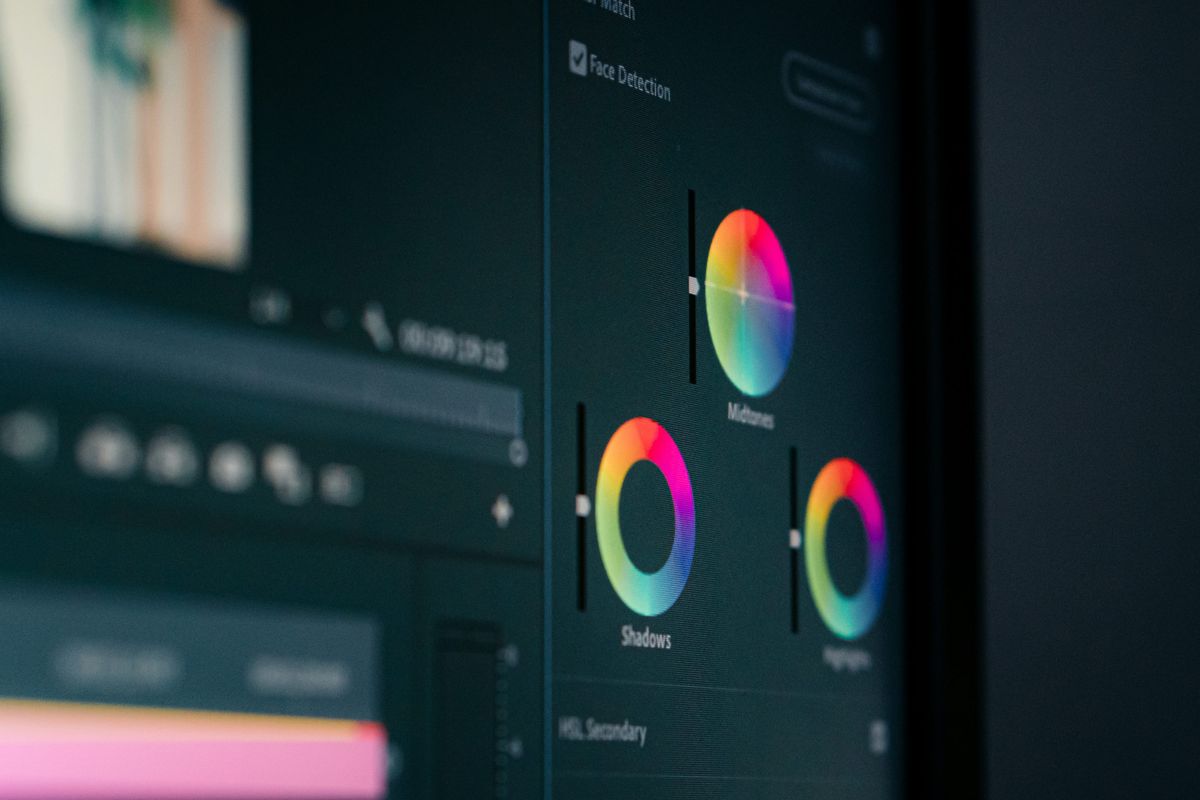
Menguasai cara zoom di adobe premiere pro merupakan keterampilan krusial untuk menciptakan transisi visual yang dinamis dan mempertahankan fokus penonton pada detail penting di dalam video Anda.
Sebagai editor, Anda pasti sering menghadapi momen di mana gambar terasa terlalu datar atau subjek utama kurang menonjol. Teknik perbesaran gambar yang dieksekusi secara halus mampu mengubah potongan video biasa menjadi tayangan yang jauh lebih sinematik dan profesional.
Perangkat lunak yang awalnya diluncurkan pada tahun 1991 oleh Adobe ini menyediakan berbagai metode fleksibel untuk mengubah skala visual video secara presisi. Dari pengalaman saya menangani berbagai proyek video bertahun-tahun, kegagalan terbesar editor pemula adalah membuat pergerakan kamera palsu yang terasa patah-patah atau tidak natural.
Metode pertama yang wajib Anda kuasai adalah melakukan perbesaran gambar secara statis pada klip video tunggal tanpa adanya pergerakan atau animasi. Langkah ini sangat berguna ketika Anda ingin memotong bagian tepi video yang bocor atau ingin memperbesar objek yang posisinya terlalu jauh dari kamera.
Mari kita mulai proses editing dengan mempersiapkan lembar kerja Anda di dalam software editing legendaris ini secara bertahap dan berurutan.
- Buka proyek yang sedang Anda kerjakan, atau gunakan kombinasi tombol shortcut Ctrl + O untuk membuka file proyek yang sudah ada sebelumnya.
- Pilih klip video target yang berada di dalam panel Timeline dengan cara melakukan klik kiri satu kali pada klip tersebut hingga muncul warna highlight.
- Arahkan pandangan Anda ke bagian kiri atas layar komputer untuk menemukan dan membuka panel bernama Effect Controls.
- Cari menu drop-down yang bertuliskan Motion, lalu klik tanda panah kecil di sebelahnya untuk membuka opsi pengaturan parameter yang lebih mendalam.
- Fokuskan perhatian Anda pada parameter bernama Scale, yang secara bawaan atau default akan menampilkan angka seratus persen.
- Ubah nilai angka seratus tersebut menjadi lebih besar, misalnya seratus lima puluh persen, dengan cara mengetik langsung atau menggeser kursor ke arah kanan.
- Sesuaikan posisi gambar yang telah diperbesar tersebut dengan mengubah nilai parameter Position di atasnya agar subjek tetap berada di tengah frame.
Kesalahan umum yang saya lihat adalah editor menaikkan nilai Scale secara berlebihan tanpa memikirkan resolusi asli dari aset video mentah mereka. Jika Anda memaksa memperbesar video beresolusi rendah melampaui batas toleransi, gambar akan pecah dan terlihat sangat buram.
Membuat Efek Zoom Dinamis Menggunakan Keyframe
Efek perbesaran visual akan terasa jauh lebih hidup jika gambar bergerak membesar secara bertahap seiring berjalannya durasi waktu video Anda. Untuk menciptakan ilusi pergerakan kamera maju yang mulus ini, kita harus memanfaatkan fitur penanda waktu elektronik atau yang biasa dikenal sebagai keyframe.
Teknik animasi ini sangat ampuh untuk membangun ketegangan emosional atau memberikan penekanan dramatis pada ekspresi wajah dari talenta di dalam video.
- Geser garis waktu vertikal atau Playhead di panel Timeline ke titik awal yang tepat di mana gerakan perbesaran gambar ingin Anda mulai.
- Buka kembali panel Effect Controls di bagian atas, lalu cari ikon berbentuk jam randu atau stopwatch kecil yang terletak tepat di sebelah kiri tulisan Scale.
- Klik ikon stopwatch tersebut satu kali sampai warnanya berubah menjadi biru, yang menandakan bahwa titik keyframe pertama telah berhasil dibuat.
- Pindahkan Playhead di timeline ke arah kanan menuju titik waktu di mana Anda ingin gerakan perbesaran gambar tersebut berhenti sepenuhnya.
- Ubah nilai persentase pada parameter Scale ke angka yang lebih tinggi sesuai dengan kebutuhan estetika komposisi visual yang Anda inginkan.
- Sistem secara otomatis akan membuat titik keyframe kedua, dan garis animasi penghubung antar kedua titik kini telah terbentuk secara sempurna.
Dalam kasus yang sering saya temui di lapangan, gerakan zoom yang dihasilkan oleh keyframe standar sering kali terasa kaku pada saat awal mulai dan akhir gerakan. Untuk mengatasi masalah teknis tersebut, Anda cukup melakukan klik kanan pada titik keyframe di panel Effect Controls, lalu pilih opsi Ease In atau Ease Out.
Shortcut Manajemen File dan Lembar Kerja di Windows
Efisiensi kecepatan kerja seorang editor video profesional sangat ditentukan oleh seberapa fasih mereka dalam memanfaatkan kombinasi tombol pintas di keyboard. Menggunakan mouse secara terus-menerus untuk fungsi dasar manajemen file hanya akan membuang waktu produktif Anda secara sia-sia di depan monitor komputer.
Adobe menyediakan daftar kombinasi tombol keyboard standar pada sistem operasi Windows untuk mempercepat alur kerja harian Anda dalam mengelola proyek video.
Daftar Kombinasi Tombol Pintas Manajemen File Adobe Premiere Pro di Windows
| Fungsi Perintah Menu | Kombinasi Tombol Shortcut Keyboard |
|---|---|
| New Project… | Ctrl + Alt + N |
| New Sequence… | Ctrl + N |
| Open Project… | Ctrl + O |
| Close | Ctrl + W |
| Close Project | Ctrl + Shift + W |
| Save | Ctrl + S |
| Save As… | Ctrl + Shift + S |
| Save a Copy… | Ctrl + Alt + S |
| Import from Media Browser | Ctrl + Alt + I |
| Import… | Ctrl + I |
| Export Media | Ctrl + M |
Menghafal seluruh kombinasi tombol di atas akan memangkas waktu eksekusi teknis Anda hingga separuh dari waktu pengerjaan normal dengan mouse.
Alternatif Efek Zoom Menggunakan Transform
Selain menggunakan menu bawaan Motion, terdapat metode alternatif tingkat lanjut yang sering diaplikasikan oleh para profesional untuk mendapatkan hasil yang lebih sinematik. Efek alternatif ini memanfaatkan efek internal bernama Transform yang dikombinasikan dengan manipulasi sudut penutup lensa atau shutter angle.
Kelebihan utama dari metode alternatif ini adalah kemampuannya untuk memunculkan efek buram gerakan alami yang sangat realistis saat kamera palsu bergerak maju.
- Buka panel Effects yang biasanya terletak di area kanan bawah atau kiri bawah dari keseluruhan tata letak antarmuka perangkat lunak Anda.
- Ketik kata kunci Transform pada kolom pencarian yang tersedia di bagian atas panel efek tersebut untuk mempercepat proses pencarian.
- Tarik atau drag efek Transform yang muncul di bawah kategori Video Effects, lalu jatuhkan tepat di atas klip video yang berada di timeline.
- Lihat ke panel Effect Controls, jalankan animasi keyframe pada parameter Scale yang berada di dalam area pengaturan efek Transform yang baru ditambahkan.
- Hilangkan tanda centang pada opsi Use Composition's Shutter Angle yang terletak di bagian bawah menu pengaturan efek tersebut.
- Ubah nilai angka parameter Shutter Angle menjadi kisaran seratus delapan puluh hingga tiga ratus enam puluh derajat untuk menciptakan efek motion blur.
Penerapan nilai shutter angle sebesar seratus delapan puluh derajat akan meniru karakteristik buram gerakan yang dihasilkan oleh kamera sinema riil di dunia nyata.
Pastikan spesifikasi komputer Anda memadai saat menggunakan efek blur ini, karena proses kalkulasi visualnya membutuhkan daya komputasi kartu grafis yang lumayan intensif.
Optimalisasi Kecepatan Kerja Melalui Pengaturan Sequence
Langkah terakhir yang tidak boleh diabaikan adalah memastikan keselarasan antara dimensi resolusi klip video mentah dengan dimensi lembar kerja digital atau sequence Anda. Masalah performa pratinjau video yang tersendat-sendat sering kali berakar dari ketidaksesuaian skala format visual yang dipaksakan bekerja dalam satu waktu.
Gunakan fungsi otomatis Set to Frame Size dengan melakukan klik kanan pada klip di timeline untuk menyamakan resolusi secara instan tanpa merusak kualitas pixel asli.
Langkah penyesuaian otomatis ini menjamin beban kerja komponen prosesor komputer tetap berada dalam batas aman selama proses manipulasi zoom berlangsung lama. Gabungan kreativitas pengaturan keyframe yang presisi dan pemahaman mendalam terhadap pintasan keyboard akan meningkatkan kualitas hasil akhir produksi video Anda secara signifikan.







