
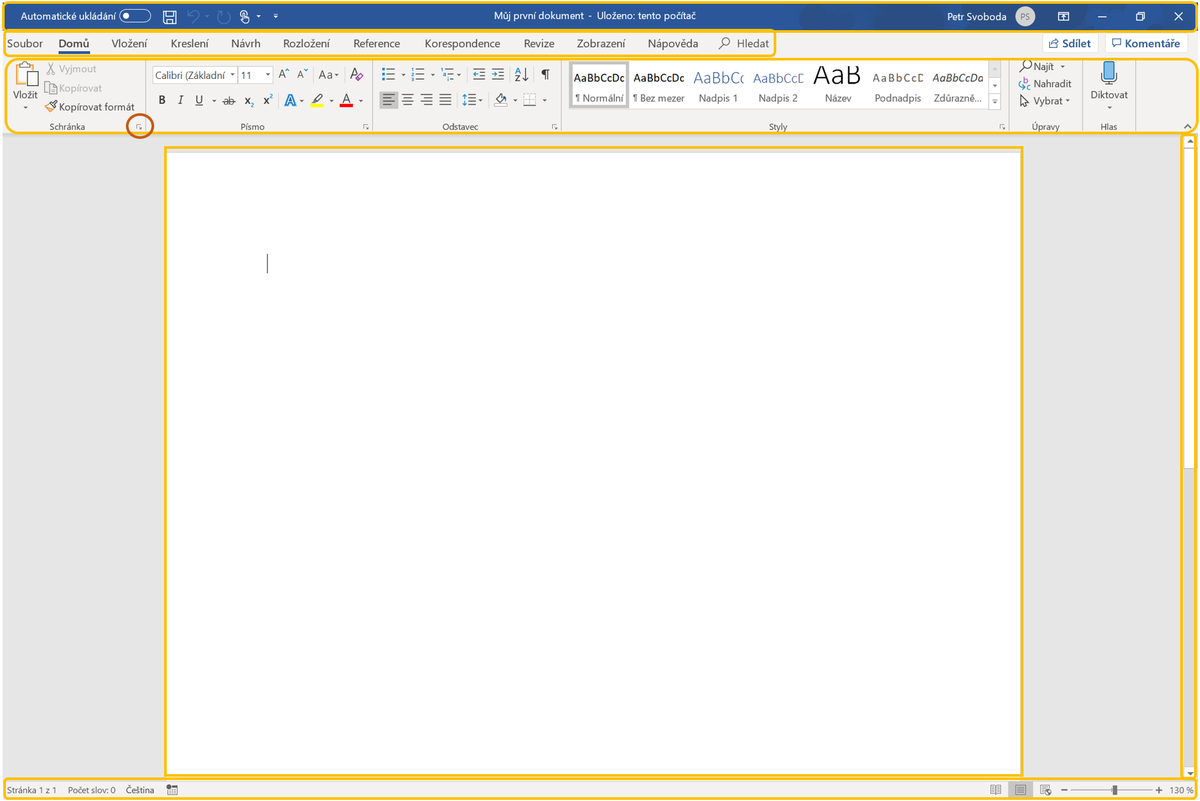
Mengatur dokumen panjang sering kali memicu rasa frustrasi ketika format penomoran halaman berantakan. Artikel ini memberikan solusi praktis tentang cara menambahkan halaman di Word 2010 agar dokumen Anda tersusun rapi dan profesional.
Banyak pengguna terjebak saat menyusun dokumen akademis karena aturan format yang kompleks. Memahami navigasi dasar pada software versi ini menjadi kunci utama agar pengerjaan tugas selesai lebih cepat.
Melalui panduan ini, Anda akan mempelajari langkah demi langkah secara logis mulai dari penomoran dasar hingga trik khusus. Semua metode ini dirancang agar langsung bisa Anda praktikkan tanpa kebingungan.
Menambahkan nomor halaman secara berurutan adalah fondasi utama dalam dokumen. Microsoft Word 2010 menyediakan menu bawaan yang sangat mudah diakses oleh pengguna pemula sekalipun.
Dari pengalaman saya menangani berbagai dokumen, kekeliruan pertama biasanya terjadi karena pengguna langsung mengetik angka secara manual di bagian bawah lembaran. Tindakan tersebut justru membuat nomor tidak berubah otomatis pada lembar berikutnya.
Berikut adalah urutan langkah yang benar untuk mengaktifkan fitur penomoran otomatis:
- Buka dokumen Anda di Microsoft Word 2010 lalu arahkan kursor ke menu utama di bagian atas.
- Klik tab Insert yang terletak di sebelah kanan tab Home.
- Cari grup menu Header & Footer, kemudian klik pada opsi Page Number.
- Pilih letak nomor yang Anda inginkan, seperti Top of Page untuk bagian atas atau Footer untuk bagian bawah.
- Pilih gaya penomoran yang tersedia, misalnya Plain Number 2 untuk posisi tengah atau Plain Number 3 untuk posisi kanan bawah.
Buku berjudul Belajar Mudah Microsoft Word 2010 yang ditulis oleh Muhammad Hilmy Alfaruqi pada tahun 2014, halaman 53, menjelaskan bahwa penguasaan menu Insert ini sangat krusial bagi kelancaran pengetikan. Penomoran otomatis memastikan struktur dokumen tetap konsisten saat ada penambahan teks.
Trik Membuat Halaman Berbeda dalam Satu File Dokumen
Masalah yang paling sering memicu pertanyaan warga adalah "gimana cara membuat halaman berbeda di word?" ketika bagian pengantar membutuhkan format Romawi sedangkan isi membutuhkan angka standar.
Dalam kasus yang sering saya temui di dunia profesional, memisahkan file menjadi beberapa dokumen terpisah hanya karena perbedaan format penomoran adalah kesalahan besar. Hal itu justru menyulitkan proses pembuatan daftar isi otomatis kelak.
Kunci utama untuk menerapkan
penomoran halaman word
yang berbeda terletak pada penggunaan fitur Section Break. Fitur ini memutus keterkaitan antar halaman sehingga Anda bebas mengatur format yang unik di setiap bagian.
Memutus Hubungan Dokumen dengan Section Break
Sebelum mengubah format, Anda harus membagi dokumen menjadi beberapa bagian mandiri terlebih dahulu. Langkah ini wajib dilakukan pada baris terakhir di halaman sebelum perpindahan format terjadi.
Letakkan kursor di bagian paling akhir teks pada halaman tersebut. Setelah itu, akses tab Page Layout, klik menu Breaks, dan pilih opsi Next Page yang berada di bawah kategori Section Breaks.
Bagi Anda yang menyukai efisiensi kerja, ada cara yang jauh lebih cepat. Anda bisa menekan tombol pintas atau shortcut cepat untuk membuat section baru melalui kombinasi tombol ALT + I, B, N secara berurutan.
Mengatur Format Romawi dan Angka Desimal
Setelah dokumen terbagi menjadi beberapa bagian, kini saatnya menerapkan teknik
membuat halaman romawi dan angka di word
secara berdampingan. Klik ganda pada area bawah tempat nomor berada untuk mengaktifkan Header & Footer Tools.
Pada tab Design yang muncul, pastikan Anda menonaktifkan tombol Link to Previous agar perubahan di section ini tidak merusak halaman sebelumnya. Setelah hubungan terputus, klik kembali menu Page Number lalu pilih Format Page Number.
Ubah pilihan Number Format menjadi huruf Romawi (i, ii, iii) untuk bagian kata pengantar. Untuk bagian isi, lakukan langkah serupa di section berikutnya dan ubah format menjadi angka biasa (1, 2, 3) serta centang opsi Start at 1.
Cara Buat Nomor Halaman Beda Letak untuk Bab Baru
Aturan penulisan karya ilmiah biasanya mewajibkan nomor halaman pertama pada bab baru berada di tengah bawah, sedangkan halaman selanjutnya berada di pojok kanan atas.
Banyak mahasiswa merasa bingung dan bertanya "bagaimana cara buat nomor halaman beda letak tanpa merusak urutan?". Solusinya adalah memanfaatkan fitur orientasi halaman khusus yang sudah disediakan oleh sistem Microsoft Office.
Untuk mengaturnya, klik ganda pada area nomor halaman yang ingin diubah letaknya. Pada tab Design, beri tanda centang pada kotak pilihan Different First Page yang tersedia di grup Options.
Setelah opsi tersebut aktif, nomor pada halaman pertama bab tersebut akan menghilang sementara. Anda tinggal menyisipkan kembali nomor baru di posisi tengah bawah menggunakan opsi Edit Footer tanpa mengganggu halaman kedua yang tetap berada di atas.
Menghilangkan Nomor Halaman pada Cover Makalah
Halaman sampul atau cover depan dokumen mutlak tidak boleh menampilkan nomor halaman. Tampilan cover yang bersih akan memberikan kesan pertama yang rapi dan profesional.
Pertanyaan seperti "bagaimana cara menghilangkan nomor halaman pada cover makalah?" menjadi pencarian terpopuler bagi mereka yang sedang menyusun tugas akhir atau laporan kerja.
Kesalahan umum yang saya lihat adalah pengguna mencoba menghapus langsung angka pada cover menggunakan tombol Backspace. Tindakan ceroboh ini akan ikut menghapus seluruh nomor halaman yang sudah Anda buat di lembar-lembar berikutnya.
Cara aman untuk mengatasi hal ini adalah dengan memanfaatkan fitur edit internal:
- Masuk ke halaman cover lalu klik ganda pada area nomor halaman untuk membuka menu Edit Header atau Edit Footer.
- Arahkan pandangan ke tab Design di bagian atas layar monitor Anda.
- Aktifkan tanda centang pada kotak opsi Different First Page.
- Angka pada halaman cover akan otomatis lenyap secara instan sementara halaman berikutnya tetap aman berurutan.
Elemen Pendukung dan Alternatif Pengelolaan Dokumen
Selain penomoran, kerapian visual dokumen juga didukung oleh elemen pembatas seperti bingkai halaman. Penulis panduan Bambang H menjelaskan bahwa tata letak yang baik harus mempertimbangkan proporsi jarak pembatas agar teks tidak terpotong saat dicetak.
Fitur pembuatan bingkai atau Page Border di MS Word menyediakan pilihan Apply to berupa Whole document, This section – First page only, dan This section – All except first page. Pengaturan jarak bingkai dari margin melalui menu Options juga meliputi ukuran margin Top, bottom, left, right, serta pilihan measure from Text atau edge from page.
Meskipun Word 2010 sangat mumpuni untuk penyusunan teks, terkadang pengguna perlu memindahkan data dari platform lain atau mengubah format akhirnya demi kebutuhan presentasi dan distribusi digital yang aman.
| Nama Fitur atau Layanan | Fungsi Utama Pengaturan | Pilihan Opsi Tersedia |
|---|---|---|
| Format Page Number | Mengubah gaya karakter angka | Romawi, Angka Desimal, Huruf |
| Page Border Apply to | Menentukan cakupan bingkai | Whole document, This section |
| Page Border Options | Mengatur jarak pembatas | Measure from Text, Edge from page |
| Smallpdf Browser Tool | Konversi dokumen lintas format | Word ke JPG, Excel ke Word |
Dalam ekosistem kerja modern, fleksibilitas format sangat penting. Sebagai contoh, jika Anda memiliki data tabel yang rumit di aplikasi pengolah angka, situs Smallpdf menyediakan alat online gratis yang berjalan di browser, sehingga berfungsi di Mac, Windows, dan perangkat seluler untuk membantu konversi format.
Layanan Smallpdf memproses konversi Excel ke Word menggunakan langkah perantara berupa Excel ke PDF, lalu ke Word (.docx). Selain itu, alur kerja Smallpdf untuk konversi Word ke gambar menggunakan metode Word ke PDF ke JPG, yang mengemas file JPG ke dalam format ZIP untuk memastikan kualitas dokumen tetap tajam.
Penguasaan navigasi
cara membuat halaman di word
versi 2010 ini tetap menjadi keahlian mendasar yang sangat berharga. Fleksibilitas pengaturan lembar kerja terbukti mempermudah penyelesaian dokumen administratif secara cepat dan akurat.







