
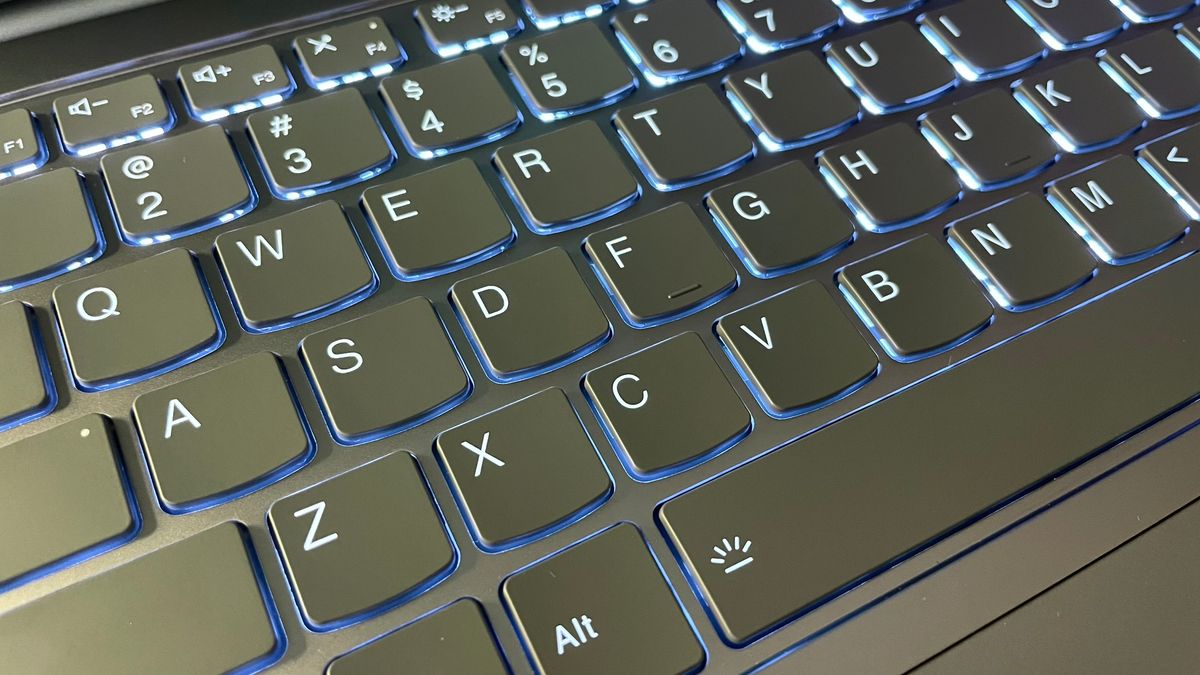
Mengetik dokumen yang dipenuhi huruf besar sering kali menyita waktu jika Anda terus-menerus menahan tombol Shift. Memahami tombol capslock pada keyboard berfungsi untuk mengubah seluruh input huruf kecil menjadi huruf kapital secara otomatis adalah kunci utama untuk meningkatkan efisiensi kerja Anda sehari-hari.
Ketika fitur ini aktif, Anda tidak perlu lagi repot menahan tombol lain saat mengetik judul dokumen, istilah teknis, maupun akronim yang panjang. Penggunaan yang tepat akan langsung memangkas waktu pengetikan dokumen dalam jumlah signifikan.
Fungsi utama tombol Caps Lock adalah mengubah mode input karakter huruf pada keyboard dari huruf kecil (lowercase) menjadi huruf besar atau kapital (uppercase). Fitur ini bekerja sebagai sakelar pengunci yang mempertahankan status mode huruf besar sampai Anda menekannya kembali.
Dalam pengalaman saya mendampingi pengguna komputer pemula, banyak yang belum menyadari betapa besarnya efisiensi dari tombol ini. Tanpa pengunci kapitalisasi, mengetik satu kalimat berhuruf besar mewajibkan jari kelingking menahan tombol Shift tanpa terputus. Hal tersebut sangat tidak praktis dan cepat memicu kelelahan pada jari tangan.
Kehadiran pengunci huruf kapital memungkinkan proses dokumentasi dan penginputan data berformat khusus berjalan jauh lebih lancar tanpa gangguan mekanis.
Saat sakelar ini aktif, setiap tombol abjad yang Anda tekan akan langsung memunculkan Karakter Kapital di layar. Namun, perlu diingat bahwa sakelar ini umumnya hanya berdampak pada tombol huruf A sampai Z dan tidak mengubah baris angka menjadi simbol khusus.
Lokasi Fisik Tombol Caps Lock pada Keyboard
Untuk menemukan sakelar pengunci ini, Anda cukup melihat ke area sisi kiri papan ketik komputer maupun laptop. Posisi standar letak tombol caps lock di laptop hampir selalu konsisten di seluruh tata letak keyboard QWERTY internasional.
- Terletak persis di bawah tombol Tab.
- Berada tepat di atas tombol Shift bagian kiri.
- Bersebelahan dengan deretan tombol huruf A, S, D, dan F.
Tata letak yang strategis ini dirancang agar jari kelingking kiri dapat menjangkaunya dengan mudah tanpa harus menggeser posisi telapak tangan dari area mengetik utama.
Indikator Visual Saat Mode Caps Lock Aktif
Keyboard modern biasanya dilengkapi dengan lampu LED kecil sebagai fungsi caps lock keyboard untuk memberi petunjuk status. Lampu indikator Caps Lock ini umumnya terpasang langsung di atas tombol itu sendiri atau berkumpul di pojok kanan atas papan ketik bersama indikator Num Lock.
Jika lampu indikator menyala, artinya mode huruf besar sedang aktif. Sebaliknya, jika lampu padam, papan ketik berada dalam mode normal atau huruf kecil. Mengetahui status indikator ini mencegah kesalahan pengetikan sebelum Anda terlanjur mengetik paragraf yang panjang.
Panduan Mengaktifkan dan Menonaktifkan Caps Lock di Berbagai Perangkat
Pengoperasian pengunci huruf kapital ini sangat sederhana, namun langkah teknisnya bisa sedikit bervariasi tergantung pada sistem operasi serta jenis perangkat yang sedang Anda gunakan.
Berikut adalah langkah-langkah berurutan untuk mengendalikan sakelar pengunci kapitalisasi ini secara tepat:
- Tekan tombol Caps Lock satu kali pada keyboard fisik untuk mengaktifkannya. Perhatikan lampu LED indikator hingga menyala.
- Mulai mengetik teks atau dokumen yang membutuhkan format huruf kapital secara keseluruhan.
- Tekan kembali tombol Caps Lock satu kali untuk mematikan mode kapitalisasi setelah selesai. Pastikan lampu indikator telah padam.
- Khusus perangkat smartphone atau tablet, ketuk tombol ikon panah ke atas dua kali secara cepat pada keyboard layar. Indikator aktif ditandai dengan munculnya garis bawah pada ikon panah tersebut.
Langkah di atas memastikan proses pengetikan di desktop maupun perangkat portabel berjalan tanpa kendala formatting.
Pengaturan Indikator Tambahan di Windows 11
Bagi pengguna komputer dengan sistem operasi terbaru, pertanyaan seperti "kenapa caps lock kadang menyala sendiri?" atau ketidakjelasan status tombol sering menjadi masalah. Sistem operasi modern telah menyediakan solusi visual terintegrasi di dalam menu pengaturan.
Di Windows 11, pengguna dapat mengaktifkan indikator Caps Lock melalui pengaturan keyboard di menu Bluetooth & Perangkat > Mengetik > Caps Lock. Fitur ini sangat berguna bagi laptop tipis yang tidak memiliki lampu LED fisik pada tombol papan ketiknya.
Melalui menu tersebut, Anda juga bisa mempraktikkan cara menonaktifkan caps lock di windows 11 atau mengatur pemberitahuan suara setiap kali tombol pengunci ini tertekan secara tidak sengaja.
Perbandingan Penggunaan Caps Lock dan Tombol Shift
Meski sama-sama digunakan untuk menghasilkan huruf kapital, mekanisme kerja antara pengunci kapitalisasi dan tombol pemindah (Shift) memiliki perbedaan mendasar yang memengaruhi kenyamanan mengetik.
| Karakteristik | Tombol Caps Lock | Tombol Shift |
|---|---|---|
| Mekanisme Kerja | Sakelar sekali tekan (Toggle) | Tahan saat menekan huruf |
| Penggunaan Ideal | Kata/kalimat kapital panjang | Satu huruf kapital awal kalimat |
| Dampak Karakter Angka | Tetap mencetak angka | Mencetak simbol khusus |
| Indikator LED | Tersedia lampu indikator | – |
Gunakan tombol pemindah biasa jika Anda hanya ingin menuliskan huruf besar di awal kata. Sebaliknya, manfaatkan sakelar pengunci saat seluruh kata atau kalimat harus ditulis penuh dengan huruf besar.
Trik dan Cara Mengetik Huruf Kapital Tanpa Tombol Caps Lock
Kadang kala, sakelar pengunci pada laptop mengalami kerusakan fisik atau Anda terlanjur mengetik teks panjang dalam format huruf kecil. Memahami cara mengetik huruf kapital tanpa shift maupun tanpa sakelar utama akan sangat membantu produktivitas Anda.
Pintasan Pintar di Microsoft Word
Jika Anda bekerja menggunakan pengolah kata populer dari Microsoft, mengubah format teks yang sudah terlanjur diketik dapat dilakukan secara instan tanpa perlu mengetik ulang dari awal.
- Blok atau sorot seluruh teks yang ingin diubah menjadi huruf besar.
- Tekan kombinasi tombol Control+Shift+A pada sistem operasi Windows.
- Tekan kombinasi tombol Command+Shift+A jika Anda menggunakan perangkat Mac.
Pengalaman saya menunjukkan bahwa trik kombinasi tombol ini jauh lebih cepat dibandingkan mengetik ulang seluruh dokumen saat sakelar keyboard sedang bermasalah.
Mengubah Kapitalisasi di Google Dokumen
Bagi pengolah dokumen berbasis awan seperti Google Dokumen, proses pengubahan format huruf dapat dilakukan langsung melalui bilah menu navigasi yang tersedia.
- Pilih dan blok paragraf yang hendak diubah menjadi huruf kapital.
- Klik menu Format pada bagian atas layar.
- Pilih opsi Text, klik Capitalization, lalu pilih UPPERCASE.
Fitur pengubah format otomatis ini menjadi alternatif terbaik saat Anda mencari kegunaan tombol caps lock untuk mengetik cepat namun tombol fisik pada papan ketik sedang tidak merespons dengan baik.
Penanganan Masalah Umum pada Tombol Caps Lock Keyboard
Kendala teknis seperti sakelar yang macet, tombol yang menyala secara terus-menerus, atau huruf yang tertukar sering kali mengganggu aktivitas pengetikan harian.
Masalah huruf terbalik—di mana tombol menghasilkan huruf kecil saat LED menyala dan huruf besar saat LED mati—biasanya disebabkan oleh bentrokan fungsi tombol Shift yang tersangkut secara mekanis atau masalah pada driver keyboard. Memeriksa kebersihan sela-sela tombol papan ketik serta melakukan pembaruan driver di sistem operasi umumnya langsung menyelesaikan kendala tersebut secara permanen.
Penguasaan fungsi pengunci kapitalisasi beserta opsi alternatifnya memastikan seluruh pekerjaan pengetikan dokumen, penginputan data, hingga pembuatan laporan kerja dapat diselesaikan secara presisi dan efisien.







