
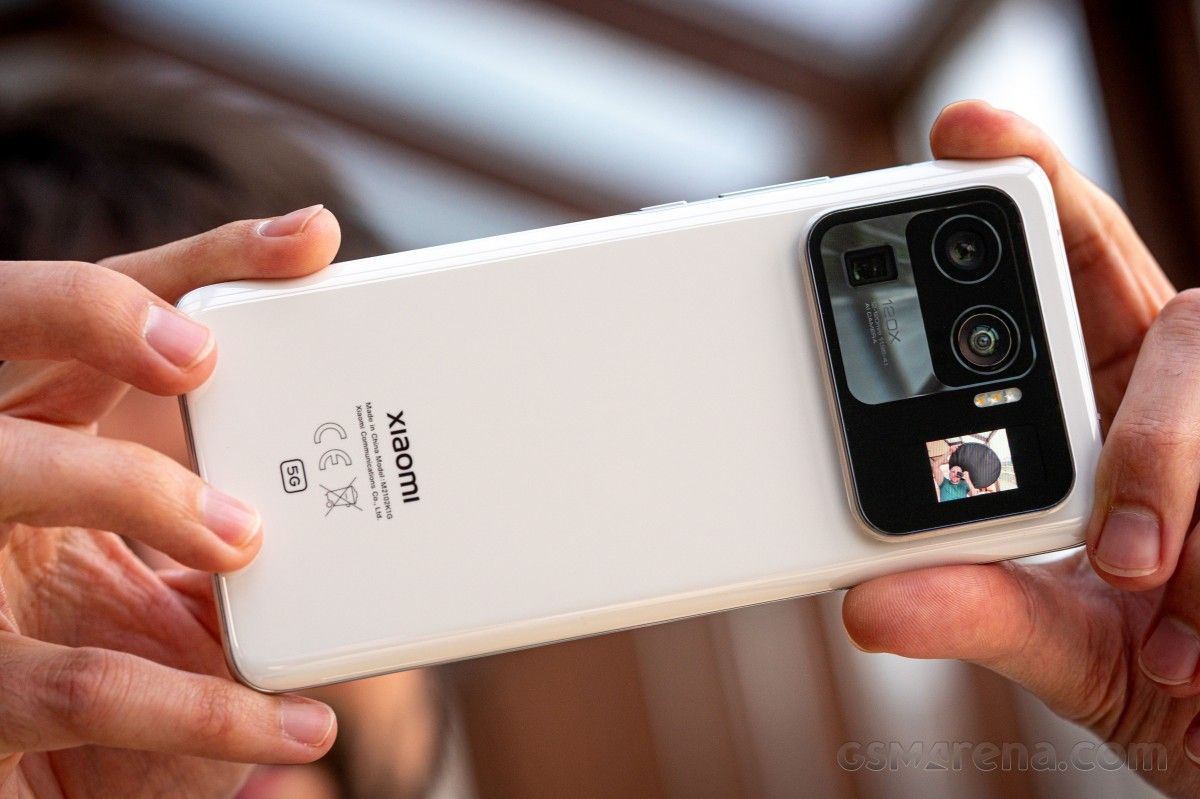
Masalah hp android tidak terdeteksi pc sering kali memicu kepanikan saat Anda ingin melakukan transfer data penting atau melakukan proses flashing.
Ketika kabel data sudah tertancap kuat tetapi laptop bergeming tanpa respons, hal itu menjadi indikasi kuat bahwa sistem operasi Anda membutuhkan berkas konfigurasi penunjang yang tepat.
Panduan praktis ini hadir untuk memberikan solusi tuntas mengenai cara instal usb driver android khusus bagi pemilik perangkat Xiaomi agar interkoneksi berjalan mulus tanpa kendala teknis.
Berdasarkan dokumentasi resmi dari pengembang Android di developer.android.com, pengembang atau pengguna yang menggunakan sistem operasi Windows sangat membutuhkan USB driver OEM yang sesuai untuk menghubungkan perangkat Android saat pengujian atau transfer data.
Kondisi ini berbeda dengan pengguna Mac OS X atau Linux yang secara bawaan tidak membutuhkannya sama sekali.
Dari pengalaman saya menangani berbagai keluhan pengguna, banyak yang bingung dan bertanya "kenapa hp xiaomi tidak bisa konek ke komputer?" padahal port USB dan kabel dalam kondisi prima.
Masalah utama biasanya terletak pada ketiadaan berkas interkoneksi yang menjembatani protokol Android Debug Bridge atau ADB dengan subsistem Windows.
Sistem Windows memerlukan berkas inf khusus agar dapat mengenali identitas unik dari perangkat keras yang terhubung.
Tanpa adanya berkas ini, Windows hanya akan mengategorikannya sebagai perangkat tidak dikenal atau menampilkan tanda peringatan kuning pada Device Manager.
Persiapan Sebelum Memulai Instalasi Driver
Sebelum mengeksekusi proses instalasi, Anda harus memastikan seluruh komponen pendukung telah siap di dalam komputer Anda.
Langkah awal ini sangat krusial untuk menghindari kegagalan interkoneksi di tengah jalan.
- Pastikan kabel USB yang digunakan merupakan kabel data asli bawaan pabrik, bukan kabel pengisi daya tipe standar.
- Unduh Google USB Driver secara resmi melalui tautan asli di [http://developer.android.com/sdk/win-usb.html](http://developer.android.com/sdk/win-usb.html).
- Ekstrak berkas kompresi zip hasil unduhan tersebut ke direktori yang mudah Anda akses, misalnya di desktop komputer.
- Jika Anda berencana melakukan modifikasi sistem yang lebih dalam, siapkan pula utilitas MiUi Unlock Tool versi lama jika membutuhkan stabilitas ekstra melalui tautan resmi [miuirom.xiaomi.com/rom/u1106245679/4.5.514.47/miflash_unlock-en-4.5.514.47.zip](https://miuirom.xiaomi.com/rom/u1106245679/4.5.514.47/miflash_unlock-en-4.5.514.47.zip).
Setelah melakukan ekstraksi, Anda akan mendapati struktur folder yang spesifik.
Secara standar, lokasi folder default dari Google USB Driver terletak di dalam direktori android_sdk\\extras\\google\\usb_driver\\.
Di dalam folder tersebut, terdapat satu komponen inti berupa file konfigurasi USB driver Windows untuk Android yang bernama android_winusb.inf.
Berkas inilah yang nantinya diandalkan oleh Device Manager untuk mengenali HP Xiaomi Anda.
Panduan Langkah demi Langkah Memasang Driver di Windows
Proses pemasangan ini akan memanfaatkan utilitas bawaan Windows 10 untuk memaksa sistem membaca konfigurasi android_winusb.inf secara manual.
Ikuti urutan instruksi di bawah ini dengan cermat.
- Hubungkan ponsel Xiaomi Anda ke laptop menggunakan kabel USB data yang berkualitas baik.
- Klik kanan pada tombol Start Windows, lalu pilih menu Device Manager dari daftar yang muncul.
- Cari opsi perangkat yang biasanya ditandai dengan ikon peringatan kuning, umumnya bernama "ADB Interface" atau "Android".
- Klik kanan pada nama perangkat bermasalah tersebut, kemudian klik opsi Update driver.
- Pilih opsi kedua, yaitu Browse my computer for drivers untuk mencari berkas secara manual.
- Klik tombol Browse, lalu arahkan pencarian ke lokasi folder default tempat Anda mengekstrak file tadi, tepatnya pada folder usb_driver\\.
- Pastikan opsi "Include subfolders" sudah tercentang, lalu klik tombol Next.
- Sistem Windows akan memverifikasi file android_winusb.inf dan menginstal driver tersebut secara otomatis ke dalam sistem.
Kesalahan umum yang saya lihat adalah pengguna langsung mengklik ganda file inf tersebut dan berharap instalasi selesai seketika.
Metode eksekusi manual melalui Device Manager jauh lebih aman dan memiliki tingkat keberhasilan yang tinggi.
Memastikan Status Koneksi Setelah Pembaruan
Setelah mengikuti rangkaian instruksi di atas, status perangkat pada Device Manager seharusnya langsung berubah secara instan.
Tanda seru kuning yang mengganggu tadi kini berganti menjadi kategori "Android Device" dengan sub-item "Android ADB Interface" tanpa peringatan error lagi.
| Nama Komponen | Tipe Berkas | Lokasi Direktori Default |
|---|---|---|
| android_winusb.inf | Setup Information | usb_driver\ |
| MiUi Unlock Tool | Aplikasi Utilitas | Direktori Ekstraksi Mandiri |
| Google USB Driver | Paket Driver OEM | android_sdk\\extras\\google\\usb_driver\ |
Apabila Anda ingin membaca informasi atau utasan diskusi lebih lanjut mengenai kompatibilitas perangkat lama, Anda dapat merujuk pada tautan komunitas resmi di [https://c.mi.com/thread-2262302-1-0.html](https://c.mi.com/thread-2262302-1-0.html) sebagai referensi tambahan.
Dalam beberapa kasus yang sering saya temui pada sistem operasi Windows 10 atau versi yang lebih baru, sistem terkadang meminta proses restart komputer agar seluruh konfigurasi driver baru dapat dimuat dengan sempurna ke dalam kernel Windows.
Lakukan pemuatan ulang sistem jika perangkat Anda masih belum merespons perintah transfer data dari Android Debug Bridge.
Langkah pengujian terakhir yang dapat Anda lakukan adalah membuka command prompt di Windows dan mengetikkan perintah deteksi perangkat untuk memastikan interkoneksi hardware sudah sepenuhnya stabil.







