
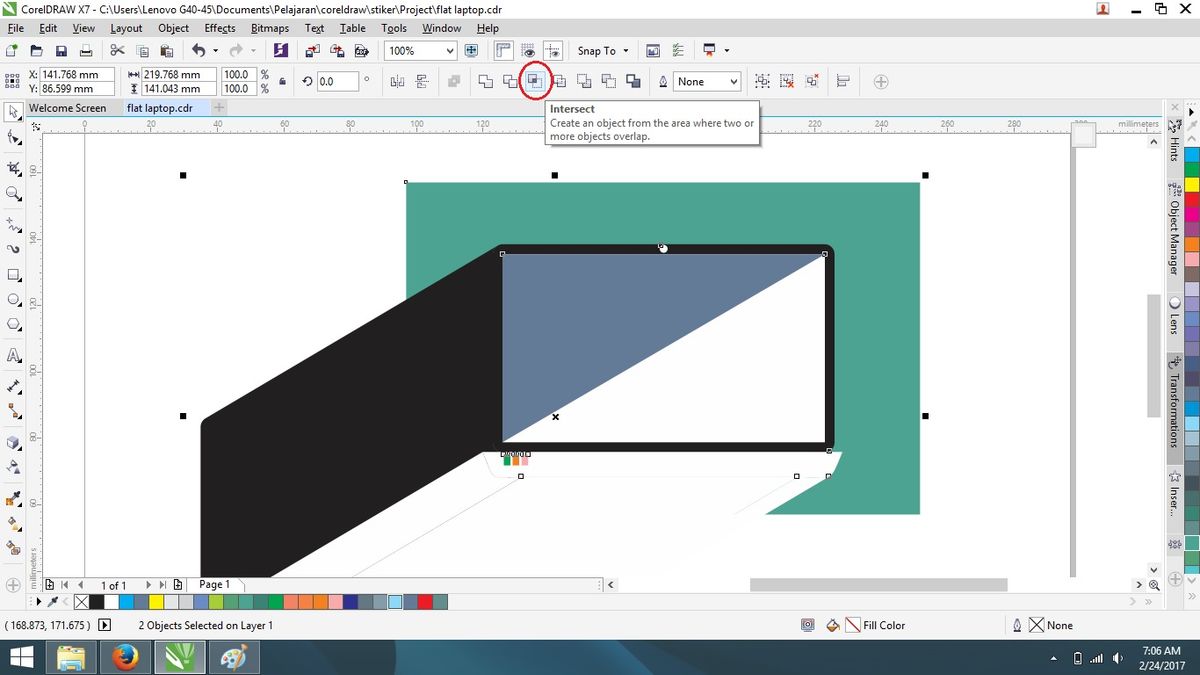
Banyak orang mengira software desain lawas seperti CorelDRAW X7 sudah sepenuhnya ditinggalkan di tahun 2026 ini. Kenyataannya, saya masih sering menemui banyak studio cetak, pelaku UMKM, dan desainer lokal yang setia menggunakannya.
Alasannya sangat praktis, yaitu keringanan performa yang tidak menuntut spesifikasi komputer modern yang mahal. Bagi Anda yang ingin memulai langkah awal, belajar coreldraw pemula melalui versi ini merupakan keputusan yang sangat rasional.
Saya selalu percaya bahwa aplikasi hanyalah sebuah alat, sedangkan esensi kreativitas tetap berada di dalam kepala desainer itu sendiri. Melalui artikel ini, saya akan membagikan tutorial coreldraw untuk pemula step by step agar Anda bisa langsung mempraktikkannya tanpa kebingungan.
Mengenali Ruang Kerja dan Antarmuka CorelDRAW X7
Langkah pertama yang tidak boleh Anda lewatkan adalah mengenali ruang kerja atau antarmuka dari software ini terlebih dahulu. Ketika pertama kali membuka CorelDRAW X7, mata Anda akan dihadapkan pada beberapa bagian utama seperti Menu Bar, Toolbox, dan Color Palettes.
Saya melihat banyak pemula langsung menyerah hanya karena merasa pusing melihat banyaknya ikon kecil di layar. Padahal, jika Anda bersabar meluangkan waktu sejenak, setiap elemen visual tersebut dirancang secara logis untuk mempermudah alur kerja Anda.
Memahami posisi dan fungsi dasar dari setiap bagian antarmuka ini akan sangat mempercepat proses belajar Anda ke tahap selanjutnya. Dilansir dari platform edukasi GAMELAB.ID, mengenali elemen tampilan dan fungsi masing-masing tools merupakan kunci utama untuk mempercepat durasi adaptasi seorang pemula.
Menjelajahi Fungsi Penting pada Toolbox Utama
Toolbox yang terletak di sisi kiri layar adalah modal utama Anda dalam melahirkan sebuah karya visual yang menarik. Di dalam kotak perkakas ini, Anda akan menemukan Pick Tool yang berfungsi untuk memilih, menggeser, serta mengubah ukuran objek gambar. Selain itu, ada juga Shape Tool yang menurut saya adalah alat paling sakti untuk mengubah bentuk garis atau kurva sesuai kebutuhan estetika.
Jangan lupakan juga Rectangle Tool dan Ellipse Tool yang sering kita gunakan untuk menciptakan bentuk dasar geometri. Untuk memahami cara menggunakan tools di coreldraw secara mendalam, Anda tidak perlu menghafal seluruh ikon yang tersedia dalam satu malam. Cukup fokus pada alat-alat dasar yang paling sering digunakan untuk kebutuhan memotong, mewarnai, serta membentuk objek utama.
Membuat karya yang indah tidak hanya sekadar mahir menggerakkan kursor mouse dan memotong gambar di dalam aplikasi komputer. Anda wajib memahami dasar desain grafis seperti prinsip keseimbangan, kontras warna, hierarki visual, hingga pemilihan jenis huruf yang tepat.
Tanpa fondasi teori yang kuat, karya Anda hanya akan menjadi tumpukan objek acak yang tidak nyaman dipandang mata pelanggan. Komposisi tata letak yang seimbang akan membantu audiens menangkap pesan utama dari desain tersebut dengan lebih cepat.
Desain yang baik adalah desain yang mampu menyampaikan pesan secara jelas tanpa mengorbankan nilai estetika visualnya.
Pemilihan skema warna yang harmonis juga memegang peranan krusial dalam membangun suasana atau emosi dari karya yang dibuat. Pastikan Anda mempelajari cara memadukan warna latar belakang dengan teks agar keterbacaan informasi tetap terjaga dengan optimal.
Mengeksplorasi Alat Melalui Proyek Skala Kecil
Setelah memahami teori dasar, langkah terbaik selanjutnya adalah langsung terjun melakukan eksplorasi mandiri dengan membuat proyek kecil. Anda bisa mencoba membuat desain logo sederhana, kartu nama, atau bahkan tata letak kartu ucapan ulang tahun.
Melalui proyek berskala kecil seperti ini, tangan Anda akan mulai terbiasa dengan fleksibilitas dan sensitivitas alat di CorelDRAW X7. Jangan takut membuat kesalahan bentuk atau warna karena proses trial and error adalah guru terbaik bagi seorang desainer.
Jika Anda membutuhkan bimbingan yang lebih terstruktur dengan kurikulum industri, mengikuti program magang atau pelatihan bisa menjadi opsi menarik. Salah satu penyedianya adalah GAMELAB ACADEMY yang menawarkan pembelajaran berbasis industri lengkap dengan sertifikat resmi setelah lulus program.
Mengapa Efisiensi Kerja Sangat Tergantung pada Tombol Cepat
Ketika Anda sudah mulai terbiasa mendesain, kecepatan kerja akan menjadi faktor pembeda antara desainer amatir dan desainer profesional. Mengandalkan klik mouse untuk berpindah menu secara terus-menerus hanya akan membuang waktu berharga Anda di depan layar.
Di sinilah pentingnya menghafal dan menggunakan shortcut coreldraw lengkap untuk memotong kompas proses eksekusi perintah di dalam sistem. Kombinasi tombol pada keyboard dirancang untuk meningkatkan kenyamanan, produktivitas, serta efisiensi waktu kerja Anda secara signifikan.
Saya sering kali menghemat waktu hingga berjam-jam dalam satu proyek besar hanya karena terbiasa menggunakan kombinasi tombol keyboard. Oleh karena itu, mulailah membiasakan diri menekan tombol pintasan sejak pertama kali Anda belajar aplikasi ini.
Perbandingan Efisiensi Eksekusi Perintah Manual vs Shortcut
| Aktivitas Desain | Metode Manual Menggunakan Mouse | Metode Cepat Menggunakan Shortcut |
|---|---|---|
| Membuat lembar kerja baru | Klik File lalu klik New | Ctrl + N |
| Mengimpor gambar luar | Klik File lalu klik Import | Ctrl + I |
| Menyelaraskan objek di tengah | Klik menu Align lalu pilih Center | Tombol P |
| Menyimpan hasil kerja | Klik File lalu klik Save | Ctrl + S |
| Menggandakan objek terpilih | Klik Edit lalu pilih Duplicate | Ctrl + D |
Mengenal Lebih Jauh Manfaat Kombinasi Tombol Pintas
Mungkin awalnya Anda akan merasa canggung dan sering lupa kombinasi tombol apa saja fungsi tombol shortcut coreldraw tersebut saat bekerja. Namun, seiring berjalannya waktu dan intensitas latihan yang tinggi, gerakan jari Anda akan menjadi memori otot yang otomatis.
Tombol seperti Ctrl + Z untuk membatalkan kesalahan atau Ctrl + G untuk mengelompokkan objek adalah penyelamat harian para desainer. Maksimalkan penggunaan tangan kiri Anda pada keyboard sementara tangan kanan fokus mengendalikan pergerakan mouse atau pen tablet.
Kekurangan Nyata CorelDRAW X7 yang Harus Anda Hadapi
Meskipun software ini sangat ramah untuk komputer berspesifikasi rendah, saya harus bersikap jujur mengenai beberapa kelemahannya yang cukup mengganggu. CorelDRAW X7 sering kali mengalami masalah crash atau mendadak menutup sendiri ketika dipaksa memproses file vektor yang terlalu padat. Selain itu, sistem manajemen warna pada versi X7 ini terkadang kurang akurat jika dibandingkan dengan versi yang lebih mutakhir. Anda harus sering melakukan kalibrasi manual agar warna yang tampil di layar monitor tidak meleset jauh saat dicetak pada kertas.
Ketiadaan fitur berbasis kecerdasan buatan (AI) juga membuat proses kerja terasa lebih manual dan memakan waktu lebih lama. Di tengah perkembangan teknologi tahun 2026 yang serba instan, Anda dituntut untuk memiliki kesabaran ekstra saat mengolah aset visual. Mengingat tantangan teknis tersebut, pastikan Anda mengaktifkan fitur Auto-Backup secara berkala agar hasil kerja keras tidak hilang begitu saja.
Jadikan keterbatasan software lawas ini sebagai sarana untuk melatih ketelitian serta kedisiplinan Anda dalam mengelola manajemen file desain. Bagi Anda yang serius ingin berkarier di industri kreatif, jadikan CorelDRAW X7 sebagai tempat belajar dasar-dasar olah vektor yang murah dan efektif. Ketika fondasi keahlian Anda sudah kuat dan isi dompet sudah menebal, barulah beralih ke software berbasis langganan yang lebih modern.







