
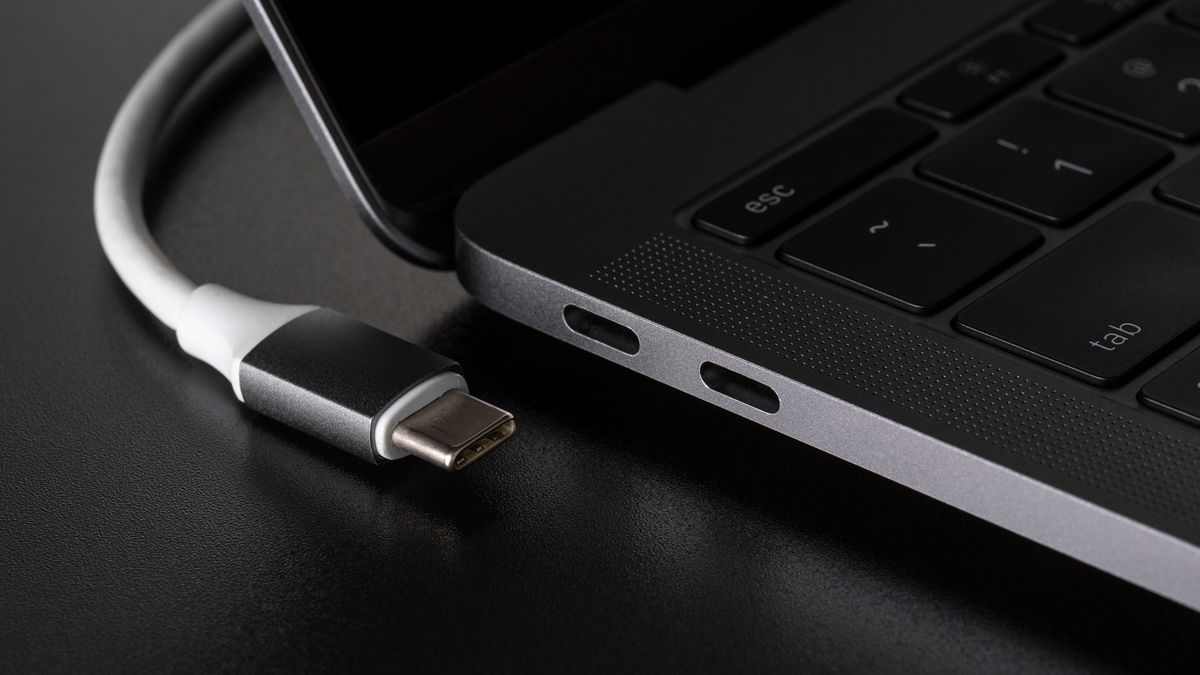
Menghubungkan perangkat ponsel ke komputer sering kali memicu pertanyaan seperti "kenapa hp di colok ke laptop cuma mengisi daya" yang kerap membingungkan pengguna. Masalah ini sebenarnya sangat klasik namun tetap terjadi bahkan pada ekosistem perangkat digital modern saat ini. Memahami cara memindahkan file hp ke laptop secara benar dengan kabel data akan menghemat waktu Anda secara signifikan.
Proses pemindahan dokumen, foto, maupun video melalui jalur fisik membutuhkan konfigurasi yang tepat pada kedua perangkat.
Dalam kasus yang sering saya temui, pengguna langsung mencabut kabel ketika melihat tidak ada folder yang muncul di layar komputer. Padahal, sistem operasi modern seperti Android 14 memerlukan izin eksplisit dari pemilik perangkat demi menjaga keamanan data pribadi.
1. Menyiapkan Perangkat dan Koneksi Fisik
Pastikan Anda menggunakan kabel data yang mendukung transfer data, bukan sekadar kabel pengisi daya tiruan.
Hubungkan ujung kabel ke port USB laptop yang berfungsi dengan baik dan ujung lainnya ke perangkat ponsel Anda.
Pastikan posisi konektor benar-benar rapat dan tidak longgar agar aliran arus data tidak terputus di tengah jalan.
2. Mengubah Konfigurasi USB di Ponsel
Setelah perangkat terhubung, perhatikan bilah notifikasi yang muncul di layar ponsel Android Anda. Ketuk notifikasi sistem yang bertuliskan Mengisi daya perangkat ini melalui USB untuk membuka menu pilihan baru.
Kesalahan umum yang saya lihat adalah membiarkan opsi ini tetap berada pada mode pengisian daya bawaan. Ubah pilihan tersebut menjadi Transfer File atau MTP (Media Transfer Protocol) agar komputer dapat membaca penyimpanan internal ponsel.
3. Mengakses Penyimpanan Melalui File Explorer
Buka aplikasi File Explorer di laptop Anda dengan menekan tombol kombinasi Windows + E pada papan ketik.
Cari nama perangkat ponsel Anda yang terdaftar di bawah menu This PC pada bilah navigasi sebelah kiri. Klik ganda pada nama perangkat tersebut untuk melihat folder penyimpanan internal maupun kartu memori eksternal. Pilih berkas yang ingin dipindahkan, lalu gunakan perintah salin dan tempel ke folder tujuan di laptop Anda.
Solusi Ketika Laptop Tidak Membaca Data HP USB
Situasi di mana laptop tidak membaca data hp usb sering kali disebabkan oleh kerusakan komponen mikro atau kegagalan sistem penggerak.
Dari pengalaman saya menangani masalah ini, kegagalan koneksi fisik bisa diselesaikan dengan langkah pembersihan sederhana.
Gunakan kuas halus untuk membersihkan debu yang menempel di dalam port USB ponsel maupun port laptop Anda.
Memeriksa Kompatibilitas Sistem Operasi
Kadang kala, sistem operasi lama membutuhkan pembaruan driver agar bisa mengenali protokol transfer media terbaru.
Untuk pengguna ekosistem Apple, Anda harus mencari cara memindahkan foto dari android ke macbook secara khusus menggunakan bantuan utilitas pihak ketiga.
Hal ini terjadi karena macOS tidak mendukung protokol MTP Android secara bawaan layaknya sistem operasi Windows.
Mengganti Aksesori Berkulitas Tinggi
Menggunakan aksesori yang tidak standar sering menjadi pemicu utama kegagalan transfer file antarperangkat.
Jika kabel bawaan Anda rusak, Anda bisa mencari produk alternatif berkualitas yang beredar di pasar saat ini.
Sebagai contoh, terdapat promo potongan harga menarik seperti diskon hingga 45% pada acara JETE 6.6 Mid Year Sale untuk produk pengisi daya dan kabel data.
Alternatif Pemindahan Data Melalui Jalur Nirkabel
Jika metode fisik tetap mengalami kendala, beralih ke jalur nirkabel menjadi opsi yang sangat rasional.
Banyak pengguna yang bertanya mengenai "gimana pindah data hp ke laptop tanpa kabel" ketika port USB mereka mengalami kerusakan permanen.
Metode nirkabel kini sudah semakin matang dan menawarkan kecepatan transfer yang tidak kalah bersaing.
Menggunakan Fitur Bawaan Windows
Pengguna Windows 10 & Windows 11 kini diuntungkan dengan hadirnya ekosistem konektivitas yang semakin terintegrasi.
Berdasarkan panduan resmi dari Microsoft Support, pengguna dapat memanfaatkan fitur proyeksi nirkabel untuk menghubungkan ekosistem kerja mereka. Informasi teknis dari Emteria juga menyatakan bahwa pengguna Windows 10 atau Windows 11 tidak perlu menginstal aplikasi tambahan di Android untuk aktivitas screen mirroring berkat protokol Miracast.
Spesifikasi minimum agar sistem ini berjalan lancar adalah laptop harus menggunakan Windows 11 versi 22H2 atau lebih baru agar aplikasi Wireless Display tersedia secara bawaan. Media terkemuka Liputan6.com juga sempat membagikan ulang panduan langkah-langkah menampilkan layar HP ke laptop untuk mempermudah produktivitas harian.
Memanfaatkan Aplikasi Pihak Ketiga
Jika membutuhkan transfer file yang lebih masif secara nirkabel, aplikasi manajemen berkas jarak jauh bisa menjadi opsi terbaik. Salah satu aplikasi transfer file hp ke laptop gratis yang populer di kalangan pengguna adalah AirDroid Personal. Aplikasi ini memungkinkan Anda mengelola berkas melalui peramban web tanpa perlu menyambungkan kabel fisik sama sekali.
Layanan ini juga mendukung koneksi simultan yang memadai, dengan batas maksimal hingga 10 perangkat yang dapat dihubungkan secara bersamaan menggunakan aplikasi AirDroid Personal.
Perbandingan Spesifikasi dan Dukungan Sistem Transfer
Untuk mempermudah pemahaman Anda mengenai batas minimum sistem, berikut disajikan data terstruktur terkait kebutuhan perangkat.
| Fitur Konektivitas | Sistem Operasi Minimal | Batasan Perangkat |
|---|---|---|
| Transfer USB MTP | Android 14 | 1 Perangkat |
| AirDroid Personal | – | 10 Perangkat |
| Wireless Display | Windows 11 versi 22H2 atau lebih baru | 1 Perangkat |
| Miracast Mirroring | Windows 10 & Windows 11 | 1 Perangkat |
Melalui data di atas, terlihat jelas bahwa setiap metode memiliki spesifikasi minimum yang wajib dipenuhi oleh perangkat Anda. Memilih metode yang sesuai dengan kondisi hardware akan meminimalkan risiko kegagalan transfer data penting Anda. Kombinasi antara metode kabel data konvensional dan jalur nirkabel memberikan fleksibilitas tinggi bagi produktivitas kerja harian Anda.
Kabel data fisik tetap menjadi pilihan terbaik untuk transfer file berukuran besar seperti video resolusi tinggi karena kestabilan koneksinya yang bebas dari gangguan sinyal.







