
Mengetahui bagaimana cara mengeprint lewat komputer ke dalam format digital merupakan solusi terbaik ketika Anda membutuhkan dokumen cepat namun tidak memiliki akses langsung ke perangkat printer fisik. Metode ini memungkinkan Anda untuk mengamankan format dokumen agar tidak berantakan saat dikirim ke perangkat lain. Berdasarkan pengalaman saya mendampingi banyak pengguna administrasi kantoran, mengonversi berkas ke format PDF sebelum didistribusikan terbukti memangkas waktu kerja hingga separuhnya karena meminimalkan kesalahan tata letak huruf.
Sebelum masuk ke langkah teknis, penting untuk memahami mengapa format ini menjadi standar global dalam dunia profesional dan perkantoran saat ini.
Adobe PDF memiliki kelebihan utama yaitu mampu mengubah format file apa pun menjadi dokumen digital berkualitas tinggi. Dokumen yang dihasilkan akan terlihat dan berperilaku persis seperti yang Anda inginkan, terlepas dari perangkat apa yang digunakan untuk membukanya.
Selain itu, berkas digital ini jauh lebih mudah disimpan, dicari, diamankan, serta memungkinkan alur kerja membagikan, meninjau, dan mengumpulkan komentar di satu tempat. Pengguna juga dapat mengubah berkas tersebut menjadi format gambar seperti JPEG jika diperlukan untuk kebutuhan presentasi atau dokumentasi visual lainnya.
Efisiensi Biaya dan Fleksibilitas Waktu
Mencetak secara mandiri di rumah atau tempat kerja memberikan kelebihan nyata berupa efisiensi waktu dan tenaga yang sangat besar. Langkah ini menghemat biaya pengeluaran harian Anda karena tidak perlu lagi terus-menerus pergi ke jasa cetak dokumen komersial di luar rumah. Keunggulan utamanya adalah fleksibilitas penuh, di mana aktivitas pemrosesan dokumen ini bisa Anda lakukan kapan saja, baik pagi, siang, sore, atau bahkan tengah malam.
Apalagi saat ini harga komputer dan berbagai aksesoris pendukung di tempat seperti SwalayanKomputer.com diklaim terjangkau, sehingga membangun ruang kerja digital mandiri di rumah kini jauh lebih realistis bagi semua kalangan.
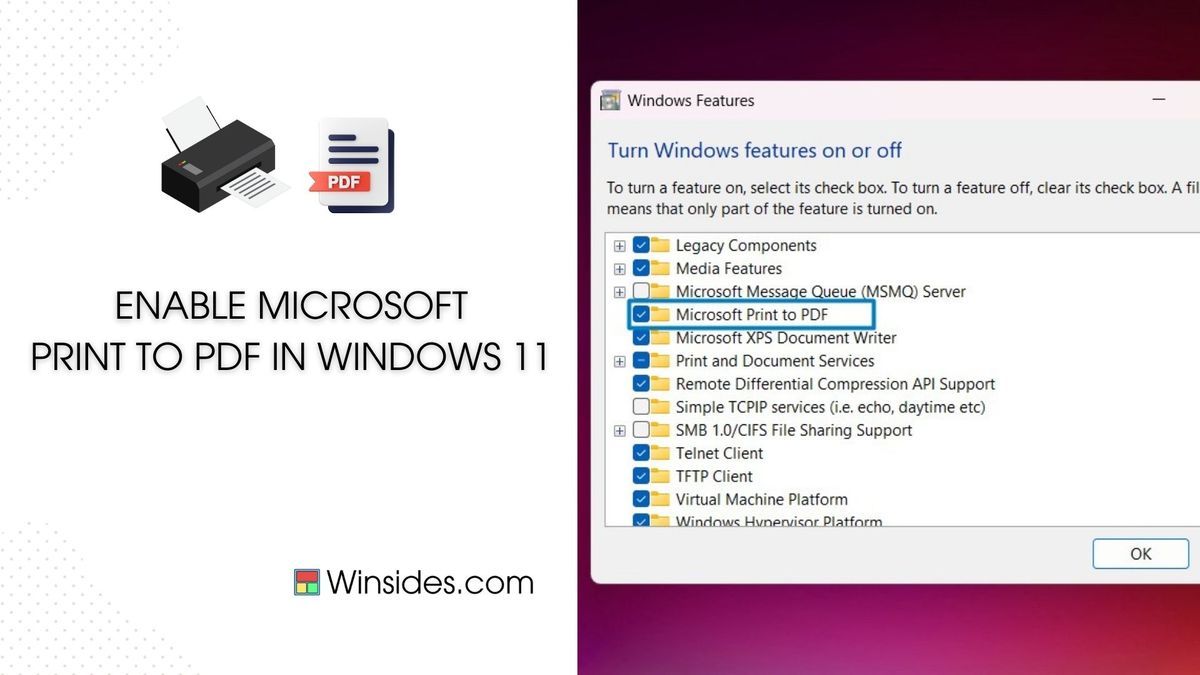
Langkah Memunculkan Fitur Microsoft Print to PDF
Kesalahan umum yang saya lihat pada pengguna pemula adalah kepanikan saat pilihan pencetakan digital tidak muncul di daftar perangkat mereka. Sistem operasi modern seperti Windows 10 dan Windows 11 sebenarnya sudah mendukung fitur bawaan mencetak langsung ke PDF ini secara otomatis tanpa perlu instalasi aplikasi pihak ketiga. Fitur Cetak ke PDF Windows ini menjadi cara terbaik menyimpan dokumen di komputer terutama jika Anda sedang berada di luar jangkauan jaringan printer kabel maupun nirkabel.
Jika opsi tersebut hilang dari sistem Anda, berikut adalah urutan langkah terstruktur untuk memunculkannya kembali:
- Buka menu pencarian Windows di bilah tugas bawah, lalu ketik perintah "Turn Windows features on or off" dan tekan tombol Enter.
- Tunggu hingga jendela pop-up kecil muncul di layar, lalu gulir ke bawah untuk mencari pilihan bernama "Microsoft Print to PDF".
- Berikan tanda centang pada kotak di samping pilihan tersebut, kemudian klik tombol OK untuk memulai proses pengaktifan sistem.
- Biarkan sistem Windows mengunduh berkas yang diperlukan sampai muncul notifikasi bahwa perubahan konfigurasi telah berhasil diterapkan.
Setelah langkah-langkah di atas selesai dijalankan, perangkat virtual baru akan langsung terdaftar di sistem dokumen Anda.
Kini Anda siap melakukan proses konversi dari aplikasi apa pun yang mendukung fungsi pencetakan dasar.
Cara Print ke PDF Menggunakan Aplikasi Pengolah Kata
Aplikasi pengolah kata seperti Microsoft Word merupakan perangkat lunak yang paling sering digunakan untuk membuat dokumen kerja sehari-hari.
Proses menyimpan dokumen jadi pdf melalui menu cetak ini sangat mudah dan hanya membutuhkan beberapa klik saja.
Ikuti panduan langkah demi langkah di bawah ini untuk mengeksekusinya secara langsung:
- Buka dokumen bertipe tulisan yang ingin Anda proses di dalam aplikasi pengolah kata komputer Anda.
- Klik menu File yang terletak di ujung kiri atas layar, kemudian pilih opsi Print, atau gunakan kombinasi tombol cepat Ctrl + P pada papan ketik.
- Pada bagian pemilihan perangkat printer, klik menu lungsur (drop-down) lalu pilih opsi Microsoft Print to PDF dari daftar yang tersedia.
- Sesuaikan pengaturan halaman yang diinginkan, seperti menentukan orientasi kertas berupa tegak (portrait) atau mendatar (landscape).
- Klik tombol Print yang berlogo printer besar untuk memicu sistem penyimpanan dokumen digital baru.
- Sebuah jendela penyimpanan baru akan terbuka, silakan ketikkan nama berkas Anda lalu tentukan lokasi folder penyimpanan sebelum mengeklik Save.
Fitur bawaan cetak digital ini berfungsi sebagai printer virtual. Komputer Anda tidak akan mengeluarkan kertas fisik, melainkan memproduksi satu file digital baru yang identik dengan format cetakan.
Memanfaatkan Pembaca PDF Bawaan Browser untuk Cetak Cepat
Seringkali kita menerima berkas dokumen langsung dari internet atau lampiran surat elektronik yang terbuka otomatis di dalam aplikasi penjelajah web. Kelebihan pembaca PDF bawaan browser adalah dapat menampilkan dokumen secara otomatis di browser seperti Microsoft Edge atau Chrome tanpa perlu aplikasi penampil tambahan di komputer.
Namun, perlu diingat bahwa fitur bawaan browser ini juga memiliki keterbatasan teknis tertentu yang wajib dipahami pengguna. Kekurangan pembaca PDF bawaan browser adalah hanya dapat menampilkan dan mencetak dokumen, tetapi tidak dapat digunakan untuk mengedit konten di dalamnya.
Tutorial Mencetak Melalui Google Chrome
Jika Anda sedang membuka artikel web, formulir online, atau berkas digital di dalam Google Chrome, Anda bisa langsung mengonversinya.
Berikut adalah urutan langkah yang dapat Anda ikuti:
- Buka halaman web atau berkas dokumen yang ingin Anda simpan di dalam tab aktif Google Chrome.
- Tekan tombol kombinasi Ctrl + P pada papan ketik untuk memunculkan jendela interaktif pencetakan milik browser.
- Pada kolom Destination di sisi kanan, ubah pilihan perangkat menjadi Save as PDF atau Microsoft Print to PDF.
- Atur parameter tambahan seperti ukuran kertas standar atau batas margin halaman jika diperlukan agar tampilan lebih rapi.
- Klik tombol Save yang berwarna biru di bagian bawah untuk menentukan nama berkas dan menyelesaikan proses penyimpanan di ruang penyimpanan lokal komputer Anda.
Tabel Perbandingan Fitur Pencetakan Dokumen di Komputer
Untuk memudahkan Anda memilih metode terbaik sesuai kebutuhan dokumen saat ini, saya telah menyusun perbandingan fitur sistem pencetakan berdasarkan referensi teknis sistem operasi modern.
| Nama Fitur Komputer | Sistem Operasi Pendukung | Fungsi Konversi JPEG | Kemampuan Edit Konten |
|---|---|---|---|
| Microsoft Print to PDF | Windows 10 dan Windows 11 | – | – |
| Adobe Acrobat Reader | Semua Sistem Operasi | Tersedia | Tersedia |
| Browser Bawaan Edge | Windows 10 dan Windows 11 | – | – |
| Browser Google Chrome | Semua Sistem Operasi | – | – |
Melalui data di atas, terlihat jelas bahwa setiap alat memiliki spesifikasi fungsi yang berbeda untuk membantu aktivitas harian Anda.
Gunakan printer bawaan sistem operasi untuk kecepatan, dan gunakan perangkat lunak khusus jika Anda membutuhkan fitur lanjutan seperti pengamanan tingkat tinggi atau konversi format gambar eksternal.
Memilih metode pencetakan digital yang tepat akan memastikan seluruh berkas penting Anda tetap rapi, aman, dan siap digunakan kapan saja tanpa hambatan teknis.







