
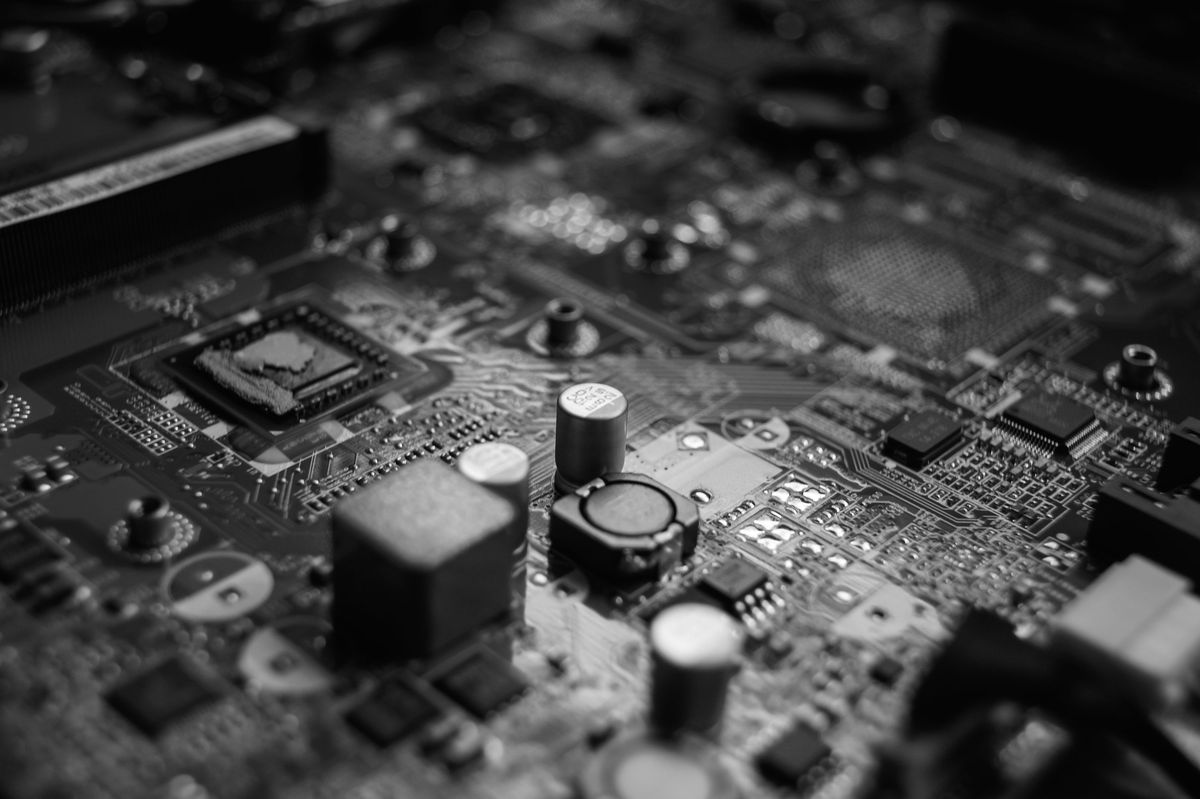
Menghadapi situasi di mana "pc tidak mau menyala" secara tiba-tiba tentu menjadi momen yang sangat menjengkelkan bagi setiap pemilik komputer desktop. Masalah komputer mati total ini sering kali datang tanpa peringatan jelas, menyisakan kepanikan mengenai kondisi komponen hardware berharga di dalamnya. Sebagai praktisi yang sering menangani kerusakan hardware, saya memahami bahwa kepanikan tersebut kerap memicu tindakan gegabah.
Padahal, penanganan "cara mengatasi komputer tidak bisa nyala" membutuhkan pendekatan yang terstruktur, logis, dan hati-hati agar tidak memperparah kerusakan komponen elektronik. Langkah awal yang paling krusial adalah membedakan apakah kerusakan bersumber dari masalah distribusi daya eksternal atau malfungsi komponen internal. Artikel ini akan memandu Anda melalui langkah demi langkah yang sistematis untuk mendiagnosis dan memperbaiki unit komputer yang mengalami mati total.
Langkah pertama yang wajib dilakukan sebelum membongkar komponen komputer terlalu jauh adalah melakukan pembersihan sisa daya listrik statis. Dalam kasus yang sering saya temui, sistem proteksi pada motherboard sering kali mengunci jalur daya akibat lonjakan listrik sesaat.
Untuk melakukan prosedur ini, cabut kabel daya utama yang terhubung dari stopkontak dinding ke bagian belakang casing komputer Anda. Pastikan tidak ada aliran listrik baru yang masuk ke dalam sistem komputer selama proses diagnosis awal ini berlangsung. Berdasarkan panduan teknis dari produsen hardware Intel, Anda disarankan untuk memberikan waktu tunggu reset power supply sekitar 30 detik setelah kabel daya dicabut. Jeda waktu ini penting untuk memastikan komponen kapasitor internal mulai melepas muatan listriknya secara alami.
Setelah menunggu jeda tersebut, tekan dan tahan tombol power pada casing komputer Anda selama sekitar 15 seconds untuk mengosongkan sisa listrik di motherboard. Langkah pengurasan muatan statis ini sangat efektif untuk mengembalikan kondisi sirkuit digital ke status awal (clear state).
[https://encrypted-tbn3.gstatic.com/licensed-image?q=tbn:ANd9GcTwMGL3sPFBYSd7OWh21TUc4lHumj5dFHOGKm5mlzneghwL-3NV5hNxVHAqoaEqtZIXiI3JDkYl5A8FCbt9Vyixocyk-ixTP8fsykVBxPyzKV7TFD0](https://encrypted-tbn3.gstatic.com/licensed-image?q=tbn:ANd9GcTwMGL3sPFBYSd7OWh21TUc4lHumj5dFHOGKm5mlzneghwL-3NV5hNxVHAqoaEqtZIXiI3JDkYl5A8FCbt9Vyixocyk-ixTP8fsykVBxPyzKV7TFD0)
Pasang kembali kabel daya utama ke unit power supply, kemudian cobalah untuk menekan tombol power seperti biasa. Jika masalahnya hanya disebabkan oleh penumpukan listrik statis minor, komputer Anda seharusnya sudah dapat memutar kipas dan memproses booting kembali.
Metode Reset BIOS Lewat Baterai CMOS
Jika pengurasan daya statis belum membuahkan hasil, kemungkinan besar terdapat kesalahan konfigurasi firmware pada sistem BIOS atau UEFI komputer Anda. Kesalahan pengaturan overcloking atau kegagalan deteksi hardware baru sering kali menjadi penyebab utama sistem menolak untuk menyala. Salah satu langkah penyelesaian paling ampuh untuk masalah firmware ini adalah menerapkan "cara reset bios lewat baterai cmos" secara langsung.
Baterai berbentuk koin perak tipe CR2032 ini berfungsi menjaga memori penyimpanan konfigurasi BIOS tetap aktif saat komputer mati. Buka penutup samping casing komputer Anda dengan hati-hati untuk mengakses area motherboard secara penuh. Cari posisi baterai CMOS yang biasanya terletak di bagian bawah slot kartu grafis atau di dekat chipset utama motherboard.
Gunakan obeng minus kecil atau jari Anda untuk menekan klip pengunci baterai hingga baterai CMOS tersebut terlepas dari dudukannya. Pastikan komputer benar-benar berada dalam kondisi tidak terhubung ke kabel daya listrik rumah saat melakukan tindakan ini.
Menurut rekomendasi teknis tepercaya dari Intel, berikan waktu tunggu reset CMOS selama 5-10 menit setelah baterai CMOS dilepaskan dari papan motherboard. Rentang waktu ini memastikan chip memori BIOS benar-benar kehilangan pasokan daya dan kembali ke pengaturan pabrik. Setelah waktu tunggu terpenuhi, pasang kembali baterai CMOS ke dudukannya dengan posisi kutub positif menghadap ke atas. Hubungkan kembali kabel daya utama dan nyalakan komputer untuk melihat apakah sistem berhasil melewati fase post-test.
Mendiagnosis Kerusakan Sektor Power Supply Unit
Apabila komputer tetap bergeming tanpa ada tanda-tiga kehidupan, fokus investigasi harus dialihkan ke komponen penyuplai daya utama. Memahami "tanda tanda power supply komputer rusak" akan membantu Anda menentukan apakah komponen ini harus diperbaiki atau diganti baru.
Gejala yang paling umum dan mudah dikenali adalah "kenapa kipas power supply komputer tidak berputar" saat tombol power utama sudah ditekan. Kondisi absennya putaran kipas ini mengindikasikan tidak adanya tegangan output yang dihasilkan oleh sirkuit internal power supply tersebut.
Bagi pengguna yang memiliki keahlian teknis dan alat ukur, melakukan pengecekan tegangan internal dapat memberikan petunjuk kerusakan yang akurat. Berdasarkan dokumentasi penanganan hardware dari Dumet School, pengujian sirkuit internal dapat mengonfirmasi kerusakan pada area penyearah tegangan.
Dari pengalaman saya menangani perangkat komputer yang mati akibat lonjakan tegangan, nilai tegangan input utama internal sebesar 300V harus terukur secara tepat pada bagian penyearah sirkuit power supply sebelum mendiagnosis komponen sekunder lainnya.
Jika tegangan input utama normal namun power supply tetap mati, periksalah kondisi fisik komponen aktif seperti transistor utama sirkuit daya. Transistor dengan nomor 13007 sering mengalami masalah pada basis-emitornya akibat panas berlebih atau beban kerja yang terlalu tinggi.
Selain itu, periksa juga nilai spesifikasi resistor bias yang terhubung pada kaki-kaki transistor penggerak tersebut. Pada konfigurasi sirkuit dengan transistor bi-polar, nilai spesifikasi resistor bias biasanya bernilai antara 560k hingga 1M.
Sementara itu, jika power supply Anda menggunakan tipe sirkuit modern dengan transistor MOSFET, spesifikasi komponennya akan sedikit berbeda. Rancangan sirkuit ini biasanya menggunakan 2x 1M, dengan contoh model MOSFET 2N60 atau 2N65 sebagai komponen sakelar utamanya.
Menguji Jalur Kabel Tegangan Output Motherboard
Untuk memastikan power supply bekerja mendistribusikan daya ke motherboard, pengujian jalur kabel output menggunakan multimeter atau alat jumper wajib dilakukan. Setiap warna kabel pada konektor ATX 24-pin membawa level tegangan spesifik yang dibutuhkan oleh komponen motherboard.
Berdasarkan standar industri elektronik yang dilansir Dumet School, spesifikasi tegangan kabel memiliki standarisasi warna yang baku. Kabel ungu merupakan jalur tegangan +5V stand-by (st-by) yang harus selalu aktif selama power supply terhubung ke stopkontak. Sementara itu, kabel jingga merupakan konektor kabel utama ke motherboard untuk jalur +3,3V yang menyuplai daya ke prosesor dan chipset. Anda dapat melakukan pengetesan mandiri dengan menjumper kabel hijau (PS-ON) ke kabel hitam (Ground) untuk memaksa power supply menyala.
Jika setelah dijumper kipas berputar, periksalah kestabilan tegangannya melalui pembacaan di layar BIOS apabila komputer sempat menyala sebentar. Fluktuasi tegangan yang tidak sesuai standar merupakan penyebab utama "solusi komputer tiba tiba mati dan tidak bisa hidup" kembali karena memicu sistem proteksi. Sebagai referensi diagnostik, berikut adalah tabel indikator tegangan abnormal yang dapat dibaca melalui menu hardware monitor di BIOS:
| Jalur Tegangan Standar | Kondisi Status Abnormal | Nilai Tegangan Terukur |
|---|---|---|
| +5V | Tegangan Tinggi (Overvoltage) | 5,8V hingga 6V |
| -5V | Tegangan Tinggi (Overvoltage) | -6V atau lebih |
| +3,3V | Tegangan Rendah (Undervoltage) | 2,8V (Indikator Merah) |
Kerusakan pada jalur tegangan rendah +3,3V sering kali disebabkan oleh kerusakan pada komponen dioda penyearah keluaran. Kebanyakan dioda CT untuk tegangan +3,3V bernomor 802C06, dan komponen ini harus diganti dengan nomor seri yang sama jika terbukti korsleting.
Melakukan prosedur "memperbaiki power supply pc" secara mandiri membutuhkan ketelitian tinggi dan solder yang matang. Jika Anda tidak memiliki latar belakang elektronika yang cukup, mengganti unit power supply dengan part baru yang berkualitas adalah opsi paling aman.
Pengecekan Komponen Modular Secara Mandiri
Langkah terakhir yang bisa dieksekusi di rumah adalah melakukan teknik isolasi hardware atau mempreteli komponen hingga ke konfigurasi paling minimal. Kerusakan korsleting pada komponen sekunder seperti kartu grafis, RAM, atau harddisk dapat menyebabkan sistem mengaktifkan fitur short-circuit protection. Lepaskan seluruh kabel daya yang terhubung ke media penyimpanan seperti SSD dan harddisk, serta cabut kartu grafis dari slot PCIe.
Bersihkan pin keemasan pada modul memori RAM menggunakan penghapus karet bersih, lalu pasang kembali hanya satu keping RAM pada slot pertama. Cobalah menyalakan komputer kembali hanya dengan menggunakan komponen esensial, yaitu motherboard, prosesor, satu keping RAM, dan power supply. Jika sistem berhasil menyala dan menampilkan layar boot, berarti salah satu komponen modular yang Anda lepas sebelumnya mengalami kerusakan korsleting.
Pasang kembali komponen modular tersebut satu per satu secara bergantian untuk mengisolasi dengan tepat perangkat mana yang menjadi biang keladi kegagalan sistem. Dengan metode eliminasi yang sabar ini, Anda dapat menghemat biaya perbaikan tanpa harus langsung membawa komputer ke pusat servis.
Langkah penanganan hardware komputer yang mati total memang membutuhkan kombinasi antara kesabaran dan keakuratan diagnosa sirkuit. Memastikan setiap komponen menerima pasokan tegangan yang stabil adalah kunci utama dalam menjaga fungsionalitas dan memperpanjang usia pakai komputer desktop Anda.







