
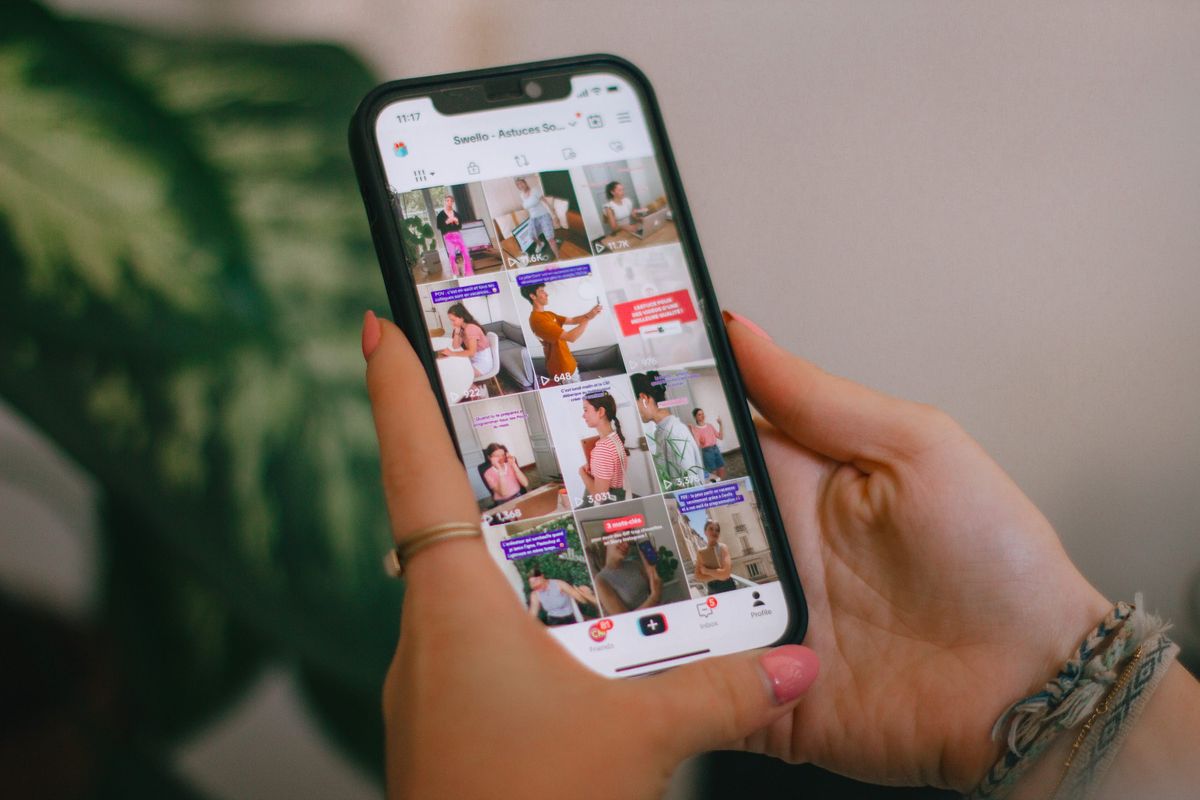
Mengetahui cara mengambil gambar screenshot di hp samsung merupakan keahlian mendasar yang sangat membantu efisiensi aktivitas digital sehari-hari. Sebagai pemilik ponsel pintar, kebutuhan untuk menyimpan informasi penting secara instan kini menjadi hal yang tidak dapat terpisahkan. Definisi screenshot sendiri adalah gambar digital yang menampilkan isi layar handphone pada saat tertentu untuk menyimpan informasi tanpa harus mengunduh file asli.
Banyak pengguna ponsel pintar besutan Korea Selatan ini yang belum memaksimalkan seluruh fitur tangkapan layar yang tertanam di dalam sistem operasi mereka.
Padahal, kelebihan fitur bawaan ini sudah tersedia secara bawaan di HP Samsung sehingga tidak memerlukan instalasi aplikasi tambahan apa pun dari pihak ketiga. Menyimpan percakapan penting sebagai pengingat, referensi, atau bukti hukum yang sah merupakan alasan utama penggunaan fitur digital yang masif ini.
Selain itu, pengguna juga sering membagikan gambar dari internet yang tidak bisa diunduh secara langsung karena proteksi hak cipta halaman web. Menyimpan informasi harian seperti resep masakan, lirik lagu favorit, hingga kutipan buku digital menjadi lebih praktis dengan satu ketukan cepat.
Kombinasi Tombol Fisik Klasik
Cara paling tradisional yang diketahui oleh hampir seluruh pemilik ponsel pintar adalah dengan memanfaatkan kombinasi tombol mekanis luar.
Dari pengalaman saya menangani puluhan tipe ponsel pintar, metode ini adalah yang paling universal namun memiliki risiko keausan tombol paling tinggi.
Berikut adalah langkah-langkah berurutan untuk mengeksekusi penekanan tombol fisik secara aman:
- Posisikan layar ponsel pintar Anda pada halaman atau dokumen digital yang ingin Anda abadikan gambarnya.
- Tekan tombol daya dan tombol volume bawah secara bersamaan dengan satu ketukan cepat tanpa perlu menahannya terlalu lama.
- Layar akan berkedip sekilas dan suara klik kamera akan terdengar sebagai tanda proses penyimpanan digital berhasil.
Kesalahan umum yang saya lihat adalah pengguna sering menekan dan menahan kedua tombol tersebut terlalu lama hingga memicu menu mematikan daya perangkat.
Fitur Usap Layar dengan Telapak Tangan
Jika Anda khawatir tombol fisik cepat rusak, Samsung menyediakan inovasi kontrol gestur pintar yang memanfaatkan sensor jarak atas.
Fitur ini mempermudah pengguna yang sedang beraktivitas dinamis sehingga tidak perlu mencari posisi tombol mekanis di sisi bodi.
Simak urutan langkah mengaktifkan dan menggunakan gestur telapak tangan berikut ini:
- Buka menu pengaturan sistem utama, lalu gulir ke bawah untuk menemukan opsi fitur lanjutan.
- Pilih menu gerakan dan gestur, kemudian aktifkan sakelar di samping opsi usap telapak tangan untuk mengambil.
- Buka area layar yang dituju, posisikan tepi telapak tangan tegak lurus, lalu usap layar dari kanan ke kiri.
Metode usap layar ini memerlukan sedikit latihan agar sensor membaca gerakan tangan dengan akurat tanpa menggeser konten halaman.
Menu Asisten dan Panel Pintasan
Bagi pengguna yang menyukai aksesibilitas satu tangan, menu asisten virtual menyediakan tombol melayang yang sangat adaptif di atas aplikasi.
Pilihan ini sangat direkomendasikan untuk pengguna yang mengalami kendala fisik pada jari atau perangkat yang tombol dayanya sudah tidak berfungsi.
Langkah-langkah berikut akan memandu Anda menampilkan menu aksesibilitas melayang:
- Masuk ke dalam menu pengaturan ponsel, kemudian pilih opsi aksesibilitas yang terletak di bagian bawah.
- Ketuk opsi interaksi dan kecekatan, lalu aktifkan menu asisten hingga muncul ikon kotak kecil melayang.
- Ketuk ikon melayang tersebut kapan saja Anda membutuhkan tangkapan layar, lalu pilih opsi gambar layar yang tersedia.
Cara Mengambil Gambar Screenshot Panjang pada Android 12 Ke Atas
Terkadang informasi yang ingin kita simpan memanjang ke bawah, seperti artikel berita utuh atau riwayat transaksi belanja online. Kondisi pasar teknologi saat ini menuntut produsen menghadirkan efisiensi tanpa membuat pengguna melakukan kompilasi gambar secara manual lewat aplikasi penyunting. Langkah-langkah scrolling screenshot (ambil lebih banyak) berfungsi di perangkat yang menjalankan Android 12 dan yang lebih baru pada sebagian besar layar yang dapat di-scroll.
Ketika Anda mengambil tangkapan layar dengan metode dasar, bilah alat khusus akan muncul secara otomatis di bagian bawah layar ponsel.
Ketuk ikon anak panah ganda ke bawah pada bilah alat tersebut untuk menggulirkan halaman secara otomatis ke area berikutnya. Ulangi ketukan pada ikon tersebut secara berkala hingga seluruh informasi panjang yang Anda butuhkan tercakup ke dalam satu file gambar. Sistem akan menggabungkan potongan gambar secara presisi, lalu menyimpannya langsung ke dalam album tangkapan layar di aplikasi galeri bawaan.
Mengatasi Masalah Eror Gambar Layar pada Perangkat Galaxy
Dalam kasus yang sering saya temui, pembaruan sistem operasi terkadang membawa masalah teknis minor pada fungsionalitas aplikasi bawaan.
Masalah eror gambar layar yang berupa kegagalan aplikasi perangkat dibahas secara khusus terjadi pada perangkat Galaxy dengan OS Android 13. Ketika masalah ini muncul, sistem akan menampilkan notifikasi bahwa penyimpanan penuh atau aplikasi sistem berhenti bekerja secara tiba-tiba.
Untuk mengatasi kendala sistem operasi tersebut, Anda dapat membersihkan data tembolok pada aplikasi penyimpanan media melalui pengaturan aplikasi. Jika kendala teknis tersebut tetap berlanjut setelah pembersihan data, disarankan untuk melakukan konsultasi langsung dengan pusat bantuan resmi produsen.
Sebagai panduan kompatibilitas fitur dan referensi bantuan sistem, Anda dapat melihat rincian data operasional berikut.
| Kategori Fitur Perangkat | Versi Sistem Operasi Android | Waktu Akses Bantuan Operasional |
|---|---|---|
| Fungsi Dasar Layar | 11 | 06:00 – 00:00 WIB |
| Fitur Ambil Lebih Banyak | 12 | 06:00 – 00:00 WIB |
| Penanganan Masalah Sistem | 13 | 06:00 – 00:00 WIB |
Berdasarkan data operasional pabrikan, saluran Live Chat dan WhatsApp resmi Samsung beroperasi mulai pukul 06:00 – 00:00 WIB, termasuk pada hari libur nasional.
Layanan konsumen yang responsif ini memastikan pengguna mendapatkan panduan pemulihan sistem tanpa harus keluar rumah menuju pusat servis konvensional. Pemanfaatan fitur bawaan secara optimal terbukti menghemat ruang penyimpanan digital karena pengguna tidak perlu mengunduh utilitas tambahan yang dipenuhi iklan mengganggu. Memilih metode non-tombol seperti panel asisten atau gestur tangan merupakan keputusan bijak untuk menjaga nilai estetika dan ketahanan mekanis ponsel jangka panjang.







