
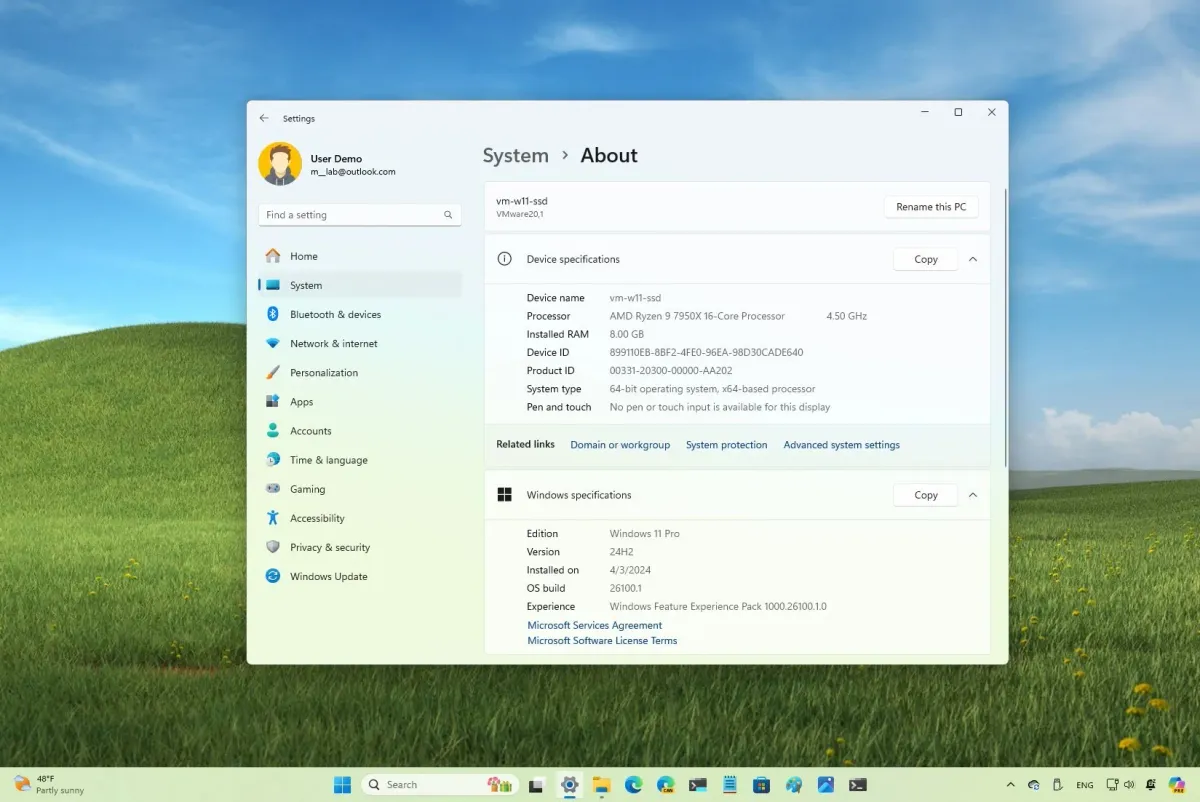
Mengetahui spesifikasi komponen internal komputer sering kali menjadi kendala bagi banyak pengguna. Banyak orang mengira bahwa satu-satunya cara untuk mengetahui model papan induk adalah dengan membuka casing komputer secara fisik.
Padahal, aktivitas membongkar komponen komputer rakitan memiliki risiko tersendiri bagi pemula. Anda berisiko merusak kabel halus atau memutus aliran daya penting yang menyalurkan tegangan 12 volt ke motherboard dari power supply.
Untungnya, sistem operasi modern menyediakan berbagai jalan pintas digital yang aman. Artikel ini akan memandu Anda melakukan identifikasi papan induk secara menyeluruh tanpa perlu menyentuh obeng sama sekali.
Papan induk merupakan pusat kendali yang menghubungkan seluruh perangkat keras komputer Anda. Mengetahui tipenya sangat krusial saat Anda ingin melakukan upgrade memori RAM, mengganti prosesor, atau memperbarui sistem operasi.
Sebagai contoh, bagi pengguna yang ingin beralih ke sistem operasi terbaru, papan induk harus mendukung standar enkripsi modern. Berdasarkan informasi resmi dari idcloudhost.com, spesifikasi hardware minimum Windows 11 memerlukan System Firmware berupa UEFI yang berkemampuan Secure Boot.
Tidak hanya itu, komputer Anda juga wajib memiliki Trusted Platform Module atau TPM versi 2.0. Masalahnya, pengaturan default TPM ini biasanya dinonaktifkan secara default pada sebagian besar motherboard di pasar saat ini.
Dari pengalaman saya menangani puluhan PC rakitan, banyak pengguna panik karena komputer mereka dinyatakan tidak kompatibel dengan Windows 11. Padahal, mereka hanya perlu mengaktifkan fitur TPM tersebut melalui menu pengaturan papan induk mereka sendiri.
Memanfaatkan Fitur Command Prompt Windows
Salah satu metode tercepat untuk mengidentifikasi komponen ini adalah melalui baris perintah bawaan Windows. Metode ini sangat disukai karena tidak memerlukan instalasi software tambahan dari internet.
Langkah ini sangat efektif jika Anda sedang mencari jawaban atas pertanyaan warga seperti "cek spesifikasi motherboard cmd" di mesin pencari. Anda hanya perlu mengetikkan beberapa perintah sederhana untuk memanggil data langsung dari sistem manufaktur.
Berikut adalah urutan langkah yang dapat Anda ikuti dengan mudah:
- Klik tombol Start pada Windows lalu ketik "cmd" di kolom pencarian.
- Klik kanan pada ikon Command Prompt, lalu pilih "Run as administrator" untuk mendapatkan akses penuh.
- Ketik perintah berikut tanpa tanda kutip: "wmic baseboard get product,Manufacturer,version,serialnumber" lalu tekan Enter.
- Layar akan langsung menampilkan nama produsen beserta model spesifik dari papan induk Anda.
Dalam kasus yang sering saya temui, beberapa laptop bermerek global tidak menampilkan nomor seri yang spesifik pada baris perintah ini. Jangan khawatir, karena nama produsen dan model produk yang muncul sudah lebih dari cukup untuk mencari driver pendukung.
Melihat Informasi Melalui System Information
Jika Anda kurang nyaman menggunakan baris perintah berbasis teks, Windows menyediakan antarmuka grafis yang jauh lebih ramah pengguna. Fitur ini bernama System Information atau sering dikenal dengan kode perintah msinfo32.
Alat bawaan ini merekam seluruh aktivitas hardware secara real-time dan terperinci. Anda bisa menggunakannya untuk menerapkan cara mengetahui tipe motherboard windows 10 secara instan.
Langkah-langkahnya adalah sebagai berikut:
- Tekan kombinasi tombol Windows + R pada keyboard Anda secara bersamaan untuk membuka jendela Run.
- Ketik "msinfo32" di kolom yang tersedia, lalu klik tombol OK atau tekan Enter.
- Pada jendela baru yang muncul, pastikan Anda memilih menu "System Summary" di sisi kiri atas.
- Cari baris yang tertulis "BaseBoard Manufacturer" untuk melihat produsen, dan "BaseBoard Product" untuk melihat modelnya.
Kesalahan umum yang saya lihat adalah pengguna sering keliru membaca baris "System Model" sebagai model papan induk. Ingat, baris "System Model" biasanya merujuk pada nama paket komputer secara keseluruhan, bukan kode spesifik papan induknya.
Pemeriksaan Langsung Melalui Menu BIOS atau UEFI
Metode digital berikutnya yang sangat akurat adalah dengan masuk langsung ke sistem firmware sebelum Windows memuat desktop. Metode ini menjadi pilihan utama jika sistem operasi Anda sedang mengalami error atau gagal melakukan booting.
Banyak pengguna pemula yang bingung tentang cara melihat tipe motherboard di bios karena tampilan antarmuka yang berbeda-beda. Namun, prinsip dasarnya tetap sama di semua merek komputer modern.
Mari kita pelajari prosedur standarnya di bawah ini:
- Matikan komputer Anda sepenuhnya secara aman.
- Nyalakan kembali komputer, lalu segera tekan tombol "Delete" atau "F2" pada keyboard secara berulang-ulang sebelum logo Windows muncul.
- Setelah berhasil masuk ke menu BIOS atau UEFI, perhatikan halaman utama atau tab bernama "Main" atau "Information".
- Informasi mengenai model papan induk, versi firmware, serta status keamanan TPM akan tertera jelas di sana.
Berdasarkan panduan teknis dari asus.com, tombol akses firmware ini bisa bervariasi bergantung pada produsen perangkat. Beberapa laptop menggunakan tombol F10 atau F12, sehingga Anda perlu memperhatikan teks petunjuk kecil di sudut layar saat komputer pertama kali dinyalakan.
Alternatif Menggunakan Aplikasi Pihak Ketiga
Jika Anda membutuhkan informasi yang jauh lebih mendalam, menggunakan perangkat lunak eksternal adalah solusi terbaik. Langkah ini biasanya diambil oleh para teknisi untuk memeriksa kompabilitas hardware yang lebih spesifik.
Banyak sekali aplikasi untuk melihat tipe motherboard yang tersedia secara gratis di internet. Aplikasi ini tidak hanya membaca nama model, melainkan juga memantau temperatur, kecepatan kipas, hingga arsitektur chipset secara mendalam.
Berikut adalah beberapa opsi aplikasi populer yang bisa Anda pilih:
- CPU-Z: Aplikasi legendaris yang sangat ringan untuk memeriksa detail prosesor, memori, dan tab khusus bernama "Mainboard".
- Speccy: Software buatan pengembang terkenal yang menyajikan visualisasi suhu komponen secara real-time.
- HWMonitor: Sangat cocok untuk memantau fluktuasi tegangan daya yang mengalir ke sirkuit komputer Anda.
Dari pengalaman saya, CPU-Z adalah aplikasi yang paling direkomendasikan karena ukurannya yang kecil dan tidak membebani sistem. Anda hanya perlu mengunduh versi portabelnya, menjalankannya, lalu langsung menuju ke tab Mainboard untuk melihat data teknis yang lengkap.
Korelasi Spesifikasi Motherboard dengan Pembaruan Sistem
Memahami tipe papan induk Anda sangat berkaitan erat dengan pemenuhan standar ekosistem komputer saat ini. Ketika Anda mencari tahu bagaimana cara mengetahui model motherboard kita, tujuannya sering kali adalah untuk memastikan dukungan sistem operasi.
Komputer rakitan yang sudah lama terkadang memerlukan pembaruan firmware agar bisa menjalankan komponen keluaran terbaru secara optimal. Produsen seperti MSI dan ASUS sering merilis pembaruan BIOS untuk meningkatkan stabilitas sirkuit daya mereka.
Untuk memberikan gambaran yang jelas mengenai standar ekosistem komputer modern, berikut adalah tabel referensi hardware minimum untuk transisi sistem operasi modern saat ini.
| Komponen Hardware | Spesifikasi Minimum |
|---|---|
| Prosesor | 1 GHz atau lebih cepat, 2 core atau lebih, 64-bit / SoC |
| Memori RAM | 4 GB |
| Penyimpanan | 64 GB atau lebih besar |
| System Firmware | UEFI, berkemampuan Secure Boot |
| TPM | Trusted Platform Module versi 2.0 |
| Kartu Grafis | Kompatibel dengan DirectX 12 / WDDM 2.x |
| Display | Lebih dari 9 inci dengan Resolusi HD 720p |
Data di atas menunjukkan bahwa papan induk jaman sekarang harus memiliki fleksibilitas tinggi untuk mengakomodasi teknologi enkripsi data. Melakukan pengecekan tipe secara berkala membantu Anda terhindar dari salah beli komponen yang berujung pada kerugian finansial.
Langkah Pemeriksaan untuk Pengguna Laptop
Bagi Anda yang menggunakan perangkat portabel, metodenya sedikit memiliki perbedaan kosmetik namun tetap menggunakan fondasi yang sama. Istilah cara cek motherboard laptop pada dasarnya merujuk pada identifikasi logic board internal.
Papan induk pada laptop umumnya dirancang secara kustom oleh produsen agar muat di dalam casing yang tipis. Oleh karena itu, model yang terdeteksi biasanya akan sama persis dengan nomor model laptop yang tertera pada stiker fisik di bagian bawah perangkat.
Gunakan kombinasi metode Command Prompt dan System Information untuk mencocokkan data tersebut. Jika kedua baris instruksi digital tersebut menampilkan kode unik yang identik, berarti informasi internal sistem Anda valid dan tidak mengalami korupsi data firmware.
Langkah preventif digital ini terbukti jauh lebih aman bagi kesehatan perangkat keras Anda jangka panjang. Anda tidak perlu mengambil risiko merusak segel garansi resmi pabrikan hanya demi melihat deretan kode model yang tertulis di atas permukaan papan sirkuit utama.







