
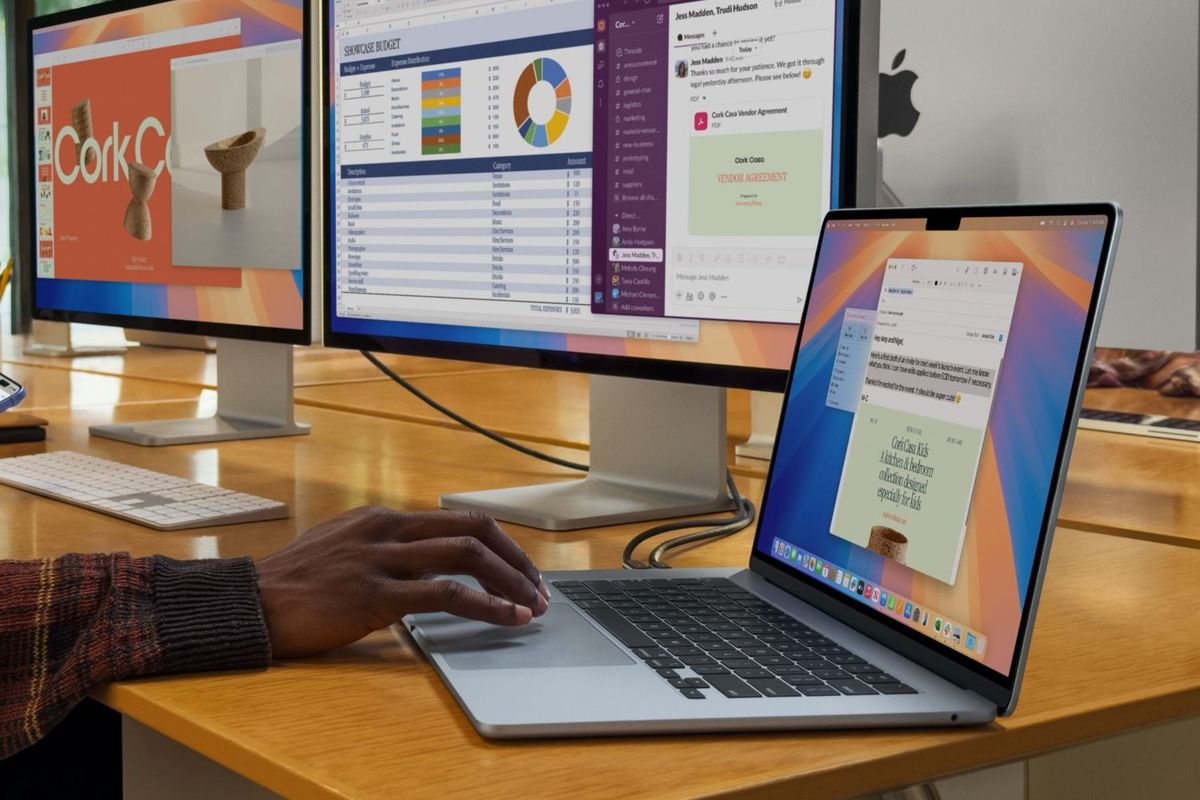
Layar laptop 13 inci sering kali membuat saya merasa jengkel ketika harus menyelesaikan banyak tugas sekaligus. Membuka tab satu per satu secara bergantian jelas membuang banyak waktu dan menurunkan efisiensi kerja kerja saya sehari-hari. Untungnya sekarang ada cara membuka 2 jendela di laptop dengan memanfaatkan fitur pembagian layar yang sangat praktis.
Metode ini biasa dikenal dengan istilah split screen atau Split View pada sistem operasi tertentu. Melalui artikel ini saya akan mengulas secara mendalam mengenai cara mengaktifkan fitur ini di berbagai perangkat. Saya juga akan membagikan pandangan kritis mengenai kenyamanan penggunaannya pada perangkat kerja Anda.
Fitur untuk membagi layar laptop atau monitor menjadi dua bagian atau lebih ini ditujukan untuk menampilkan beberapa jendela aplikasi secara bersamaan. Pengguna tidak perlu lagi membuka aplikasi secara bergantian atau back-to-back.
Berdasarkan informasi yang saya pelajari dari Bhinneka, fitur cerdas ini sangat membantu untuk menghemat waktu dan tenaga secara signifikan. Produktivitas kerja Anda tentu akan langsung meningkat pesat sejak penggunaan pertama. Pekerjaan harian menjadi jauh lebih efektif karena semua data yang diperlukan terpampang langsung di depan mata. Metode pembagian jendela ini menjadi standar baru dalam dunia kerja modern yang serba cepat.
Selain masalah efisiensi, aspek kenyamanan visual juga menjadi alasan utama mengapa Anda harus mencoba trik ganda ini. Mata Anda tidak akan cepat lelah akibat dinamika perpindahan visual yang terlalu sering. Fokus pikiran Anda juga tetap terjaga dengan baik tanpa perlu terdistraksi oleh proses klik tombol minimize yang berulang. Kehilangan fokus di tengah analisis data yang rumit tentu sangat menjengkelkan bagi siapa saja.
Kenyamanan Split Screen di Laptop Ukuran Kecil
Saya harus jujur bahwa ukuran layar sangat memengaruhi kepuasan Anda saat menggunakan trik jendela ganda ini. Pengalaman saya menggunakan fitur ini di laptop kecil memberikan beberapa catatan penting yang kritis.
Ukuran laptop kecil yang dicontohkan dalam banyak panduan biasanya berkisar antara 13 atau 14 inci saja. Pada dimensi layar sekecil ini, pembagian dua jendela sering kali terasa agak memaksakan ruang visual.
Keterbatasan Ruang Teks Jendela
Teks di dalam aplikasi terkadang menjadi terpotong atau memaksa Anda untuk melakukan scrolling horizontal yang tidak nyaman. Ruang kerja vertikal terasa sangat sempit sehingga detail dokumen sulit terbaca dengan sempurna.
Antarmuka aplikasi yang tidak responsif akan memperparah situasi ini dengan menyembunyikan beberapa tombol menu penting. Anda harus pintar memilih aplikasi mana yang layak disandingkan bersama di satu layar.
Solusi Optimalisasi Ruang
Meskipun memiliki kekurangan pada aspek luas ruang, trik ini tetap menjadi opsi terbaik daripada tidak sama sekali. Saya menyarankan Anda untuk memperkecil skala tampilan atau zoom out dokumen hingga batas nyaman.
Langkah penyesuaian ini cukup ampuh untuk mengatasi keterbatasan fisik dari layar laptop berukuran 13 inci tersebut. Produktivitas Anda di luar ruangan tetap bisa dipertahankan tanpa hambatan berarti.
Langkah Mengaktifkan Jendela Ganda di Berbagai Perangkat
Metode untuk mengaktifkan dua jendela ini sebenarnya sangat mudah dan bisa dipraktikkan langsung tanpa keahlian teknis khusus. Setiap vendor sistem operasi telah menyediakan jalan pintas yang bawaan dan instan.
Bagi Anda yang sering bekerja secara dinamis, memahami pintasan keyboard adalah kunci utama kenyamanan kerja. Mari kita bahas langkah operasionalnya satu per satu agar Anda bisa langsung mencobanya.
Panduan Cepat untuk Pengguna Windows
Pengguna sistem operasi Windows dapat memanfaatkan fitur Snap Assist yang sangat responsif untuk membagi area kerja visual. Anda hanya perlu memilih satu jendela aktif yang ingin ditempatkan pada posisi tertentu.
Tekan tombol logo Windows bersamaan dengan tombol panah kiri atau kanan pada keyboard laptop Anda secara bersamaan. Jendela tersebut akan otomatis terkunci di setengah bagian area layar laptop.
Sistem kemudian akan menampilkan pilihan jendela aplikasi lain yang sedang terbuka di sisi seberangnya secara otomatis. Anda cukup mengeklik salah satu aplikasi tersebut untuk mengisi ruang kosong yang tersisa.
Langkah Khusus Pengguna macOS
Bagi para pemilik MacBook, Apple juga sudah lama menyertakan fitur Split View yang sangat halus transisinya. Sistem operasi macOS versi tertentu tercatat sudah mendukung penuh fungsionalitas produktivitas tingkat tinggi ini.
- Buka dua aplikasi yang ingin Anda gunakan secara bersamaan di desktop MacBook.
- Arahkan kursor ke tombol lingkaran hijau di sudut kiri atas jendela aplikasi pertama.
- Pilih opsi untuk menempatkan jendela di sisi kiri atau kanan layar Anda.
- Klik jendela aplikasi kedua di sisi layar yang lain untuk menyandingkannya.
Versi macOS yang disebutkan memiliki fitur pembagian layar terintegrasi ini meliputi macOS Mojave, High Sierra, dan Sierra. Pengguna sistem operasi macOS El Capitan juga sudah bisa menikmati fitur pembagian ini.
Kemudahan ini membuat perangkat MacBook lama sekalipun tetap relevan untuk mendukung aktivitas multitasking harian Anda. Kinerja sistem operasi dalam membagi beban visual terbukti sangat stabil dan minim lag.
Kebutuhan Penyimpanan Data Saat Multitasking Intensif
Aktivitas membuka dua jendela sekaligus biasanya menandakan bahwa Anda sedang melakukan pekerjaan komparasi data yang cukup berat. Proses transfer file atau penyimpanan dokumen sering kali terjadi dalam intensitas tinggi. Dalam kondisi kerja yang sibuk seperti ini, penyimpanan berbasis awan menjadi mitra penting untuk menjaga keamanan data.
Anda memerlukan akses cepat ke file tanpa membebani memori internal laptop. Sebagai pelengkap ekosistem produktivitas digital Anda, terdapat layanan CloudMAX yang disediakan oleh Telkomsel untuk mempermudah penyimpanan. Layanan ini menawarkan beberapa pilihan paket yang bisa disesuaikan kebutuhan kerja.
Fakta mengenai kapasitas dan harga paket ini dapat membantu Anda mengelola anggaran operasional digital bulanan. Berikut adalah rincian data paket CloudMAX yang dapat saya rangkum untuk Anda.
| Jenis Paket | Harga Mulai | Masa Aktif | Kapasitas Utama |
|---|---|---|---|
| Paket Reguler CloudMAX | Rp5.000-an | 30 Hari | Hingga 100GB |
| Paket Internet CloudMAX | Rp25.000-an | 30 Hari | Hingga 100GB + Kuota |
Data di atas menunjukkan bahwa kapasitas ruang hingga 100GB sudah sangat memadai untuk menyimpan ribuan dokumen kerja. Anda bisa membuka jendela browser dan jendela folder CloudMAX bersamaan untuk manajemen file.
Proses backup dokumen hasil kerja dari layar ganda Anda menjadi lebih teratur berkat ruang penyimpanan eksternal ini. Fleksibilitas akses data dari perangkat laptop mana saja juga menjadi keuntungan tambahan.
Menjaga Performa Laptop Saat Membuka Banyak Jendela
Membuka dua jendela aplikasi secara bersamaan tentu menuntut konsumsi memori RAM yang lebih besar daripada biasanya. Performa laptop Anda bisa saja menurun jika spesifikasi hardware yang dimiliki terlalu minim. Saya sering melihat keluhan laptop menjadi lambat atau hang saat fitur pembagian layar dipaksakan bekerja keras.
Anda harus bijak dalam mengatur penggunaan aplikasi yang memakan banyak daya komputasi. Tutuplah tab browser yang tidak digunakan agar kapasitas RAM laptop Anda tetap berada di posisi aman. Pembersihan cache berkala juga sangat disarankan untuk menjaga kelancaran transisi antar jendela aplikasi.
Perhatikan juga suhu laptop Anda saat menjalankan dua aplikasi berat secara berdampingan di meja kerja. Sirkulasi udara yang baik akan mencegah perangkat mengalami overheat yang merusak komponen internal.
Gunakan tatakan laptop yang memiliki kipas tambahan jika Anda berniat bekerja dalam durasi waktu yang lama. Langkah preventif ini penting untuk menjaga investasi perangkat teknologi Anda tetap awet. Fitur pembagian layar dua jendela ini adalah solusi instan yang sangat hemat biaya untuk meningkatkan produktivitas tanpa monitor tambahan. Keterbatasan layar kecil pada perangkat berukuran 13 inci terbukti bisa diatasi dengan konfigurasi navigasi yang tepat dan efisien.







