
Menghadapi masalah tampilan layar laptop tiba tiba gede atau posisinya berubah drastis tentu sangat mengganggu kenyamanan kerja Anda. Masalah estetika dan fungsional ini sebenarnya bisa diselesaikan dalam hitungan menit tanpa perlu membawa perangkat ke tempat servis hardware. Berdasarkan dokumentasi resmi Microsoft, dukungan untuk sistem operasi Windows 10 akan berakhir pada tanggal 14 Oktober 2025.
Setelah tanggal 14 Oktober 2025 tersebut, Microsoft tidak lagi menyediakan pembaruan perangkat lunak gratis dari Windows Update, bantuan teknis, ataupun perbaikan keamanan. Meskipun masa dukungan gratisnya telah berakhir, jutaan pengguna di seluruh dunia masih mengandalkan platform ini untuk produktivitas harian mereka. Memahami penanganan mandiri terkait masalah tampilan menjadi keterampilan penting agar produktivitas Anda tetap terjaga.
Banyak pengguna sering bertanya-tanya mengenai alasan di balik perubahan visual yang mendadak ini. Pertanyaan seperti "kenapa resolusi layar komputer berubah sendiri?" kerap kali muncul di berbagai forum komunitas teknologi.
Dalam kasus yang sering saya temui, perubahan tata letak visual ini jarang disebabkan oleh kerusakan komponen fisik atau hardware layar. Faktor pemicu utamanya biasanya berkisar pada ketidaksengajaan pengguna saat menekan kombinasi tombol tertentu pada keyboard. Selain faktor human error, pembaruan otomatis pada driver kartu grafis yang tidak sempurna juga bisa menjadi dalang utama. Sistem operasi terkadang salah menerapkan konfigurasi default setelah melakukan proses instalasi driver di latar belakang.
Dampak Perubahan Skala pada Ruang Kerja Digital
Ketika sistem mengalami malafungsi konfigurasi, kenyamanan visual Anda akan langsung menurun drastis. Salah satu contoh nyata adalah terjadinya lonjakan ukuran skala tampilan secara mendadak.
Terdapat kasus masalah layar laptop membesar dengan ukuran skala berubah menjadi 125%. Dari pengalaman saya menangani keluhan pengguna, perubahan angka persentase yang terlihat kecil ini dampaknya sangat masif pada area kerja.
Skala layar 125% dalam kasus tertentu membuat ukuran taskbar memenuhi seperempat (1/4) bagian laptop. Efek domino lainnya adalah area desktop menjadi sangat sempit dan hanya menampilkan 2 aplikasi dari belasan aplikasi yang ada.
Cara Mengubah Resolusi Layar Windows 10 Melalui Settings
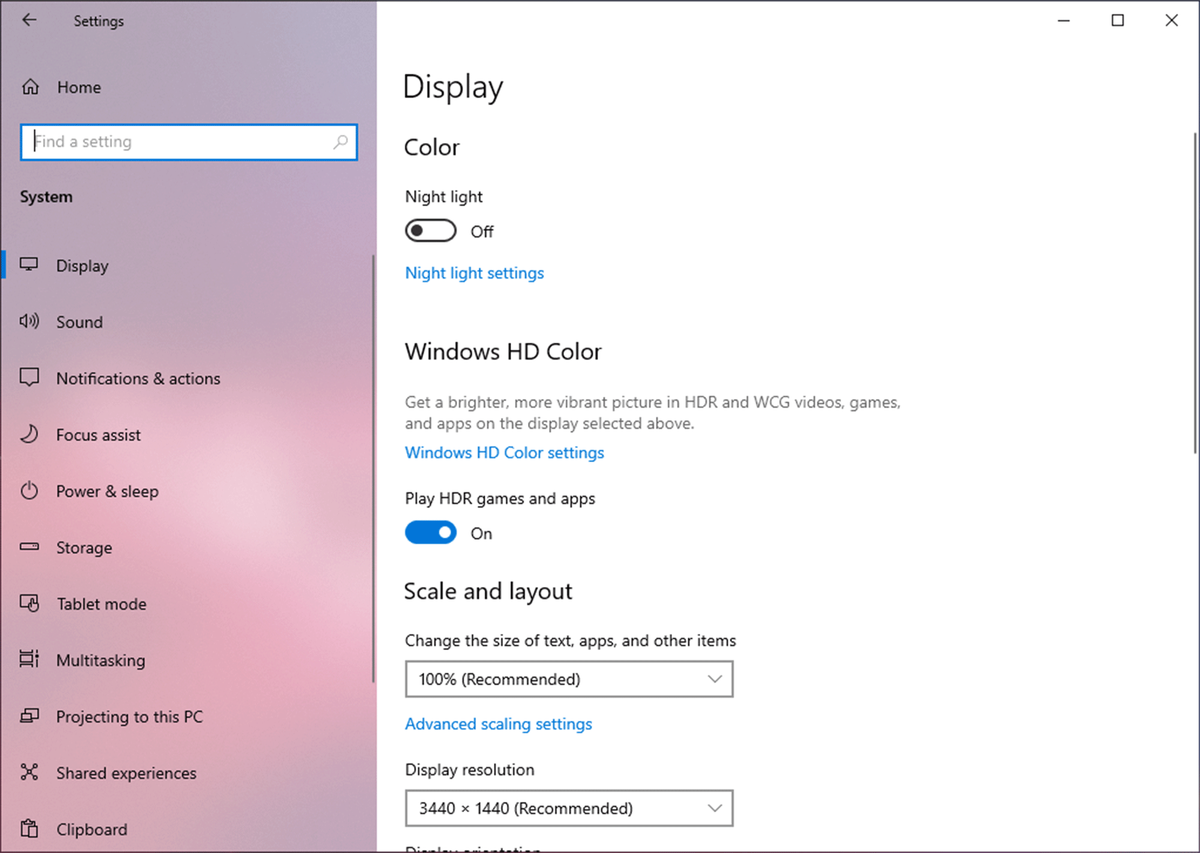
Langkah pertama yang paling logis untuk mengembalikan tampilan ke kondisi normal adalah memeriksa menu pengaturan bawaan. Melalui menu ini, Anda bisa mengkalibrasi ulang dimensi pixel dan persentase ukuran objek.
- Klik kanan pada area kosong di desktop Anda, lalu pilih opsi Display settings dari menu yang muncul.
- Scroll ke bawah hingga Anda menemukan bagian bertuliskan Scale and layout.
- Klik menu drop-down di bawah opsi Scale untuk mengembalikannya ke ukuran skala normal untuk layar laptop yaitu 100%.
- Beralih ke opsi di bawahnya, klik drop-down pada bagian Display resolution.
- Pilih resolusi layar laptop yang disarankan secara umum di Windows 10 yaitu 1366 x 768 atau sesuaikan dengan label Recommended yang tertera.
- Sebuah kotak dialog konfirmasi akan muncul, klik tombol Keep changes untuk menyimpan konfigurasi baru tersebut.
Kesalahan umum yang saya lihat adalah pengguna sering memaksakan resolusi yang terlalu tinggi atau terlalu rendah. Tindakan memaksakan resolusi yang tidak sesuai dengan aspek rasio panel fisik panel LCD akan membuat teks menjadi buram.
| Parameter Tampilan | Nilai Standar / Direkomendasikan |
|---|---|
| Ukuran Skala Tampilan | 100% |
| Resolusi Layar Umum | 1366 x 768 |
| Arah Orientasi Layar | Landscape |
Solusi Cepat Membetulkan Posisi Layar Laptop Terbalik
Masalah lain yang tidak kalah membingungkan adalah ketika orientasi visual berputar ke arah yang salah. Anda tidak perlu membalikkan laptop secara fisik hanya untuk membaca teks yang posisinya berubah miring.
Untuk pengguna yang menggunakan interkoneksi GPU terintegrasi, tersedia jalan pintas memutar layar pc yang sangat praktis. Fitur pintasan keyboard ini dirancang untuk mempercepat rotasi tanpa harus membuka aplikasi kontrol panel yang berat.
Rotasi layar menggunakan shortcut Intel Graphics memutar layar dengan ketentuan yang sangat spesifik dan konsisten. Anda hanya perlu menekan kombinasi tombol Ctrl + Alt + Tombol Panah secara bersamaan pada keyboard.
Fungsi Kombinasi Tombol Panah untuk Rotasi
Setiap arah tombol panah memegang kendali penuh terhadap sudut perputaran visual yang dihasilkan sistem. Pastikan Anda menekan tombol kombinasi dengan urutan yang benar agar tidak semakin membingungkan posisi visual.
- Panah Atas: Mengembalikan orientasi ke posisi normal (landscape standar).
- Panah Kanan: Memutar orientasi visual sebesar 90 derajat searah jarum jam.
- Panah Bawah: Membalikkan tampilan secara terbalik atau sebesar 180 derajat.
- Panah Kiri: Memutar arah orientasi visual sebesar 270 derajat.
Jika kombinasi tombol shortcut di atas tidak memberikan respons, kemungkinan besar fitur hotkeys pada driver Anda sedang dinonaktifkan. Anda masih bisa mengakses fitur ini secara manual melalui menu pengaturan grafis bawaan vendor.
Menu pengaturan grafis menyediakan opsi tampilan layar dari rotate to normal hingga 270 degrees. Anda hanya perlu mencari ikon panel kontrol grafis Intel, AMD, atau NVIDIA di area system tray pojok kanan bawah taskbar.
Melakukan Reset Sistem Sebagai Opsi Terakhir
Apabila semua metode konfigurasi di atas tetap gagal mengembalikan visual ke kondisi semula, masalah kemungkinan besar terletak pada kerusakan file registri sistem. Solusi terdalam yang bisa diambil adalah melakukan penyegaran sistem operasi secara menyeluruh. Berdasarkan informasi teknis dari situs YangCanggih, Anda dapat memanfaatkan fitur pemulihan internal yang sudah disediakan oleh Microsoft. Terdapat opsi utama pada menu Recovery Windows 10 berjumlah 3 opsi, yaitu Reset This PC, Go Back to an earlier build, dan Advanced startup.
Pilihan cara reset laptop windows 10 melalui menu Reset This PC adalah langkah yang paling direkomendasikan untuk memperbaiki kerusakan software. Fitur ini akan mengembalikan seluruh ekosistem Windows ke kondisi awal seperti baru keluar dari pabrik. Sebelum mengesekusi proses reset ini, pastikan Anda memilih opsi Keep my files agar dokumen pribadi Anda tidak terhapus.
Proses instalasi ulang lokal ini membutuhkan waktu sekitar 20 hingga 45 menit tergantung pada kecepatan media penyimpanan laptop Anda. Melakukan kalibrasi ulang lewat Display Settings atau memanfaatkan kombinasi tombol shortcut merupakan pertolongan pertama yang paling efektif. Selalu prioritaskan memeriksa kecocokan angka resolusi dan persentase skala sebelum berasumsi bahwa panel layar laptop Anda mengalami kerusakan fisik.







