
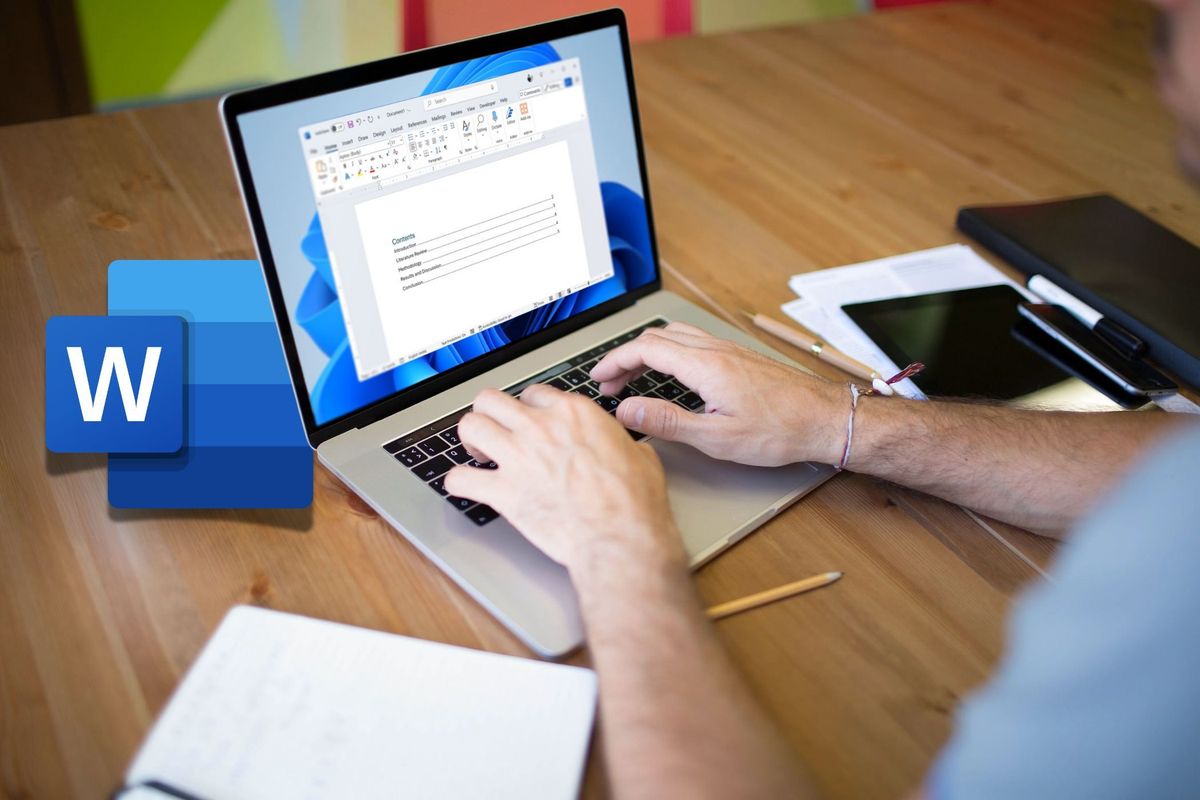
Mengetahui cara membuat di microsoft word dengan hasil yang rapi dan profesional adalah keahlian mutlak di dunia kerja saat ini. Pengolahan kata yang asal-asalan sering kali membuat dokumen berantakan saat dibuka di perangkat lain. Oleh karena itu, memahami dasar pembuatan struktur dokumen yang konsisten sangat krusial untuk menjaga kredibilitas laporan Anda.
Aplikasi Microsoft Word telah menjadi standar global dalam urusan surat-menyurat, pembuatan makalah, hingga penyusunan administrasi perkantoran formal. Berdasarkan data industri, jumlah pengguna Microsoft Word di seluruh dunia kini telah mencapai 1,3 miliar orang. Angka yang fantastis ini membuktikan bahwa efisiensi kerja digital modern sangat bergantung pada platform andalan Microsoft ini.
Mengingat versinya terus diperbarui demi kenyamanan pengguna, panduan praktis kali ini akan berfokus pada Microsoft Word 365. Langkah-langkah mendesain dan mengedit dalam artikel ini berlaku khusus untuk Word untuk Windows (desktop). Perlu dicatat terlebih dahulu bahwa fiturnya bisa sedikit berbeda jika Anda menggunakan Word untuk Mac atau Word untuk versi web.
Memulai dokumen dari nol sering kali membingungkan bagi pemula karena banyaknya opsi tata letak. Kesalahan umum yang sering saya temui adalah langsung mengetik tanpa mengatur parameter halaman dasar terlebih dahulu. Akibatnya, saat dokumen selesai dibuat, tata letak tulisan menjadi berantakan ketika dicetak.
Untuk menghindari masalah tersebut, proses pembuatan dokumen baru harus dilakukan melalui prosedur yang runut dan terstruktur. Panduan teknis di bawah ini juga berlaku secara spesifik untuk Word versi modern lain seperti Word 2024, Word 2021, Word 2019, dan Word 2016. Ikuti langkah berurutan di bawah ini untuk memulai dengan benar:
- Buka aplikasi Microsoft Word 365 di perangkat komputer desktop Anda.
- Pada tampilan beranda utama yang muncul, klik opsi Baru (New).
- Pilih menu Dokumen Kosong (Blank Document) untuk membuka lembar kerja baru yang bersih tanpa template.
- Klik tab Tata Letak (Layout) di bilah menu atas untuk langsung mengatur ukuran kertas dan margin sesuai kebutuhan standar perkantoran Anda.
Mengatur Format Teks dan Spasi Secara Efektif
Setelah lembar kerja terbuka, tantangan berikutnya adalah konsistensi visual dari teks yang Anda ketik. Dari pengalaman saya menangani pembuatan dokumen formal, estetika tulisan sangat ditentukan oleh pengaturan jarak dan ukuran huruf yang seragam. Microsoft Word sendiri menyediakan opsi fleksibel untuk mengendalikan elemen visual ini secara instan.
Rahasia Shortcut Ukuran Huruf Cepat
Mengubah ukuran huruf secara manual lewat tetikus (mouse) sering kali membuang waktu pengerjaan dokumen. Untuk meningkatkan efisiensi kerja Anda, gunakan kombinasi tombol cepat pada papan ketik. Anda bisa menekan tombol shortcut keyboard CTRL + ] untuk memperbesar ukuran font secara instan.
Sebaliknya, jika teks terasa terlalu besar dan memenuhi halaman, tekan shortcut keyboard CTRL + [ untuk memperkecil ukuran font. Teknik cepat ini sangat membantu menjaga fokus mata Anda tetap pada baris tulisan tanpa perlu bolak-balik mengarahkan kursor ke menu toolbar atas.
Menentukan Jarak Spasi yang Proporsional
Dokumen yang terlalu padat atau terlalu renggang akan sangat melelahkan untuk dibaca oleh atasan atau mitra kerja Anda. Ukuran spasi antar baris bawaan yang disediakan oleh Microsoft Word berkisar antara angka 1 sampai dengan 3. Anda harus memilih angka yang tepat sesuai dengan jenis berkas yang dibuat.
- Spasi 1,0 biasanya digunakan untuk dokumen teks padat seperti nota dinas atau formulir khusus.
- Spasi 1,15 merupakan pengaturan standar bawaan yang paling nyaman untuk membaca surat resmi sehari-hari.
- Spasi 1,5 sering diterapkan pada dokumen laporan kerja formal agar menyisakan ruang baca yang cukup lapang.
- Spasi 2,0 hingga 3,0 umumnya wajib digunakan dalam penulisan karya ilmiah, draf regulasi, atau skripsi akademik.
Pengaturan spasi yang konsisten di awal pembuatan dokumen mencegah pergeseran baris kalimat yang tidak terduga saat file dikonversi ke format PDF.
Menyusun Struktur Data Menggunakan Tabel Word
Memasukkan data angka atau perbandingan dalam bentuk paragraf narasi yang panjang sering kali membuat pembaca jenuh. Solusi terbaik untuk menyajikan informasi kompleks secara efisien adalah dengan memanfaatkan fitur tabel bawaan Microsoft Word. Struktur tabel yang bersih akan langsung meningkatkan kualitas keterbacaan data Anda secara drastis.
Berikut adalah contoh format tabel data yang terstruktur rapi untuk memetakan referensi versi aplikasi dan kecocokan fitur formatnya. Format ini disusun agar pembaca bisa langsung menangkap informasi dalam hitungan detik tanpa kebingungan.
| Versi Microsoft Word | Fitur Desain Desktop | Dukungan Word Web |
|---|---|---|
| Word 365 | Lengkap | Terbatas |
| Word 2024 | Lengkap | – |
| Word 2021 | Lengkap | – |
| Word 2019 | Lengkap | – |
| Word 2016 | Lengkap | – |
Inovasi Teknologi AI dalam Ekosistem Kerja Modern
Cara membuat dokumen di Microsoft Word kini tidak lagi sekadar mengetik kata demi kata secara manual. Perkembangan teknologi kecerdasan buatan telah mengubah lanskap produktivitas perkantoran modern secara signifikan. Efisiensi pembuatan konten kini meningkat pesat berkat integrasi sistem cerdas di dalam platform kerja digital.
Berdasarkan rilis perkembangan teknologi terbaru, saat ini ada 10 aplikasi AI yang diulas untuk meningkatkan efisiensi kerja dan pembuatan konten di industri kreatif maupun korporat. Microsoft sendiri terus berinovasi secara agresif untuk memperkuat ekosistem komputasi awan dan aplikasi produktivitas mereka.
Menurut laporan dari TechCrunch terkait pengurangan ketergantungan model AI pihak ketiga oleh Microsoft yang diterbitkan pada Juli 2026, raksasa teknologi ini mulai beralih menggunakan infrastruktur mandiri. Langkah strategis ini diambil demi menekan biaya operasional yang tinggi pada pemrosesan server data berskala besar.
Sebagai realisasi nyata dari strategi tersebut, Microsoft memperkenalkan 7 model MAI baru pada konferensi tahunan Build yang digelar Juni 2026 lalu. Kehadiran model kecerdasan buatan mandiri ini dipastikan akan membuat fitur-fitur otomatisasi di dalam Microsoft Word masa depan menjadi jauh lebih cepat, responsif, dan cerdas dalam membantu pengguna menyusun dokumen sehari-hari.
Menyimpan Berkas Secara Aman di Sistem Cloud
Langkah krusial terakhir yang tidak boleh Anda abaikan setelah selesai membuat dokumen adalah proses penyimpanan berkas. Mengandalkan penyimpanan lokal di hard disk komputer saja sangat berisiko terhadap ancaman kehilangan data akibat kerusakan perangkat keras atau mati listrik tiba-tiba.
Gunakan fitur penyimpanan otomatis (AutoSave) yang terintegrasi dengan layanan cloud resmi Microsoft untuk memastikan setiap karakter yang Anda ketik langsung aman. Simpan dokumen Anda dengan format penamaan yang jelas dan terstruktur, lalu lakukan sinkronisasi berkas secara berkala agar dokumen tersebut dapat diakses kembali kapan saja melalui perangkat ponsel pintar maupun laptop cadangan Anda dengan aman.







