
Mengakses kotak masuk surel tanpa hambatan merupakan prioritas utama bagi produktivitas kerja Anda di tahun 2026 ini. Mengetahui cara login outlook yang benar, baik melalui perangkat komputer maupun ponsel pintar, akan memastikan komunikasi bisnis dan tugas harian Anda tetap berjalan lancar tanpa interupsi teknis. Microsoft Outlook merupakan program atau layanan manajemen e-mail (klien e-mail) dari Microsoft Office untuk mengakses, mengirim, menerima e-mail, kontak akses, kalender, dan manajemen tugas.
Berdasarkan pembaruan sistem dari Microsoft, sejak Februari 2025 terdapat perubahan pengalaman masuk browser web, di mana pengguna akan tetap masuk secara otomatis kecuali mereka keluar atau menggunakan penjelajahan pribadi. Meskipun proses otentikasi kini semakin dipermudah, beberapa pengguna masih kerap menemui kendala teknis saat mencoba masuk. Melalui artikel ini, Anda akan dipandu langkah demi langkah untuk mengakses akun Anda di berbagai perangkat serta memahami solusi dari berbagai error yang sering muncul.
Proses masuk ke ekosistem Microsoft dapat dilakukan melalui beberapa jalur, tergantung pada jenis perangkat dan preferensi aplikasi yang Anda gunakan sehari-hari. Berdasarkan pengalaman saya menangani konfigurasi surel korporat, memisahkan metode akses antara peramban web dan aplikasi bawaan akan sangat membantu mempercepat proses sinkronisasi data.
Langkah Masuk Lewat Browser Web
Akses melalui peramban web merupakan metode paling fleksibel karena tidak memerlukan instalasi software tambahan di komputer Anda. Cara ini sangat cocok digunakan saat Anda sedang meminjam perangkat kerja milik rekan atau mengakses komputer umum di kantor.
- Buka browser pilihan Anda dan kunjungi situs resmi layanan web Outlook Microsoft.
- Klik tombol "Masuk" atau "Sign In" yang terletak di pojok kanan atas halaman.
- Masukkan alamat surel, nomor telepon, atau ID Skype yang terdaftar pada akun Microsoft Anda, lalu klik "Berikutnya".
- Ketik kata sandi akun Anda dengan benar, kemudian klik opsi "Masuk" untuk membuka beranda kotak masuk.
Cara Membuka Microsoft Outlook di Laptop Melalui Aplikasi
Bagi Anda yang membutuhkan fitur manajemen tugas dan kalender yang lebih mendalam, menggunakan aplikasi desktop merupakan pilihan terbaik. Penggunaan aplikasi bawaan memberikan kestabilan akses yang jauh lebih baik daripada versi web.
- Buka program Microsoft Outlook yang sudah terinstal di sistem operasi laptop Anda.
- Jika ini adalah pertama kalinya Anda membuka aplikasi, jendela konfigurasi akun baru akan otomatis muncul di layar.
- Ketik alamat email Microsoft Anda pada kolom yang tersedia, kemudian tekan tombol "Hubungkan".
- Masukkan kata sandi akun Anda, lalu ikuti petunjuk verifikasi keamanan tambahan yang muncul hingga proses sinkronisasi selesai.
Panduan Konfigurasi Khusus dan Sinkronisasi Akun
Fleksibilitas platform Microsoft memungkinkan Anda untuk mengintegrasikan berbagai jenis akun, baik itu akun instansi pendidikan tertentu maupun akun dari penyedia eksternal seperti Google. Namun, setiap jenis akun memerlukan langkah otentikasi yang sedikit berbeda agar bisa terhubung dengan sempurna ke server.
Cara Mengaktifkan Email Telkom University di HP
Bagi mahasiswa atau staf institusi pendidikan, metode masuk terkadang melibatkan server pengalihan khusus milik kampus. Berdasarkan prosedur resmi yang dirilis pada 11 November 2024 mengenai tata cara pengelolaan akun kampus oleh rismanur di situs servicedesk.telkomuniversity.ac.id, integrasi ke perangkat mobile membutuhkan langkah validasi internal.
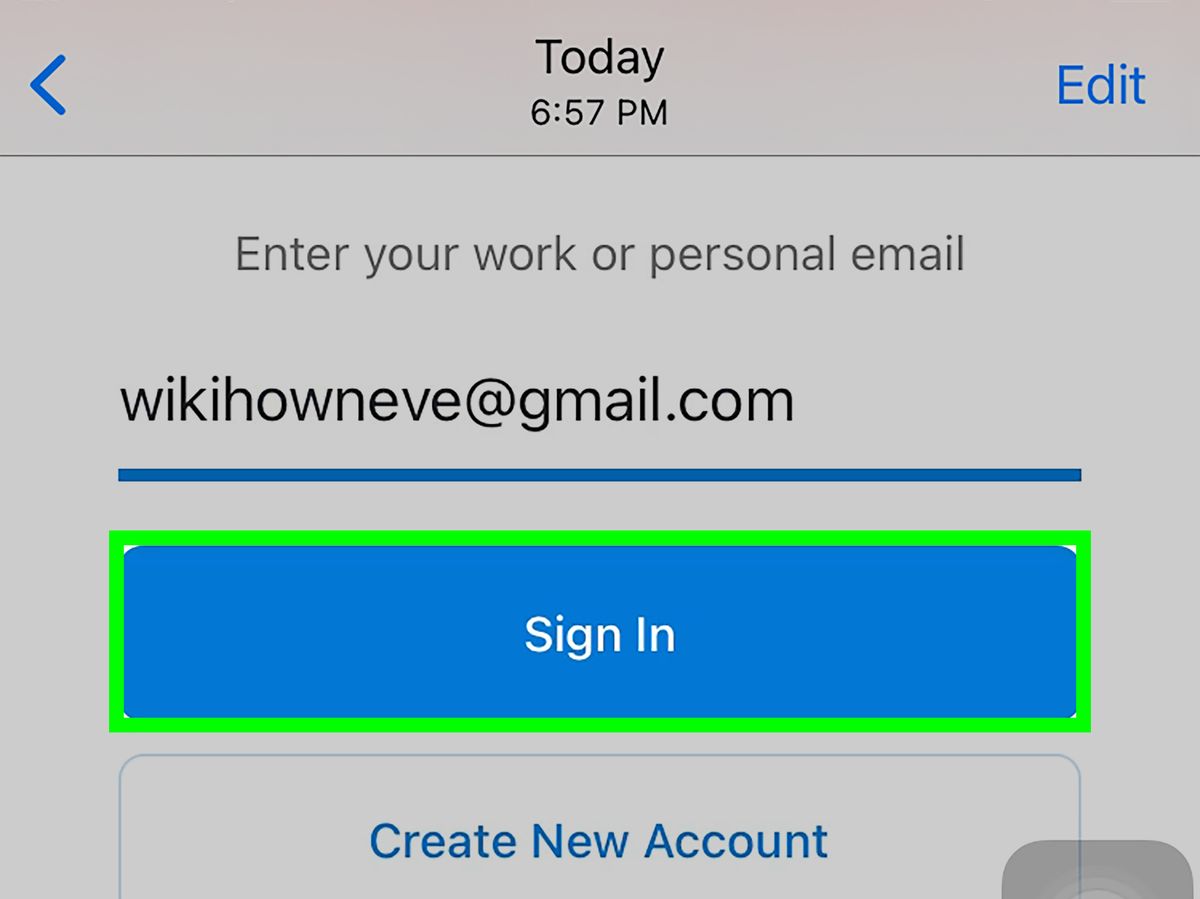
- Unduh dan buka aplikasi Microsoft Outlook resmi lewat Google Play Store atau Apple App Store di ponsel Anda.
- Pilih opsi "Tambah Akun" kemudian ketikkan alamat email resmi institusi Anda secara lengkap.
- Sistem secara otomatis akan mengalihkan halaman ke sistem login internal satu pintu (SSO) milik universitas.
- Masukkan kredensial akun mahasiswa atau staf Anda, lalu selesaikan proses verifikasi identitas dua faktor yang diminta.
Cara Sinkronisasi Gmail ke Outlook Laptop
Banyak profesional yang memilih untuk menyatukan kotak masuk Google mereka ke dalam aplikasi Microsoft demi efisiensi kerja. Proses ini membutuhkan izin akses pihak ketiga agar kedua sistem dapat saling berkomunikasi.
- Di dalam aplikasi desktop Outlook, klik menu "File" di pojok kiri atas lalu pilih opsi "Add Account".
- Masukkan alamat Gmail Anda secara lengkap dan klik opsi untuk menghubungkan akun.
- Sebuah jendela peramban mini milik Google akan terbuka untuk meminta izin akses aplikasi pihak ketiga.
- Masukkan kata sandi Gmail Anda, setujui semua hak akses eksternal, dan tunggu hingga folder kotak masuk Google Anda selesai diunduh ke aplikasi.
Mengatasi Berbagai Masalah Gagal Masuk Akun
Masalah gagal masuk bisa disebabkan oleh berbagai faktor, mulai dari masalah server, akun lama yang sudah hangus, hingga proteksi keamanan internal yang memblokir akses Anda. Memahami akar masalah akan membantu Anda menemukan solusi yang tepat tanpa harus membuat akun baru dari awal.
Kesalahan umum yang saya lihat adalah pengguna sering kali panik ketika melihat notifikasi error, padahal masalahnya bisa jadi hanya karena akun mereka sudah terlalu lama tidak aktif atau karena konfigurasi browser yang memblokir cookie penting.
Masuk Email Hotmail Lama yang Tidak Aktif
Bagi Anda pemilik akun Hotmail versi lama, ada aturan ketat yang diterapkan oleh pihak Microsoft terkait masa aktif sebuah akun. Kebijakan ini diberlakukan demi menjaga efisiensi penyimpanan server global mereka.
Perlu dicatat bahwa terdapat batas waktu 2 tahun bagi sebuah akun Hotmail lama yang tidak digunakan untuk masuk atau login. Jika durasi ketidakaktifan Anda telah melebihi batas waktu 2 tahun ini, maka akun tersebut kemungkinan besar telah dihapus secara permanen oleh sistem dan tidak dapat dipulihkan kembali untuk digunakan.
Kenapa Tidak Bisa Login Akun Microsoft Outlook?
Jika Anda yakin akun Anda masih aktif tetapi tetap gagal masuk, beberapa faktor teknis berikut ini biasanya menjadi pemicu utamanya. Periksa tabel di bawah untuk melihat ringkasan batasan fitur standar serta kompatibilitas server untuk membantu mendiagnosis masalah Anda.
| Parameter Layanan | Kapasitas / Versi Didukung |
|---|---|
| Kapasitas Kotak Surat (Mailbox) Gratis | 15 GB |
| Kapasitas Penyimpanan Cloud Gratis | 5 GB |
| Dukungan Versi Exchange Server Web | Exchange Server 2016 & 2019 |
Ketika kapasitas penyimpanan mailbox gratis Anda yang sebesar 15 GB atau penyimpanan cloud sebesar 5 GB telah penuh, sistem terkadang membatasi proses sinkronisasi surel masuk yang sering dikira oleh pengguna sebagai kegagalan login. Selain itu, pastikan server institusi Anda sudah menggunakan Exchange Server 2016 & 2019 jika Anda mencoba mengakses fitur Outlook on the web milik perusahaan.
Langkah Pengamanan Tambahan Setelah Berhasil Masuk
Menjaga keamanan akun setelah Anda berhasil melakukan login adalah hal yang sangat krusial di era keamanan siber modern seperti sekarang. Jangan pernah mengabaikan peringatan keamanan yang dikirimkan ke email pemulihan Anda ketika ada aktivitas masuk dari perangkat yang tidak dikenal.
Sangat disarankan untuk segera mengaktifkan fitur Verifikasi Dua Langkah (2FA) melalui pengaturan akun Microsoft Anda setelah berhasil masuk. Fitur keamanan ini akan memberikan lapisan proteksi ekstra, sehingga meskipun orang lain mengetahui kata sandi Anda, mereka tetap tidak akan bisa menembus akun tanpa kode verifikasi yang dikirimkan langsung ke nomor ponsel pribadi Anda.







