
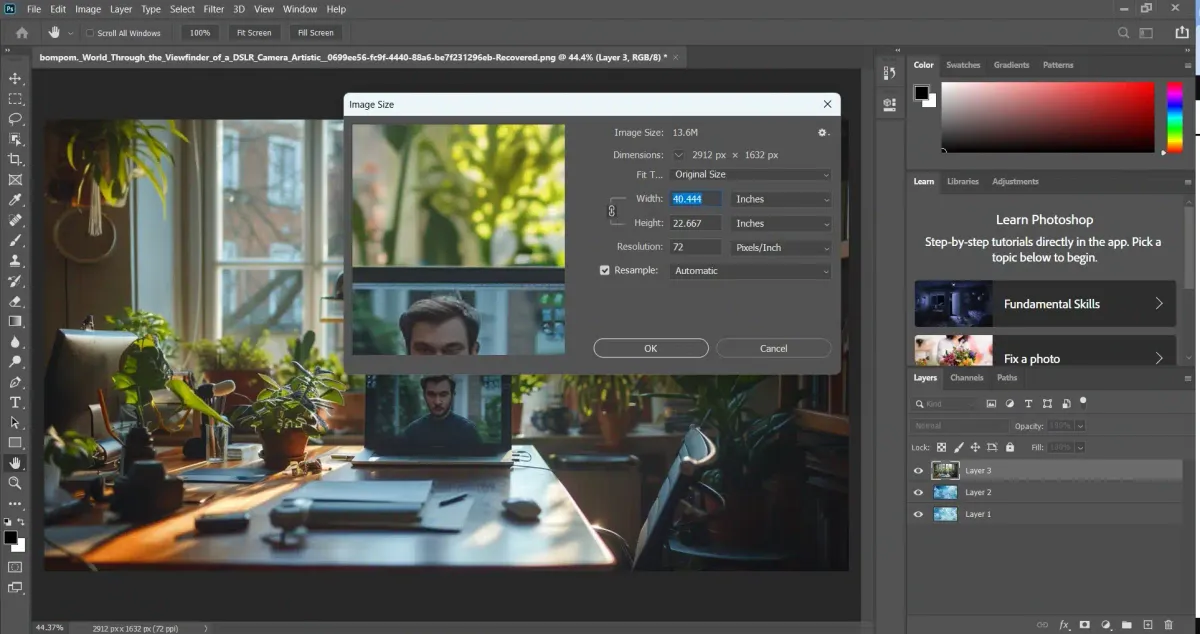
Mengetahui dimensi foto secara presisi adalah langkah krusial dalam dunia desain grafis agar hasil akhir tidak pecah saat dicetak atau diunggah. Artikel ini akan mengupas tuntas cara melihat ukuran gambar di photoshop demi memastikan setiap elemen visual Anda memiliki ketepatan piksel yang sempurna.
Bekerja dengan aset digital menuntut ketelitian tinggi terhadap dimensi file. Ketika Anda salah memperkirakan dimensi sejak awal, proses editing berikutnya akan terganggu secara signifikan.
Sebagai software desain grafis yang umum digunakan saat ini bersama dengan Adobe Illustrator dan Adobe InDesign, Photoshop menyediakan kendali penuh atas dimensi dokumen Anda. Memahami dimensi file membantu Anda menghindari distorsi visual yang merusak estetika.
Dari pengalaman saya menangani berbagai proyek digital, kesalahan mendasar desainer pemula adalah langsung mengedit tanpa memeriksa resolusi asal. Hal ini berakibat fatal saat file diaplikasikan pada platform dengan aturan ketat.
Memastikan dimensi piksel yang tepat sejak awal pengerjaan akan menghemat waktu revisi dan menjaga ketajaman visual aset digital Anda.
Sebagai contoh konkret dalam ekosistem digital, ukuran minimal foto profil facebook berapa? Platform tersebut memerlukan batas minimal lebar file gambar sebesar 180 pixels untuk dapat digunakan; jika kurang dari ukuran tersebut, sistem Facebook akan otomatis menolaknya.
Tidak hanya media sosial, pengelolaan konten web juga memiliki batasan tersendiri. Batasan ukuran file gambar yang dapat diunggah pada CMS Joomla adalah sebesar 20 MB, sehingga memantau dimensi dan kompresi visual menjadi instruksi wajib.
—
Cara Melihat Ukuran Gambar di Photoshop Melalui Menu Image Size
Metode paling akurat dan komprehensif untuk memeriksa dimensi file adalah dengan memanfaatkan jendela informasi utama. Langkah ini berlaku universal di berbagai versi software.
Kesalahan umum yang saya lihat adalah pengguna sering terkecoh oleh tampilan visual di layar monitor yang tampak besar, padahal resolusi aslinya sangat kecil. Ikuti langkah terstruktur berikut untuk melihat data aslinya:
- Buka aplikasi Adobe Photoshop di perangkat Anda dan masukkan gambar yang ingin diperiksa.
- Klik menu Image yang terletak pada barisan menu bagian atas.
- Pilih opsi Image Size dari daftar drop-down yang muncul, atau gunakan shortcut keyboard Ctrl + Alt + I (Windows) atau Cmd + Option + I (Mac).
- Perhatikan jendela baru yang muncul; di sana tertera detail lengkap mengenai dimensi file Anda.
Satuan ukuran standar untuk kolom Width (lebar) dan Height (tinggi) pada jendela Image Size di Photoshop adalah piksel. Di bagian ini, Anda bisa melihat secara langsung total kerapatan piksel yang dimiliki oleh file tersebut.
Bagi Anda yang menggunakan versi lama, mekanisme ini tidak banyak berubah. Dalam tutorial resize foto photoshop cs3 atau seri lama lainnya, jendela informasi ini tetap menjadi rujukan utama untuk melihat struktur dimensi objek.
Memahami Parameter Dimensi dan Penskalaan
Di dalam jendela informasi tersebut, Anda juga dapat melihat bagaimana kalkulasi persentase bekerja jika ingin melakukan perubahan skala. Photoshop menghitung perubahan dimensi ini secara matematis dan instan.
Contoh penskalaan persentase gambar: Jika lebar gambar 2.200 piksel, mengubahnya menjadi 50% akan mengurangi lebar menjadi 1.400 piksel (berdasarkan catatan sistem dokumentasi internal), sedangkan mengubahnya ke 200% akan memperbesar lebar menjadi 4.400 piksel.
Melalui jendela ini, pertanyaan seperti "bagaimana cara mengetahui ukuran pixel foto?" bisa terjawab secara instan. Semua informasi terdokumentasi dengan rapi dalam hitungan milidetik setelah menu diakses.
—
Alternatif Memeriksa Dimensi Menggunakan Fitur Penggaris
Selain melalui menu formal, Anda juga bisa memantau dimensi dokumen kerja secara langsung sambil melakukan proses editing. Metode ini memanfaatkan alat bantu visual di area kerja.
Dalam kasus yang sering saya temui, desainer yang bekerja dengan layout majalah atau pamflet lebih menyukai metode langsung ini karena konversinya yang fleksibel secara real-time. Anda cukup mengaktifkan fitur penggaris visual.
- Tekan tombol Ctrl + R pada keyboard untuk memunculkan penggaris (ruler) di sisi atas dan kiri kanvas.
- Klik kanan pada area penggaris tersebut untuk mengubah atau melihat satuan yang sedang digunakan.
- Pilih satuan yang sesuai dengan kebutuhan proyek desain Anda.
Satuan penggaris (ruler) yang tersedia di Photoshop adalah milimeter (mm), centimeter (cm), inchi, dan pixel. Fleksibilitas ini memudahkan Anda yang sering berpindah fokus antara desain cetak dan desain digital.
Fitur penggaris ini telah dipertahankan oleh Adobe sejak lama. Versi Adobe Photoshop CS yang disebutkan meliputi CS2, CS3, CS4, dan CS5 semuanya mendukung opsi pergantian satuan penggaris ini secara instan lewat klik kanan.
—
Perbandingan Metode Pemeriksaan Dimensi File
Untuk memudahkan Anda memilih cara terbaik yang sesuai dengan alur kerja, berikut adalah visualisasi perbandingan metode pemeriksaan dimensi di dalam software.
| Fitur / Alat Bantu | Satuan Utama | Keunggulan Utama |
|---|---|---|
| Menu Image Size | Piksel | Menampilkan resolusi cetak dan piksel total secara detail |
| Fitur Ruler (Ctrl+R) | mm, cm, inch, pixel | Dapat dipantau secara langsung selama proses editing berjalan |
| Info Panel | Sesuai preferensi | Menampilkan koordinat posisi kursor secara real-time |
—
Modifikasi dan Optimasi Ukuran File Gambar
Setelah mengetahui dimensinya, terkadang Anda dituntut untuk menyesuaikan file tersebut agar memenuhi standar unggah platform tertentu. Proses ini memerlukan akurasi agar ketajaman objek tetap terjaga.
Banyak pengguna yang mencari cara mengecilkan gambar lewat photoshop ketika ukuran file mereka melebihi batas maksimal CMS. Saat melakukan kompresi atau pengecilan skala, pastikan fitur Constrain Proportions tetap aktif agar rasio aspek tidak rusak.
Sebaliknya, jika kasusnya adalah memperbesar, Anda harus paham cara mengubah ukuran foto agar tidak pecah di photoshop dengan memilih opsi resample yang tepat, seperti Preserve Details. Pilihan resample yang keliru akan membuat gambar tampak buram dan berundak.
Bagi situasi darurat di mana Anda tidak sedang membuka laptop, opsi melihat resolusi gambar tanpa aplikasi melalui detail properties di file explorer bawaan Windows atau Finder di Mac bisa menjadi solusi cepat sebelum file dimasukkan ke lembar kerja.
Gunakan kombinasi menu Image Size untuk pengecekan formal dan fitur Ruler untuk menjaga presisi layout harian Anda. Penguasaan instrumen dasar ini memastikan seluruh aset digital yang Anda produksi memiliki standar profesional dan bebas dari kendala teknis saat didistribusikan.







