
Mengetahui cara memasang app di laptop secara aman merupakan keahlian mendasar yang wajib Anda kuasai agar perangkat bekerja optimal tanpa gangguan iklan berbahaya. Metode instalasi software kini telah berkembang pesat demi menjaga keamanan sistem operasi modern dari serangan siber yang kian canggih.
Banyak pengguna pemula langsung mengunduh file sembarangan dari internet tanpa memeriksa kredibilitas sumbernya. Kesalahan fatal ini sering kali berujung pada masuknya virus yang merusak file sistem.
Melalui artikel ini, Anda akan mempelajari langkah demi langkah memasang program dengan metode yang tervalidasi aman. Semua instruksi dirancang secara taktis agar komputer Anda tetap responsif dan bebas dari ancaman malware.
Sebelum mengeksekusi file instalasi, laptop Anda harus memenuhi beberapa kriteria dasar agar proses berjalan lancar tanpa interupsi kesalahan sistem. Memaksakan instalasi pada perangkat yang tidak siap hanya akan membuang waktu Anda.
Dari pengalaman saya menangani sistem operasi, kegagalan instalasi paling sering disebabkan oleh ruang penyimpanan yang penuh atau konflik arsitektur sistem. Anda wajib melakukan pengecekan mandiri pada tiga poin krusial berikut.
- Pastikan sisa ruang penyimpanan pada Drive C minimal sebesar dua kali lipat dari ukuran file installer aplikasi.
- Periksa arsitektur sistem operasi Anda, apakah berjalan pada sistem 64-bit atau 32-bit, agar tidak salah memilih varian software.
- Hubungkan laptop ke sumber daya listrik stabil atau pastikan daya baterai berada di atas angka 50 persen guna mencegah mati mendadak.
Metode Resmi Memasang Aplikasi Melalui Microsoft Store
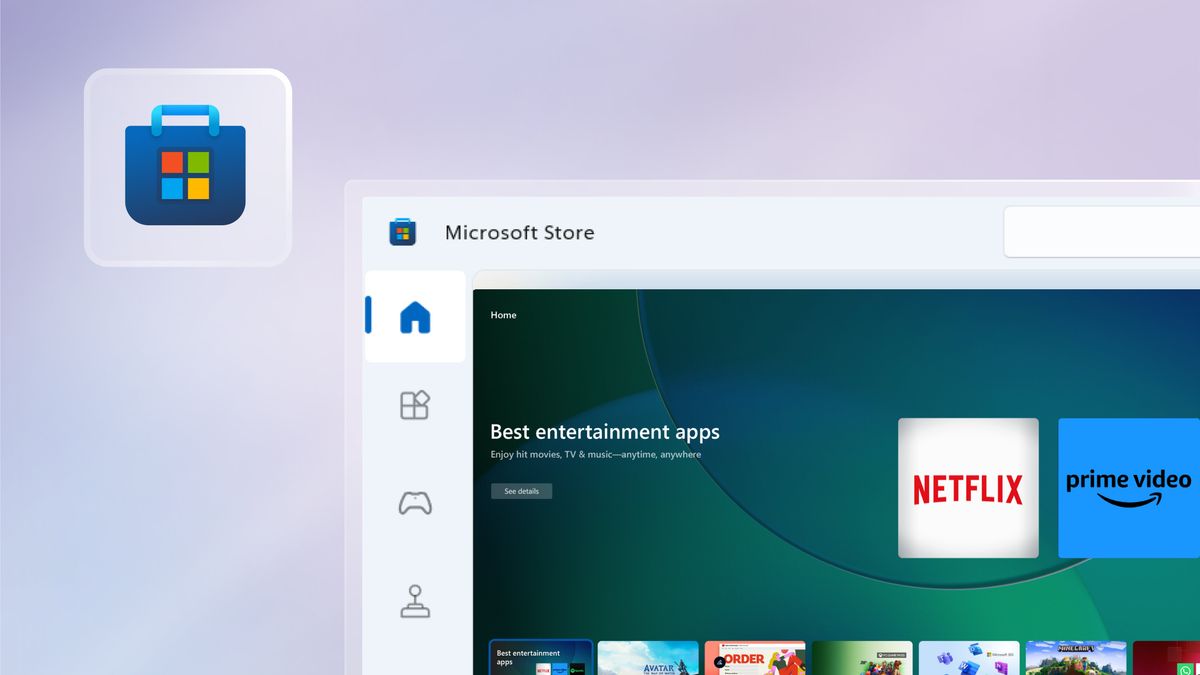
Cara paling aman untuk memasang program pada sistem operasi Windows adalah dengan memanfaatkan toko aplikasi resmi yang sudah terintegrasi di dalam sistem. Metode ini meminimalkan risiko infeksi program jahat karena setiap software telah melewati proses kurasi yang sangat ketat.
Dalam kasus yang sering saya temui di lapangan, pengguna sering mengabaikan fitur bawaan ini padahal kualitas keamanannya jauh lebih terjamin. Proses pembaruan aplikasi juga berjalan otomatis di latar belakang tanpa mengganggu aktivitas mengetik Anda.
Ikuti langkah-langkah terstruktur berikut untuk mulai mengunduh software dari toko resmi:
- Klik ikon Windows atau tekan tombol Start pada keyboard laptop Anda untuk membuka menu utama.
- Ketik kata kunci "Microsoft Store" pada kolom pencarian yang tersedia, lalu tekan tombol Enter.
- Setelah jendela aplikasi terbuka sempurna, arahkan kursor Anda ke bilah pencarian yang terletak di bagian atas layar.
- Tuliskan nama aplikasi yang ingin Anda pasang, sebagai contoh ketik "WhatsApp" atau "Spotify", kemudian tekan Enter.
- Pilih aplikasi yang sesuai dari daftar hasil pencarian yang muncul di layar laptop Anda.
- Klik tombol berwarna biru yang bertuliskan "Get" atau "Install" untuk memulai proses pengunduhan otomatis.
- Tunggu hingga bilah persentase unduhan selesai dan berubah menjadi tombol bertuliskan "Open".
Sangat mudah.
Aplikasi yang berhasil terpasang melalui metode ini akan langsung membuat pintasan resmi di dalam menu Start, sehingga Anda bisa langsung menggunakannya secara instan.
Cara Memasang Aplikasi Memakai File Installer Berektensi Executable
Tidak semua program yang Anda butuhkan tersedia di dalam toko resmi Microsoft. Untuk software produktivitas khusus atau aplikasi lawas, Anda harus mengunduhnya secara mandiri dalam bentuk file mentah berformat .exe atau .msi langsung dari situs resmi pengembang.
Kesalahan umum yang saya lihat adalah pengguna sering kali terkecoh oleh tombol unduhan palsu di situs pihak ketiga yang sebenarnya berisi program periklanan. Selalu pastikan bahwa tautan yang Anda klik berasal langsung dari domain asli pemilik software tersebut.
Berikut adalah tata cara mengeksekusi file installer eksternal dengan benar pada laptop Anda:
- Buka aplikasi peramban web seperti Google Chrome atau Microsoft Edge yang ada di laptop Anda.
- Kunjungi situs web resmi dari vendor penyedia software tersebut guna menjamin keaslian file mentah.
- Klik tombol unduh yang menyediakan file untuk sistem operasi Windows, lalu simpan file tersebut ke dalam folder Downloads.
- Buka File Explorer dengan menekan kombinasi tombol Windows + E secara bersamaan di keyboard.
- Masuk ke folder penyimpanan unduhan, kemudian cari file yang baru saja selesai diunduh yang biasanya berakhiran ekstensi .exe.
- Klik kanan pada file installer tersebut, lalu pilih opsi "Run as administrator" guna memberikan izin akses sistem secara penuh.
- Apabila muncul jendela User Account Control (UAC) yang meminta konfirmasi keamanan, klik tombol "Yes".
- Ikuti instruksi yang tampil pada wizard instalasi dengan mengklik tombol "Next" atau "Lanjut".
- Tentukan lokasi folder instalasi aplikasi atau biarkan berada pada pengaturan bawaan di folder Program Files.
- Klik tombol "Install" dan biarkan sistem melakukan ekstraksi file hingga muncul tombol bertuliskan "Finish".
Proses ini memerlukan ketelitian.
Pastikan Anda membaca setiap centang opsi tambahan yang ditawarkan selama proses wizard instalasi berjalan, karena sering kali terdapat penawaran tersembunyi untuk memasang software tambahan yang tidak Anda perlukan.
Perbandingan Karakteristik Sumber Instalasi Aplikasi
Memilih sumber instalasi yang tepat akan berdampak langsung pada stabilitas performa sistem operasi laptop Anda dalam jangka panjang. Setiap metode memiliki karakteristik unik yang perlu Anda pahami dengan baik.
Tabel di bawah ini merinci perbedaan mendasar antara memasang aplikasi melalui toko resmi Microsoft dengan mengunduh file eksternal dari internet sebagai bahan pertimbangan Anda.
| Karakteristik Sistem | Microsoft Store | File Installer Eksternal |
|---|---|---|
| Pemeriksaan Malware | Otomatis oleh sistem | Manual oleh antivirus |
| Proses Pembaruan | Otomatis di latar belakang | Manual lewat aplikasi |
| Kecepatan Unduh | Stabil sesuai server | Tergantung server vendor |
| Kebutuhan Hak Akses | User biasa | Administrator sistem |
| Pembersihan Sisa File | Bersih total | Sering menyisakan registry |
Analisis tabel tersebut menunjukkan bahwa Microsoft Store menawarkan perlindungan yang jauh lebih tinggi bagi stabilitas sistem operasi laptop Anda.
Solusi Mengatasi Kegagalan Instalasi Program pada Windows
Ketika Anda mencoba memasang sebuah software baru, tidak jarang sistem menolak proses tersebut dan memunculkan kode error tertentu di layar. Masalah ini bisa terjadi karena berbagai faktor teknis yang mengunci sistem.
Jangan panik jika installer tiba-tiba berhenti di tengah jalan atau mengeluarkan notifikasi kegagalan. Sebagian besar masalah ini dapat diselesaikan dengan melakukan beberapa langkah diagnosis ringan pada pengaturan keamanan internal.
Berikut adalah langkah mitigasi yang dapat Anda lakukan untuk mengatasi kendala tersebut:
Menonaktifkan Sementara Proteksi Real-Time Antivirus
Beberapa aplikasi pihak ketiga yang aman terkadang salah terdeteksi sebagai ancaman oleh Windows Defender karena belum memiliki sertifikat digital yang terdaftar resmi. Anda dapat mematikan proteksi real-time untuk sementara waktu selama proses instalasi berlangsung dengan masuk ke menu Settings, lalu pilih Privacy & Security, dan buka Windows Security. Masuk ke bagian Virus & threat protection, klik Manage settings, lalu geser sakelar Real-time protection ke posisi Off. Segera aktifkan kembali proteksi ini setelah aplikasi berhasil terpasang sempurna.
Menjalankan Program Menggunakan Mode Kompatibilitas
Software versi lama yang didesain untuk versi sistem operasi terdahulu sering kali mengalami crash saat dipasang pada sistem operasi modern. Solusinya adalah dengan mengklik kanan pada file installer berformat .exe, lalu pilih opsi Properties yang terletak di bagian bawah menu. Pindah ke tab Compatibility, beri tanda centang pada opsi "Run this program in compatibility mode for", lalu pilih opsi Windows 7 atau versi yang sesuai dari menu drop-down. Klik Apply dan jalankan kembali file installer tersebut.
Langkah Aman Membersihkan Aplikasi yang Tidak Diperlukan
Menumpuk terlalu banyak program di dalam ruang penyimpanan akan membuat kinerja laptop menurun secara drastis seiring berjalannya waktu. Anda harus rajin menghapus software yang sudah tidak digunakan lagi agar alokasi memori RAM tetap optimal.
DILARANG keras menghapus aplikasi hanya dengan mendelete folder instalasinya secara langsung di dalam Program Files karena akan menyisakan sampah registry yang merusak sistem. Prosedur pencopotan program harus dilakukan melalui utilitas uninstaller resmi yang sudah disediakan oleh Windows.
Buka menu Settings dengan menekan tombol Windows + I, lalu klik pada opsi Apps dan pilih Installed apps untuk melihat seluruh daftar program. Cari nama aplikasi yang ingin dihapus, klik ikon tiga titik di sebelah kanan nama program tersebut, lalu pilih opsi Uninstall. Ikuti petunjuk pencopotan yang muncul di layar hingga sistem menyatakan bahwa seluruh komponen software telah berhasil dibersihkan dari drive penyimpanan laptop Anda.







