
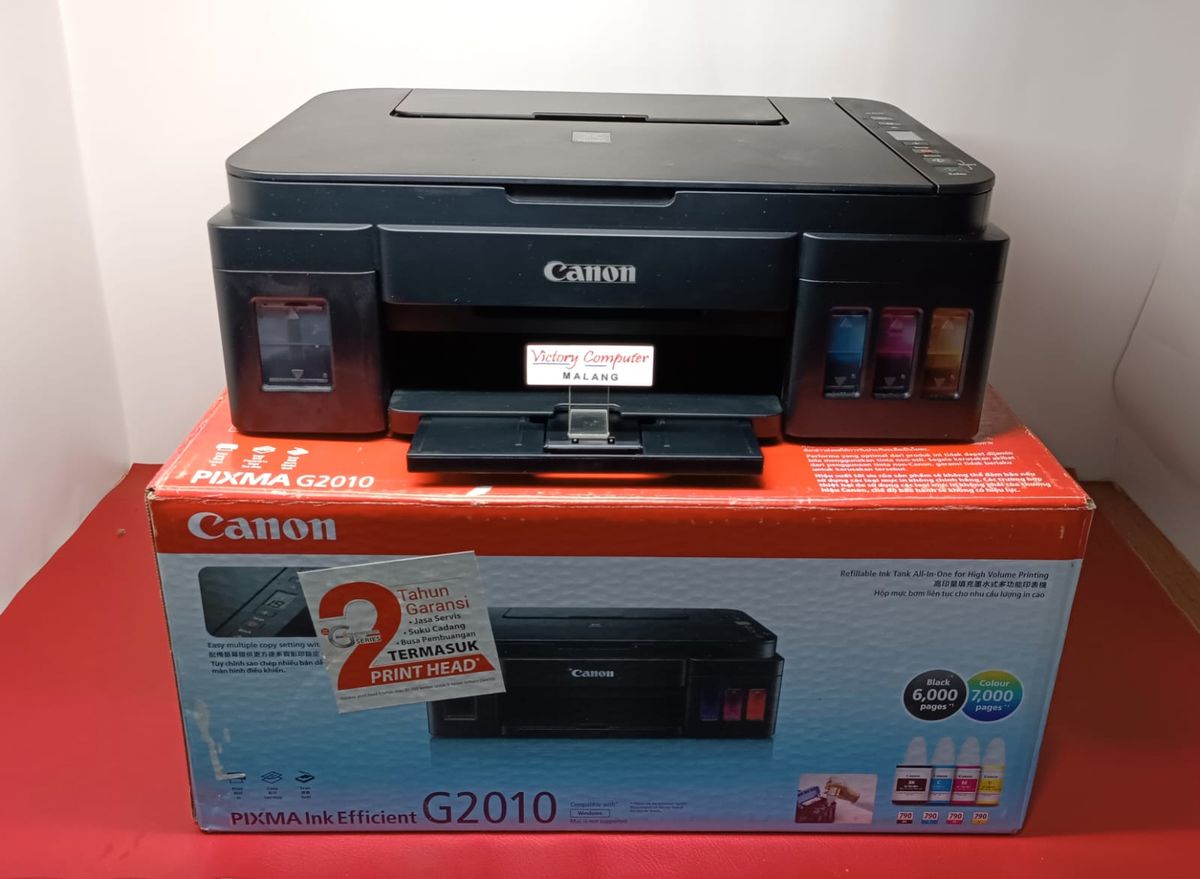
Menemukan kendala saat ingin mendigitalisasi berkas berharga sering kali memicu kepanikan di tengah tenggat waktu kerja yang padat. Printer multifungsi Canon G2010 hadir sebagai solusi andal kelas inkjet yang tidak hanya mumpuni untuk mencetak berkas secara efisien, melainkan juga dibekali fitur pemindai dokumen atau foto berkualitas tinggi.
Melalui artikel ini, Anda akan dipandu secara bertahap agar bisa menguasai cara menggunakan scan Canon G2010 dengan optimal tanpa perlu bingung menghadapi antarmuka komputer. Pemahaman langkah demi langkah yang tepat akan memastikan hasil pemindaian Anda terlihat tajam dan profesional.
Sebelum mengeksekusi proses pemindaian berkas, ada beberapa hal mendasar yang wajib Anda persiapkan pada perangkat komputer. Memastikan semua perangkat lunak terpasang dengan benar adalah kunci utama agar sistem operasi dapat mengenali hardware pemindai secara instan.
Dari pengalaman saya menangani perangkat cetak di perkantoran, kegagalan pemindaian paling sering disebabkan oleh driver yang tidak utuh atau sekadar kabel data yang belum terpasang sempurna. Oleh karena itu, pastikan komputer Anda telah terhubung dengan printer menggunakan kabel USB bawaan dan printer dalam kondisi menyala.
Mengunduh Paket Driver Resmi
Jika komputer Anda belum memiliki program bawaan untuk mengenali pemindai, Anda harus mengunduh paket resmi yang disediakan oleh pabrikan. Dokumen pendukung dari id.canon menyediakan berkas pemasangan yang aman dan teruji untuk sistem operasi Windows.
- Nama Berkas Installer: win-g2010-1_3-n_mcd.exe
- Versi Berkas: 1.3
- Ukuran File Penyimpanan: 20.11 MB
Setelah mengunduh berkas tersebut dari situs resmi id.canon, Anda hanya perlu membuka file eksekusi itu dan mengikuti petunjuk di layar komputer hingga selesai. Proses instalasi ini otomatis akan memasang utilitas khusus bernama IJ Scan Utility yang menjadi motor utama pengoperasian pemindai.
Menemukan Aplikasi IJ Scan Utility
Bagi sebagian pengguna, mencari program yang baru saja dipasang terkadang cukup membingungkan karena tidak muncul di halaman utama desktop. Berdasarkan dokumentasi teknis maestronik.com, Anda dapat menemukan aplikasi pemindai ini secara manual lewat berkas sistem.
Lokasi instalasi default aplikasi IJ Scan Utility di Windows berada di direktori khusus komputer Anda. Anda bisa langsung membuka File Explorer dan melacaknya pada folder C:\Program Files (x86)\Canon\IJ Scan Utility\SCANUTILITY.EXE untuk membuka program utama secara langsung.
Langkah Nyata Menggunakan Scan Canon G2010
Setelah memastikan seluruh perangkat lunak terpasang sempurna, kini saatnya masuk ke dalam inti proses pengerjaan. Pastikan kaca flatbed pemindai Anda dalam kondisi bersih bebas dari debu agar tidak menimbulkan noda hitam pada hasil digital.
Langkah-langkah di bawah ini dirancang secara berurutan agar Anda bisa langsung mempraktikkannya tanpa salah langkah. Mari ikuti instruksi teknis berikut dengan saksama.
- Buka penutup printer bagian atas untuk mengakses area kaca pemindai dokumen (flatbed).
- Letakkan dokumen atau foto yang ingin Anda pindai di atas kaca dengan posisi menghadap ke bawah, sejajarkan ujung kertas dengan tanda panah sudut yang tertera di pinggir area kaca.
- Tutup kembali penutup printer secara perlahan agar posisi kertas tidak bergeser dan cahaya dari luar tidak mengganggu sensor pemindai.
- Jalankan aplikasi IJ Scan Utility yang sudah terpasang di komputer melalui menu Start atau direktori penyimpanan yang telah disebutkan sebelumnya.
- Pada antarmuka utama aplikasi IJ Scan Utility, Anda akan melihat beberapa tombol opsi pemindai cepat seperti "Auto", "Document", "Photo", atau "Custom".
- Pilih tombol "Document" jika Anda memindai berkas teks, atau klik opsi "Photo" apabila objek yang Anda masukkan berupa gambar berwarna guna menyesuaikan saturasi warna terbaik.
- Mesin Canon G2010 akan mulai memproses dokumen Anda, ditandai dengan bunyi komponen mekanis di dalam mesin dan lampu indikator pemindai yang berjalan.
- Tunggu hingga bilah proses (progress bar) di layar komputer Anda menunjukkan angka seratus persen dan memunculkan notifikasi pemindaian selesai.
Penggunaan opsi jenis dokumen yang tepat pada menu utama IJ Scan Utility sangat memengaruhi ukuran file akhir dan ketajaman teks yang dihasilkan oleh mesin pemindai.
Menemukan Lokasi Hasil Pemindaian Dokumen
Kesalahan umum yang saya lihat adalah kepanikan pengguna ketika proses memindai sudah selesai, tetapi mereka tidak tahu di mana dokumen digital tersebut tersimpan. Sistem operasi memiliki folder default yang otomatis dibuat oleh aplikasi bawaan Canon untuk mengelompokkan berkas secara rapi.
Berdasarkan informasi yang dihimpun dari dokumen petunjuk teknis, lokasi penyimpanan otomatis ini dibedakan berdasarkan versi sistem operasi Windows yang Anda gunakan pada komputer desktop atau laptop saat ini.
| Sistem Operasi Windows | Jalur Direktori Default Penyimpanan |
|---|---|
| Windows 11 / Windows 10 | C:\Users\[Nama Pengguna]\Pictures\IJ Scan Utility |
| Windows 8.1 | Folder Dokumen / Document |
| Windows 7 | Folder Dokumen Saya / My Document |
Apabila Anda ingin mengubah folder penyimpanan tersebut ke direktori lain yang lebih mudah diakses, seperti folder kerja khusus di berkas lokal lainnya, Anda cukup membuka menu "Settings" yang ada di dalam aplikasi IJ Scan Utility sebelum menekan tombol pindai.
Mengenal Fitur Unggulan IJ Scan Utility
Berdasarkan panduan resmi dari ij.manual.canon, aplikasi bawaan untuk Canon G2010 series ini tidak hanya berfungsi sebagai tombol pemindai satu klik saja. Ada berbagai pengaturan mendalam yang bisa Anda optimalkan untuk mempermudah pekerjaan harian Anda.
Aplikasi ini memiliki fitur integrasi otomatis yang memungkinkan berkas hasil pemindaian langsung diubah menjadi format PDF multi-halaman atau langsung dilampirkan ke dalam pos elektronik (e-mail). Fleksibilitas ini sangat menguntungkan bagi pekerja kantoran yang dituntut bergerak cepat.
Anda juga dapat mengatur resolusi pemindaian mulai dari tingkat rendah demi menghemat ukuran memori penyimpanan, hingga tingkat resolusi tinggi untuk kebutuhan cetak ulang foto agar detail gambar tidak pecah. Seluruh akurasi performa ini berjalan selaras dengan spesifikasi hardware tangguh yang ditawarkan oleh perangkat Canon G2010.
Melalui integrasi hardware yang mumpuni dan software pendukung yang terstruktur, proses digitalisasi arsip fisik kini bukan lagi menjadi kendala yang menyita waktu produktif Anda sehari-hari. Pemeliharaan kebersihan kaca pemindai secara berkala dan penggunaan driver versi resmi versi 1.3 menjadi langkah preventif terbaik guna memastikan perangkat multifungsi ini terus bekerja secara optimal dalam jangka panjang.


