
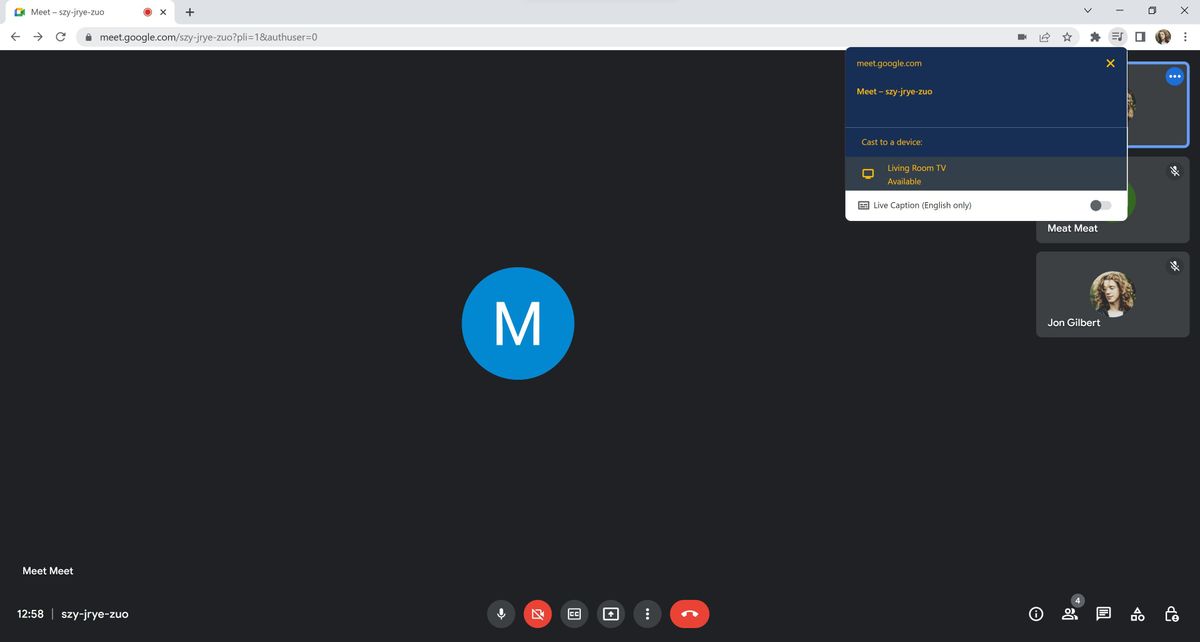
Mengetahui cara presentasi di Google Meet secara lancar adalah kunci utama untuk menjaga profesionalisme Anda di tengah ekosistem kerja digital saat ini. Kendala teknis seperti suara video yang tidak terdengar atau kebingungan saat berganti slide sering kali merusak konsentrasi audiens rapat. Artikel ini akan mengupas tuntas langkah demi langkah menggunakan platform ini untuk menyajikan dokumen secara optimal dan minim gangguan.
Sebelum Anda menekan tombol bagikan layar, ada beberapa prasyarat teknis yang harus dipenuhi agar proses presentasi berjalan tanpa hambatan.
Kesalahan umum yang saya lihat adalah pengguna langsung membagikan layar tanpa memeriksa perizinan peramban atau privasi perangkat mereka terlebih dahulu. Bagi pengguna sistem operasi tertentu, terdapat langkah tambahan yang sangat krusial agar layar Anda dapat dilihat oleh peserta lain.
- Pastikan peramban Google Chrome Anda sudah diperbarui ke versi paling stabil.
- Untuk mengizinkan Google Chrome mengakses layar di macOS, pengguna harus memilih "Izinkan" saat diminta oleh sistem keamanan.
- Siapkan dokumen atau tab presentasi yang ingin ditunjukkan dalam kondisi sudah terbuka.
- Gunakan akun kerja atau sekolah jika Anda membutuhkan fitur kendali tingkat lanjut.
Langkah-Langkah Presentasi di Google Meet Lewat Laptop
Menggunakan laptop memberikan fleksibilitas paling tinggi karena Anda dapat memilih jendela atau tab spesifik yang ingin ditampilkan kepada audiens.
Berdasarkan informasi dari Nusa id, cara presentasi di Google Meet melalui laptop meliputi: membuka Google Meet, bergabung dalam rapat, dan mengklik ikon "Present Now".
Ikon "Present Now" ini biasanya digambarkan dengan simbol kotak yang memiliki tanda panah mengarah ke atas di bagian bawah bar menu rapat.
Memilih Jenis Tampilan Layar yang Tepat
Saat mengklik tombol presentasi, Anda akan dihadapkan pada tiga pilihan utama: Seluruh Layar, Jendela, atau Tab.
Dari pengalaman saya menangani berbagai rapat besar, memilih opsi "Tab" adalah keputusan terbaik jika materi Anda berada di Google Slide atau Canva.
Opsi "Seluruh Layar" sebaiknya dihindari kecuali Anda memang harus mendemonstrasikan perpindahan antar-aplikasi yang berbeda dalam waktu cepat.
Menampilkan File PowerPoint agar Mengikuti Perpindahan Slide
Pertanyaan dari sebagian besar pengguna baru biasanya seputar "bagaimana cara presentasi di Google Meet agar file PPT bisa berpindah otomatis?" saat diklik. Dilansir dari KitaLulus, cara menggunakan Google Meet untuk presentasi dokumen PowerPoint memerlukan ketelitian dalam memilih jendela aplikasi yang aktif.
Pastikan Anda membuka file PowerPoint terlebih dahulu, lalu pilih opsi presentasi "Jendela" (Window) dan klik pada aplikasi PowerPoint yang sedang berjalan.
Cara Membagikan Audio Saat Presentasi Video
Salah satu masalah yang paling sering memicu kepanikan adalah ketika video presentasi berputar dengan lancar, tetapi audiens tidak mendengar suaranya sama sekali.
Google Meet memiliki aturan ketat mengenai pemrosesan audio dari perangkat pengguna demi mencegah terjadinya gema atau feedback suara yang mengganggu.
Untuk mengatasi hal ini, Google telah menyediakan jalur khusus yang mengintegrasikan audio sistem langsung ke dalam ruang pertemuan virtual.
Untuk membagikan audio saat presentasi, pengguna harus mempresentasikan tab dan mengaktifkan tombol "Juga bagikan audio tab".
Fitur ini tidak akan berfungsi secara maksimal jika Anda memilih mode presentasi "Seluruh Layar" atau "Jendela" pada perangkat Windows maupun macOS.
Kendali Penuh Presentasi Google Slide Secara Langsung
Bagi Anda yang sering menggunakan ekosistem Google Docs, integrasi antara Google Slide dan Google Meet kini jauh lebih mulus dan canggih.
Dalam Google Meet, pengguna dapat mempresentasikan dari tab Google Meet atau langsung dari tab Slide secara interaktif tanpa perlu berpindah aplikasi.
Hal ini sangat mempermudah pembicara yang hanya memiliki satu monitor kerja karena proses navigasi menjadi jauh lebih ringkas.
Syarat Mengakses Fitur Kendali Jarak Jauh
Meskipun fitur ini sangat membantu, Google menerapkan batasan akses berdasarkan jenis akun yang digunakan oleh peserta rapat.
Pengguna harus login ke akun kerja atau sekolah yang memenuhi syarat untuk mengontrol presentasi Google Slide di Google Meet secara penuh.
Jika Anda menggunakan akun Gmail pribadi, fitur kontrol langsung dari dalam ruang rapat ini umumnya tidak akan muncul pada bilah menu.
Mengaktifkan Mode Kontrol Slide
Setelah memastikan akun Anda memenuhi syarat, Anda harus memperhatikan mode tampilan dokumen yang sedang aktif pada layar laptop.
Anda hanya dapat mengontrol presentasi di Google Meet saat berada dalam mode slideshow atau mode presentasi penuh.
Jika dokumen masih dalam mode penyuntingan (editing mode), tombol navigasi maju mundur halaman tidak akan sinkron dengan tampilan para audiens.
Strategi Tetap Melihat Peserta Saat Menyajikan Materi
Menatap layar presentasi yang kosong tanpa melihat reaksi wajah audiens sering kali membuat pembicara merasa berbicara sendiri dan kehilangan momentum.
Banyak pengguna mengeluhkan hal ini dan mencari tahu "tips untuk melihat peserta saat presentasi di Google Meet itu seperti apa?" agar suasana tetap interaktif. Untungnya, ada trik sederhana yang bisa diterapkan langsung tanpa memerlukan perangkat monitor tambahan di meja kerja Anda. Menurut panduan dari Nusa id, untuk melaksanakan presentasi sambil melihat peserta, pengguna dapat mengecilkan layar presentasi saat menggunakan PPT.
Langkah praktisnya adalah dengan mengubah ukuran jendela browser Google Meet dan jendela PowerPoint menjadi berdampingan (split screen) berukuran sama besar.
Dengan metode split screen ini, Anda bisa membaca poin materi di satu sisi, sekaligus memantau ekspresi serta kolom obrolan peserta di sisi lainnya.
Panduan Cepat Melakukan Presentasi Melalui Smartphone
Ada kalanya Anda harus memimpin presentasi secara mendadak saat sedang berada di luar kantor atau ketika koneksi internet rumah sedang terputus. Dalam situasi darurat seperti ini, menggunakan ponsel pintar (HP) adalah jalan keluar paling realistis yang bisa Anda andalkan.
Proses membagikan materi melalui ponsel memiliki antarmuka yang berbeda karena keterbatasan ruang layar yang lebih kecil dibandingkan komputer. Sesuai petunjuk teknis Nusa id, cara presentasi di Google Meet lewat HP mencakup: mengunduh aplikasi Google Meet, bergabung dalam rapat, lalu memilih "Share Screen". Ingatlah untuk mengaktifkan mode "Jangan Ganggu" (Do Not Disturb) di HP Anda sebelum membagikan layar agar notifikasi pesan pribadi tidak tersembunyi ikut terlihat oleh seluruh peserta rapat.
Batasan dan Aturan Batas Maksimal Presentasi Bersamaan
Google Meet dirancang untuk mendukung kolaborasi multi-pengguna, yang berarti beberapa orang dapat bergantian menunjukkan materi mereka tanpa harus menutup rapat.
Namun, demi menjaga kestabilan bandwidth internet dan kinerja server, Google menerapkan batas kuota presentasi simultan dalam satu sesi pertemuan. Pemahaman mengenai batasan ini penting agar agenda presentasi kelompok tidak terganggu akibat adanya bentrokan akses layar. Berikut adalah rangkuman aturan teknis terkait aktivitas presentasi di dalam platform Google Meet yang perlu Anda ketahui:
| Parameter Fitur | Ketentuan Teknis |
|---|---|
| Maksimum Presentasi Bersamaan | 10 presentasi |
| Syarat Audio Aktif | Mode Presentasi Tab |
| Akses Kontrol Slide | Akun Kerja atau Sekolah |
| Syarat Akses macOS | Izin Deteksi Layar Chrome |
Maksimum ada 10 presentasi dalam rapat yang dilakukan secara bersamaan, sehingga jika angka tersebut terlampaui, pemateri berikutnya harus menunggu salah satu peserta menghentikan share screen mereka.
Memilih format presentasi yang tepat, mengisolasi audio pada tab yang sesuai, serta menguasai teknik tata letak layar berdampingan akan secara instan meningkatkan kualitas presentasi daring Anda.







