
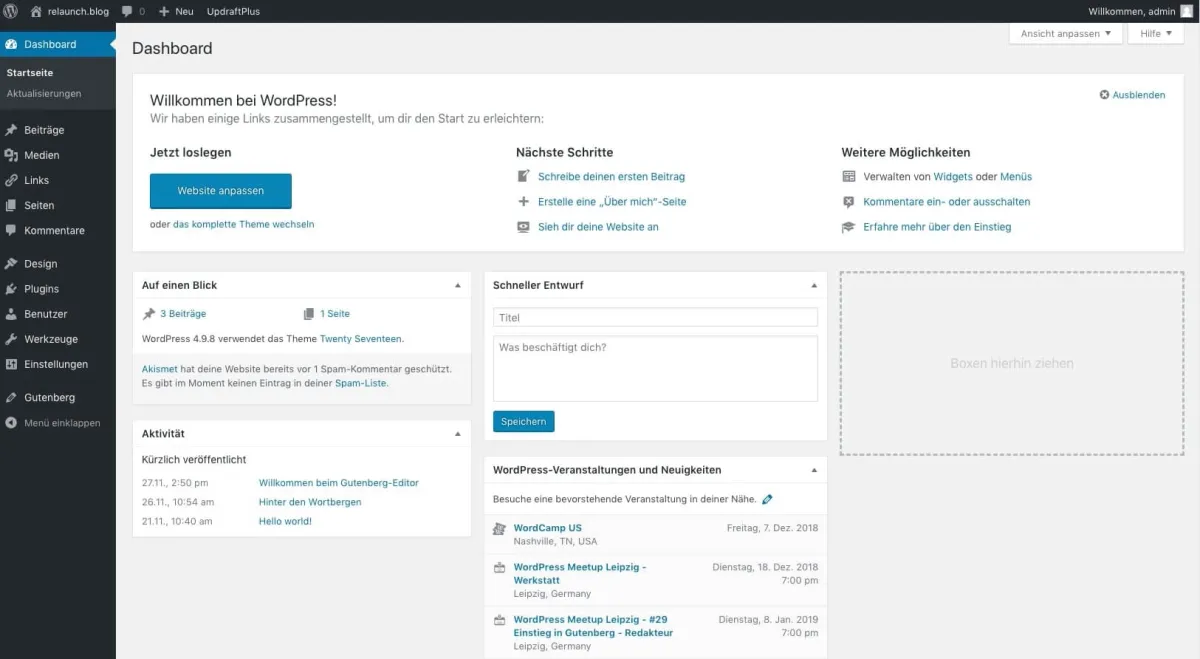
Cara merubah tema WordPress secara aman kini menjadi kebutuhan krusial bagi setiap pemilik situs yang ingin memperbarui performa visual mereka. Keputusan mengganti tampilan tidak boleh dilakukan sembarangan karena kesalahan teknis kecil dapat membuat situs Anda berantakan. Faktanya, sekitar 75% pengguna internet menilai reputasi sebuah brand dari websitenya menurut laporan Hostinger.
Sebagai praktisi yang sering menangani migrasi dan perbaikan situs, saya melihat banyak pemilik web terburu-buru menekan tombol aktifkan tema baru. Akibatnya, layout halaman menjadi rusak, shortcode bawaan tema lama tidak berfungsi, hingga kehilangan pengaturan kustomisasi penting. Oleh karena itu, artikel ini akan memandu Anda melalui prosedur yang sistematis dan aman.
Sebelum masuk ke tutorial teknis, Anda wajib melakukan persiapan matang guna menghindari kehilangan data yang fatal. Berdasarkan pengalaman saya dalam mengelola berbagai website klien, mengabaikan fase persiapan adalah penyebab utama kegagalan migrasi tampilan.
Melakukan Backup Data Secara Menyeluruh
Jangan pernah menyentuh menu tema sebelum Anda memiliki salinan terbaru dari seluruh situs Anda. Backup ini harus mencakup basis data (database) serta file inti WordPress yang ada di server hosting Anda.
Jika Anda menggunakan penyedia hosting yang matang, biasanya sudah tersedia fitur backup otomatis. Sebagai contoh, penyedia seperti Rumahweb yang berdiri sejak tahun 2002 di Yogyakarta menyediakan panel kontrol yang memudahkan proses pencadangan ini sebelum modifikasi besar dilakukan.
Mencatat Kode Kustomisasi dan Shortcode
Banyak pemilik situs menambahkan kode kustom secara manual di file functions.php atau CSS tambahan pada tema yang sedang aktif. Ketika Anda merubah tema WordPress, seluruh kode kustom tersebut akan hilang karena terikat pada file tema lama.
Salin semua kode kustom CSS, kode pelacakan Google Analytics, atau shortcode khusus ke dalam file notepad terpisah. Langkah sederhana ini akan menyelamatkan Anda dari frustrasi panjang saat harus membangun kembali fitur-fitur kecil tersebut di tema yang baru.
Cara Merubah Tema WordPress Melalui Dasbor Admin
Metode ini adalah cara yang paling umum, mudah, dan direkomendasikan untuk sebagian besar pengguna WordPress. Anda dapat mengeksplorasi ribuan opsi gratis yang tersedia langsung di repositori resmi WordPress.
- Masuk ke dasbor admin WordPress Anda menggunakan tautan login resmi situs Anda.
- Arahkan kursor ke menu Tampilan (Appearance) di sisi kiri, lalu klik Tema (Themes).
- Klik tombol Tambah Baru (Add New) yang berada di bagian atas halaman untuk membuka pustaka tema resmi.
- Gunakan fitur pencarian untuk menemukan nama tema spesifik atau gunakan filter fitur untuk menyaring tema berdasarkan tata letak dan industri.
- Arahkan kursor ke tema yang Anda pilih, lalu klik Instal (Install) dan tunggu hingga proses unduhan selesai.
- Setelah instalasi berhasil, klik tombol Pratinjau Langsung (Live Preview) untuk melihat kecocokan struktur konten Anda sebelum benar-benar menerapkannya secara publik.
Dalam kasus yang sering saya temui, fitur Pratinjau Langsung sangat membantu untuk memeriksa apakah widget atau menu navigasi Anda bergeser. Jika tampilan dirasa sudah pas dan tidak ada error, Anda baru bisa menekan tombol Aktifkan (Activate).
Metode Alternatif Menggunakan Unggah File ZIP
Jika Anda membeli tema premium dari pihak ketiga atau menggunakan jasa desainer web eksternal, Anda tidak akan menemukan tema tersebut di repositori gratis WordPress. Anda harus mengunduh file instalasi dalam format .zip terlebih dahulu dari penyedia tema tersebut.
Untuk memasangnya, masuk ke menu Tampilan, pilih Tema, lalu klik Tambah Baru. Di bagian atas, klik tombol Unggah Tema (Upload Theme), pilih file .zip yang sudah disiapkan dari komputer Anda, lalu klik Instal Sekarang. Setelah proses ekstrak selesai, lakukan peninjauan melalui Live Preview sebelum aktivasi final.
Cara Mengubah Tema WordPress Lewat Control Panel Hosting
Metode ini merupakan jalur teknis yang sangat berguna ketika dasbor admin WordPress Anda mengalami error layar putih (White Screen of Death) akibat konflik tema. Kita bisa memanfaatkan panel kontrol hosting untuk memaksa pergantian tema dari sisi server.
Menggunakan File Manager atau FTP
Anda bisa masuk ke File Manager melalui panel hosting Anda atau menggunakan aplikasi FTP client. Cari direktori instalasi WordPress Anda, lalu navigasikan ke folder wp-content/themes/.
Di dalam folder tersebut, Anda akan melihat folder-folder dari tema yang terinstal. Untuk mematikan tema yang rusak, Anda cukup mengubah nama (rename) folder tema aktif tersebut, misalnya dari tema-rusak menjadi tema-rusak-old. Sistem WordPress secara otomatis akan beralih ke tema default bawaan seperti Twenty Twenty-Four sehingga dasbor admin Anda bisa diakses kembali.
Melalui Plesk Panel Khusus
Bagi pengguna yang websitenya dikelola menggunakan Plesk Panel, proses manajemen berkas dan database menjadi lebih spesifik. Akses kontrol ini biasanya dilakukan secara langsung melalui konfigurasi server.
Port Plesk Panel diakses melalui namadomain.com:8443 untuk masuk ke manajemen file situs. Melalui antarmuka ini, Anda dapat mengelola file tema di folder wp-content dengan struktur keamanan yang ketat tanpa harus membuka dasbor WordPress utama terlebih dahulu.
Daftar Periksa Penting Setelah Tema Baru Aktif
Pekerjaan Anda belum selesai setelah menekan tombol aktifkan. Fase pasca-migrasi ini sangat menentukan apakah fungsionalitas situs Anda tetap berjalan normal atau justru mengalami penurunan performa.
- Periksa semua menu navigasi utama, menu sekunder, dan tautan di bagian kaki situs (footer).
- Uji fungsionalitas formulir kontak, keranjang belanja, atau fitur interaktif lainnya untuk memastikan tidak ada konflik skrip JavaScript.
- Jalankan uji kecepatan situs menggunakan alat analisis performa untuk melihat apakah tema baru lebih berat atau lebih ringan.
- Pastikan seluruh kode pelacakan analitik dan verifikasi webmaster sudah dimasukkan kembali ke file tema yang baru.
Kesalahan umum yang saya lihat adalah pemilik situs lupa mengonfigurasi ulang ukuran gambar (image sizes). Tema baru sering kali memiliki standar dimensi gambar yang berbeda, sehingga Anda mungkin perlu menjalankan plugin optimasi gambar untuk menyesuaikan kembali seluruh pustaka media Anda.
Pertimbangan Memilih Tema Baru yang Andal
Memilih tema bukan hanya soal estetika visual yang menarik, melainkan juga tentang efisiensi kode dan dukungan jangka panjang. Tema yang dibuat dengan kode yang buruk akan memperlambat loading situs dan merusak pengalaman pengguna.
Pastikan penyedia tema memberikan jaminan pembaruan yang konsisten agar kompatibel dengan versi WordPress terbaru. Sebagai referensi perlindungan konsumen dalam industri layanan web, penawaran ideal biasanya mencakup jaminan pengembalian uang dalam 30 hari, bandwidth dan basis data tidak terbatas, perlindungan DDoS gratis, serta diskon 50% untuk pembelian selama 3 tahun dari harga normal seperti yang diterapkan oleh Likacloud.
| Kategori Teknis | Versi Aplikasi | Ukuran Berkas | Sistem Operasi |
|---|---|---|---|
| Aplikasi Pesan Sosial | v18.50 | 12 MB | Android 4.5+ |
| Aplikasi Pesan Sosial | v18.30 | 13 MB | Android 4.5+ |
| Aplikasi Pesan Sosial | v18.10 | 14 MB | Android 4.5+ |
Data di atas menunjukkan contoh bagaimana sebuah aplikasi non-web seperti WA GB versi lama mengelola variasi berkas berdasarkan versinya. Dalam ekosistem WordPress, manajemen versi tema juga memiliki kemiripan, di mana setiap pembaruan versi akan memengaruhi ukuran file dan kompatibilitas sistem dasar situs Anda secara keseluruhan.
Gunakan lingkungan pementasan (staging site) jika Anda mengelola situs bisnis dengan lalu lintas tinggi. Melakukan pengujian perubahan tema di lingkungan replika menjamin situs utama Anda tetap beroperasi 100% tanpa risiko gangguan bagi pengunjung setia Anda.







