
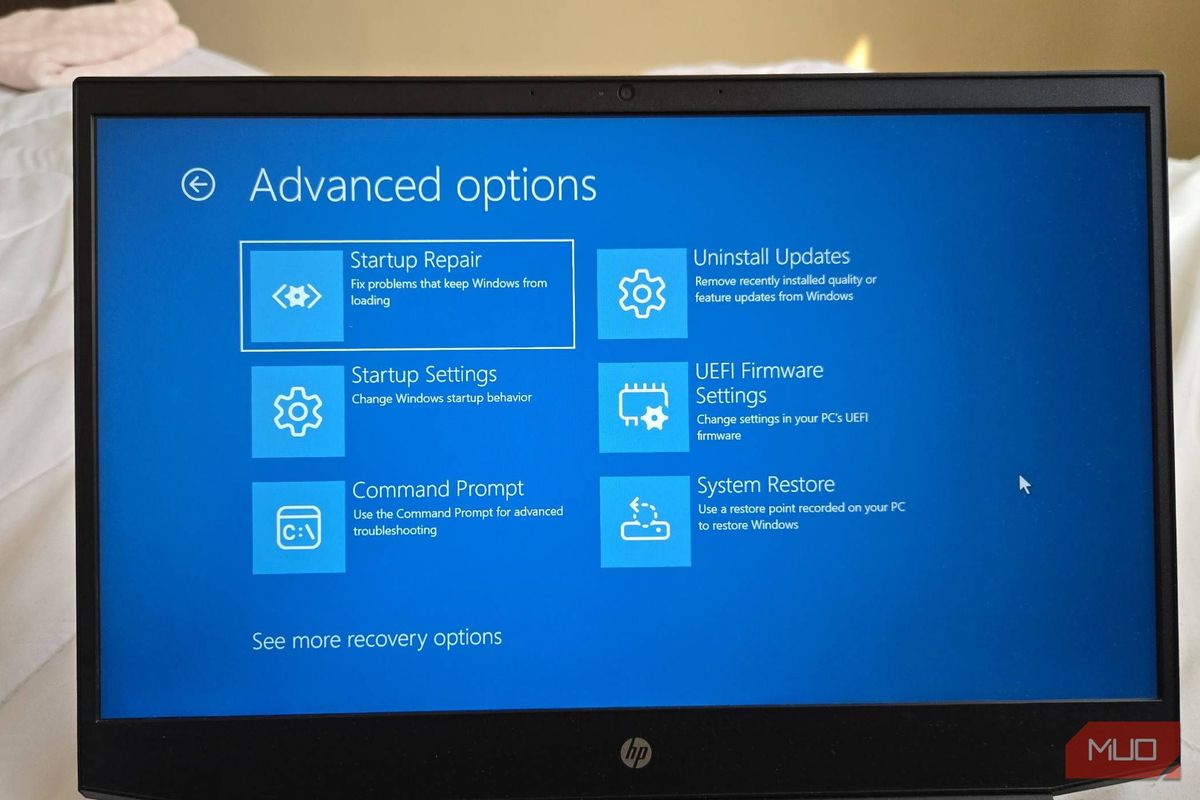
Menghadapi sistem operasi yang mendadak lambat atau gagal booting tentu membuat panik, namun mengetahui cara recovery laptop HP dengan benar akan mengembalikan perangkat Anda ke performa optimalnya.
Sebagai praktisi yang sering menangani kerusakan perangkat lunak, saya melihat banyak pengguna langsung membawa laptop mereka ke tempat servis padahal masalah tersebut bisa diselesaikan sendiri di rumah. Melakukan pemulihan sistem atau factory reset merupakan langkah paling efektif untuk membersihkan penumpukan berkas sampah, memperbaiki eror OS, maupun membersihkan malware yang membandel.
Sebelum melangkah lebih jauh, Anda harus memahami prasyarat utama agar proses pemulihan berjalan lancar tanpa interupsi berbahaya.
Berdasarkan pengalaman saya menangani berbagai jenis komputer jinjing, kecerobohan terbesar pengguna adalah mengabaikan daya baterai saat proses pemulihan sedang berjalan.
Sama seperti prosedur pada perangkat mobile, di mana persentase baterai minimum wajib dipastikan berada pada daya baterai minimal 50% atau ponsel dalam keadaan terhubung ke pengisi daya sebelum melakukan factory reset, aturan ini juga berlaku mutlak untuk laptop HP Anda. Proses pemulihan laptop membutuhkan daya yang stabil dan konsisten karena sistem akan menulis ulang file partisi yang krusial.
Jika laptop mendadak mati di tengah jalan akibat kehabisan daya, Anda berisiko mengalami kerusakan korupsi data yang jauh lebih parah pada komponen penyimpanan.
- Sambungkan adaptor pengisi daya (charger) asli laptop HP Anda ke stopkontak yang stabil.
- Amankan data penting Anda ke harddisk eksternal atau layanan cloud jika laptop masih bisa masuk ke dalam menu Windows.
- Pastikan Anda mengingat akun Microsoft atau lisensi digital yang terikat pada sistem operasi Anda.
Mari kita pelajari beberapa metode recovery yang bisa Anda eksekusi secara berurutan, mulai dari metode yang paling mudah hingga langkah darurat jika laptop tidak bisa masuk ke Windows.
Metode Cloud Download dan Local Reinstall via Windows Settings
Jika laptop HP Anda masih bisa masuk ke dalam sistem operasi tetapi performanya sudah terasa sangat lambat, metode melalui menu pengaturan adalah pilihan terbaik.
Dari pengalaman saya, metode ini memberikan dua opsi menarik bagi pengguna, yaitu melakukan instalasi ulang menggunakan file lokal yang sudah ada di dalam penyimpanan atau mengunduh file sistem operasi yang paling segar langsung dari server Microsoft.
- Klik tombol Start pada bilah tugas Windows, kemudian pilih ikon roda gigi untuk membuka menu Settings.
- Arahkan kursor Anda ke bagian Update & Security, lalu klik pada tab Recovery yang berada di panel sebelah kiri.
- Pada bagian Reset this PC, klik tombol Get Started untuk memulai wizard pemulihan sistem operasi.
- Pilih opsi "Keep my files" jika Anda hanya ingin menyegarkan sistem tanpa menghapus dokumen pribadi, atau pilih "Remove everything" untuk pembersihan total secara menyeluruh.
- Tentukan metode instalasi, pilih "Cloud download" jika Anda memiliki koneksi internet cepat untuk mendapatkan file sistem terbaru, atau "Local reinstall" untuk menggunakan file dari dalam laptop.
Setelah Anda menentukan pilihan, sistem akan menampilkan ringkasan tindakan yang akan diambil. Proses ini biasanya memakan waktu yang bervariasi tergantung pada spesifikasi media penyimpanan dan jenis prosesor yang tertanam di dalam laptop HP Anda.
| Jenis Penyimpanan | Kecepatan Rata-rata | Estimasi Durasi Pemulihan |
|---|---|---|
| NVMe PCIe SSD | 3500 MB/s | 15–30 Menit |
| SATA SSD | 550 MB/s | 30–45 Menit |
| Harddisk (HDD) | 120 MB/s | 60–120 Menit |
Data di atas menunjukkan betapa signifikannya pengaruh komponen perangkat keras terhadap durasi pemulihan sistem yang Anda lakukan. Jika laptop Anda masih menggunakan Harddisk konvensional, harap bersabar dan jangan menekan tombol apa pun selama proses berjalan.
Menggunakan Fitur HP Recovery Manager Saat Gagal Booting
Masalah akan menjadi lebih menantang apabila laptop HP Anda mengalami kondisi gagal booting atau stuck di logo pemuat utama.
Pertanyaan dari pengguna seperti "hp oppo stuck di logo gimana cara memperbaikinya" sering saya temui di forum teknologi mobile, dan ternyata masalah serupa berupa hang on logo juga kerap melanda pengguna laptop HP. Ketika sistem operasi Windows rusak total, Anda tidak akan bisa mengakses menu pengaturan biasa, sehingga Anda harus memanfaatkan partisi pemulihan khusus bawaan pabrikan HP.
Dalam kasus yang sering saya temui pada laptop HP keluaran beberapa tahun terakhir, fitur HP Recovery Manager dapat dipanggil sesaat setelah laptop dinyalakan dari kondisi mati total.
- Pastikan laptop dalam keadaan mati sepenuhnya, jika perlu tekan tombol Power selama beberapa detik untuk mematikan paksa.
- Nyalakan kembali laptop HP Anda, dan segera tekan tombol F11 pada keyboard secara berulang-ulang sebelum logo HP muncul di layar.
- Tunggu beberapa saat hingga layar menampilkan menu Windows Recovery Environment (WinRE) dengan latar belakang berwarna biru.
- Pilih opsi Troubleshoot pada menu utama yang muncul di hadapan Anda.
- Klik pada opsi Recovery Manager atau Reset this PC untuk masuk ke dalam utilitas pemulihan khusus yang disediakan oleh produsen HP.
Melakukan pemulihan lewat partisi khusus ini akan mengembalikan kondisi perangkat lunak laptop Anda persis seperti saat Anda pertama kali membuka kotak kemasannya dari toko resmi.
Langkah ini sangat efektif untuk menyingkirkan segala bentuk galat sistem yang disebabkan oleh kegagalan pembaruan driver atau modifikasi file registri yang salah oleh aplikasi pihak ketiga.
Alternatif Pemulihan Menggunakan Media Instalasi Eksternal USB
Apabila partisi pemulihan bawaan laptop HP Anda ternyata sudah rusak atau ikut terhapus akibat kegagalan perangkat keras, jangan berkecil hati dahulu.
Anda masih bisa melakukan recovery total dengan memanfaatkan media eksternal seperti USB flashdisk yang telah diisi dengan Windows Installation Media. Metode ini membutuhkan bantuan komputer atau laptop lain yang normal untuk mengunduh berkas ISO resmi dari situs Microsoft dan membakarnya ke dalam flashdisk.
- Siapkan USB flashdisk dengan kapasitas minimal 8 GB yang kosong atau tidak berisi data penting.
- Unduh Windows Media Creation Tool dari situs resmi Microsoft menggunakan komputer lain yang berfungsi normal.
- Jalankan aplikasi tersebut dan ikuti instruksi untuk membuat "Bootable USB Flash Drive" sesuai dengan versi Windows laptop HP Anda.
- Colokkan flashdisk tersebut ke port USB laptop HP yang bermasalah, lalu nyalakan laptop sambil menekan tombol F9 untuk masuk ke Boot Menu.
- Pilih perangkat USB Anda dari daftar prioritas booting, kemudian ikuti petunjuk instalasi bersih yang muncul di layar monitor.
Metode eksternal ini merupakan solusi kasta tertinggi yang selalu berhasil menyelamatkan laptop dari kerusakan sistem operasi separah apa pun, asalkan komponen harddisk atau SSD laptop tersebut tidak mengalami kerusakan fisik.
Langkah Pencegahan dan Perawatan Sistem Pasca Recovery
Setelah laptop HP berhasil pulih dan kembali menyala dengan normal, tugas Anda belum sepenuhnya selesai karena sistem yang baru membutuhkan perlindungan optimal.
Kesalahan umum yang saya lihat adalah pengguna langsung menginstal banyak aplikasi bajakan atau mengabaikan pembaruan keamanan sesaat setelah proses pemulihan berhasil diselesaikan. Hal ini akan membuat laptop Anda kembali rentan terhadap serangan malware dan penurunan performa dalam waktu singkat.
Segera lakukan pembaruan sistem melalui menu Windows Update untuk menambal celah keamanan yang mungkin ada pada versi dasar sistem operasi Anda.
Selain itu, instal pula aplikasi HP Support Assistant untuk mendapatkan driver komponen perangkat keras yang paling stabil dan kompatibel dengan model laptop HP spesifik Anda. Menggunakan driver resmi akan memastikan komponen seperti kartu grafis, kartu Wi-Fi, dan manajemen daya baterai bekerja pada efisiensi tertingginya.
Menerapkan kebiasaan komputasi yang sehat seperti menghindari instalasi perangkat lunak dari sumber tidak tepercaya akan menjaga stabilitas laptop HP Anda untuk jangka panjang tanpa perlu melakukan prosedur pemulihan berulang kali.







