
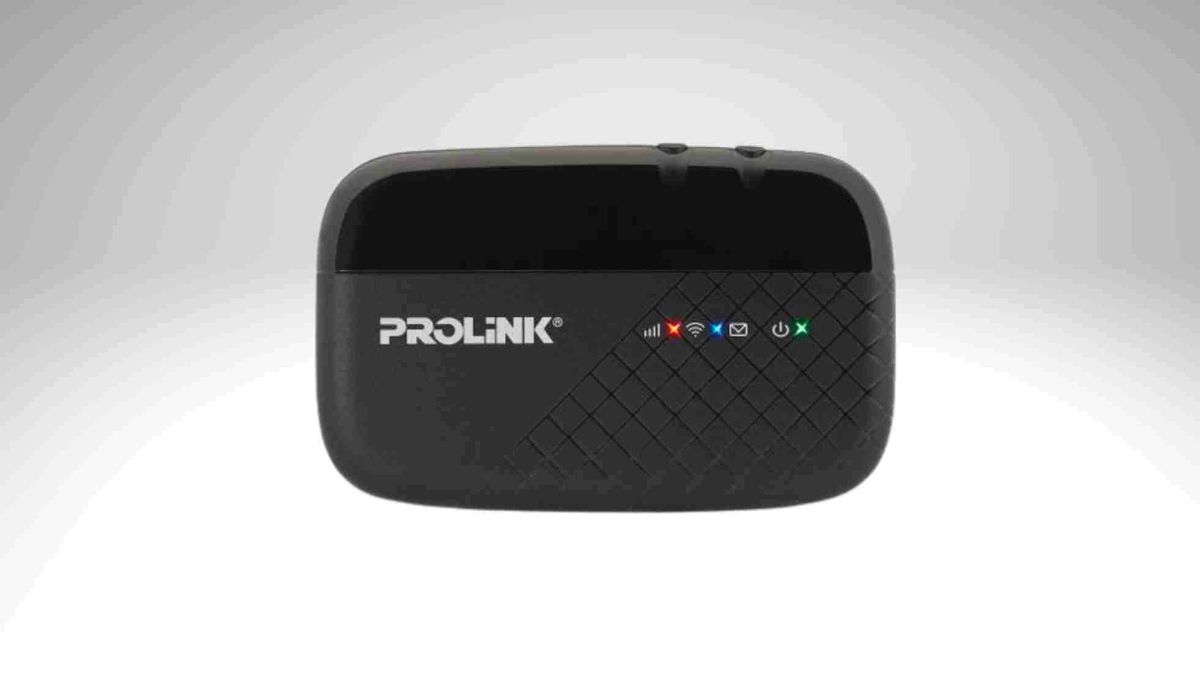
Koneksi internet yang lambat dan tidak stabil sering kali mengganggu produktivitas harian Anda saat bekerja di luar ruangan. Cara menggunakan prolink prt7011l dengan benar menjadi solusi utama untuk mendapatkan jaringan internet portabel yang cepat dan aman. Perangkat Smart 4G LTE Wi-Fi Hotspot ini dirancang untuk mempermudah mobilitas Anda tanpa perlu bergantung pada tethering smartphone yang menguras baterai.
Sebagai pengguna, Anda mungkin bingung mengonfigurasi perangkat ini untuk pertama kali agar kinerjanya optimal. Banyak orang melewatkan pengaturan dasar yang sebenarnya krusial demi keamanan dan kecepatan jaringan. Memahami langkah demi langkah pengoperasian gawai ini akan menyelamatkan Anda dari masalah sinyal drop di tengah rapat penting.
Sebelum masuk ke langkah operasional, ada beberapa hal mendasar yang wajib Anda siapkan terlebih dahulu. Berdasarkan informasi spesifikasi dari platform Bhinneka, modem ini merupakan tipe mobile hotspot yang fleksibel namun membutuhkan persiapan kartu yang tepat. Pastikan Anda memenuhi daftar kesiapan di bawah ini agar proses aktivasi berjalan lancar.
- Kartu SIM aktif yang mendukung frekuensi LTE TDD, LTE FDD, UMTS, GSM, GPRS, atau EDGE.
- Paket data internet yang sudah terdaftar dan memiliki kuota aktif.
- Baterai bawaan berkapasitas 2000mAh Lithium yang sudah terisi daya minimal 50 persen.
- Smartphone atau laptop yang memiliki fitur Wi-Fi untuk melakukan konfigurasi awal.
Dari pengalaman saya menangani perangkat jaringan portabel, kesalahan paling umum yang dilakukan pengguna adalah memasang kartu SIM yang masih terkunci PIN. Pastikan Anda telah menonaktifkan fitur PIN lock kartu SIM tersebut melalui smartphone terlebih dahulu. Jika tidak, mifi Prolink PRT7011L tidak akan bisa membaca jaringan operator secara otomatis.
Langkah Demi Langkah Menggunakan Prolink PRT7011L
Menyalakan dan menyambungkan perangkat ini sebenarnya sangat sederhana jika Anda mengikuti urutan yang logis. Ikuti panduan instruksional di bawah ini untuk mengaktifkan koneksi internet Anda.
- Buka penutup casing belakang mifi dengan hati-hati menggunakan celah kecil yang tersedia di sudut perangkat.
- Lepaskan baterai 2000mAh Lithium dari tempatnya untuk mengakses slot kartu SIM di bagian bawah.
- Masukkan kartu SIM berukuran standar ke dalam slot yang tersedia dengan posisi kuningan menghadap ke bawah sesuai arah petunjuk.
- Catat nama Wi-Fi (SSID) dan kata sandi default yang tertera pada stiker di dalam kompartemen baterai.
- Pasang kembali baterai ke posisi semula, lalu tutup kembali casing belakang hingga rapat.
- Tekan dan tahan tombol power di bagian depan perangkat selama beberapa detik hingga lampu indikator menyala.
- Buka menu Wi-Fi di smartphone atau laptop Anda, cari SSID Prolink yang sesuai, lalu masukkan kata sandi default yang sudah Anda catat.
Dalam kasus yang sering saya temui di lapangan, pengguna panik karena indikator sinyal tidak langsung menyala hijau sesaat setelah diaktifkan. Perangkat membutuhkan waktu sekitar 30 hingga 60 detik untuk melakukan scanning frekuensi jaringan lokal. Tunggu hingga lampu indikator stabil sebelum Anda mencoba membuka peramban web.
Memahami Spesifikasi dan Kemampuan Jaringan
Mengetahui kapasitas teknis dari gawai yang Anda gunakan sangat penting agar ekspektasi kecepatan internet Anda tetap realistis. Perangkat keras ini memiliki batasan performa tertentu yang dipengaruhi oleh jenis operator seluler yang Anda pilih.
Berdasarkan data teknis resmi dari Shopee, Prolink PRT7011L mendukung standar nirkabel IEEE802.11 b/g/n dengan teknologi antena internal yang mumpuni. Perangkat ini mampu menyalurkan kecepatan data yang kompetitif di kelas travel wifi kisaran harga ratusan ribu rupiah.
| Parameter Jaringan | Kecepatan Maksimal Muat Turun (Download) | Kecepatan Maksimal Muat Naik (Upload) |
|---|---|---|
| LTE FDD (Category 4) | 150 MBps | 50 Mb/s |
| 3G HSPA+ (Mendukung DC) | 42 Mb/s | 5,76 Mb/s |
Kemampuan antena internal mifi ini bekerja pada frekuensi 2400MHz hingga 2483.5MHz dengan daya RF Output maksimum sebesar 20 dBm. Hal ini memastikan jangkauan Wi-Fi lokal tetap stabil dalam radius beberapa meter di sekitar Anda saat bekerja di kafe atau kendaraan.
Daftar Receiver Band yang Didukung
Modem portabel ini dirancang agar kompatibel dengan berbagai operator di Indonesia karena mendukung spektrum frekuensi yang luas. Berikut adalah detail receiver band yang tertanam pada sistem hardware Prolink PRT7011L:
- LTE TDD: 2300MHz (Band 40) dan 2600MHz (Band 38).
- LTE FDD: 900MHz (Band 8), 2600MHz (Band 7), 850MHz (Band 5), 1800MHz (Band 3), dan 2100MHz (Band 1).
- UMTS: 900MHz (Band 8), 850MHz (Band 5), 1800MHz (Band 3), dan 2100MHz (Band 1).
- GSM / GPRS / EDGE: 850, 900, dan 1800MHz.
Kesalahan umum yang saya lihat adalah pengguna memaksakan mifi ini di daerah pelosok yang hanya menyediakan frekuensi di luar daftar tersebut. Jika operator Anda tidak memancarkan sinyal pada pita frekuensi di atas, modem tidak akan mendapatkan sinyal internet sama sekali.
Cara Mengakses Halaman Pengaturan dan Mengubah Sandi
Demi menjaga keamanan data pribadi Anda, mengubah kata sandi Wi-Fi bawaan pabrik adalah tindakan yang wajib dilakukan segera setelah perangkat aktif. Membiarkan kata sandi default membuat jaringan Anda rentan dibobol oleh orang asing di sekitar Anda.
Untuk masuk ke sistem admin, Anda memerlukan peramban web dari perangkat yang sudah terhubung ke mifi ini. Berdasarkan panduan login dari laman Router Network, alamat IP default yang digunakan untuk mengakses dasbor admin adalah melalui gerbang jaringan lokal standar.
- Buka aplikasi browser seperti Google Chrome atau Safari di ponsel atau laptop Anda.
- Ketik alamat IP dasbor admin mifi pada kolom pencarian alamat di bagian atas.
- Masukkan nama pengguna dan kata sandi admin default (biasanya tertulis admin pada label perangkat atau panduan resmi).
- Masuk ke menu Pengaturan Wi-Fi atau Wireless Settings setelah berhasil masuk ke dasbor.
- Ubah nama SSID sesuai keinginan Anda dan ganti kolom kata sandi dengan kombinasi huruf dan angka yang rumit.
- Klik simpan atau terapkan pengaturan, lalu tunggu perangkat melakukan restart otomatis untuk menerapkan sandi baru.
Sangat disarankan untuk mencatat kata sandi baru Anda di aplikasi catatan ponsel. Ketika Anda mengubah sandi Wi-Fi, seluruh perangkat yang terhubung sebelumnya akan otomatis terputus dan Anda harus memasukkan sandi baru tersebut agar bisa kembali online.
Solusi Mengatasi Masalah Eror dengan Fitur Reset
Seiring berjalannya waktu pemakaian, mifi terkadang mengalami kendala sistem seperti hang, lupa kata sandi admin, atau kegagalan menangkap sinyal secara mendadak. Anda tidak perlu langsung membawa perangkat ini ke tempat servis jika mengalami kendala tersebut.
Sistem firmware Prolink menyediakan opsi pemulihan darurat berupa tombol reset fisik. Berdasarkan panduan teknis resmi, menekan dan menahan tombol hitam kecil di belakang router selama sekitar 10 detik akan mengatur ulang perangkat ke pengaturan pabrik.
Gunakan ujung klip kertas atau SIM ejector untuk menekan tombol reset kecil tersebut di dalam lubang bodi belakang. Tahan tekanan Anda hingga seluruh lampu indikator di bagian depan berkedip secara bersamaan lalu lepaskan. Proses mengembalikan setelan ke bawaan pabrik ini akan menghapus seluruh konfigurasi kustom, termasuk nama Wi-Fi dan kata sandi baru yang pernah Anda buat sebelumnya.
Optimalisasi Daya Baterai untuk Penggunaan Jangka Panjang
Komponen baterai 2000mAh Lithium pada perangkat ini diklaim mampu menyokong waktu kerja hingga 10 jam dalam kondisi jaringan yang ideal. Namun, durasi nyata di lapangan bisa bervariasi tergantung pada beban pengguna yang terhubung serta stabilitas sinyal operator seluler.
Ketika mifi berada di area dengan sinyal lemah, komponen internal akan bekerja lebih keras untuk mencari pemancar sinyal terdekat. Aktivitas pencarian jaringan yang konstan ini menguras daya baterai jauh lebih cepat dibandingkan saat berada di area bersinyal penuh. Batasi jumlah perangkat yang terhubung secara bersamaan maksimal 5 hingga 7 perangkat demi menjaga suhu modem tetap stabil dan menghemat daya baterai saat bepergian.
Penggunaan pengisi daya dengan spesifikasi voltase yang tidak sesuai juga berisiko merusak sirkuit pengisian daya baterai internal. Gunakan kabel mikro USB berkualitas dan adaptor pengisi daya standar untuk memastikan pasokan daya konstan tanpa menyebabkan overheat pada komponen penampung daya nirkabel tersebut.







