
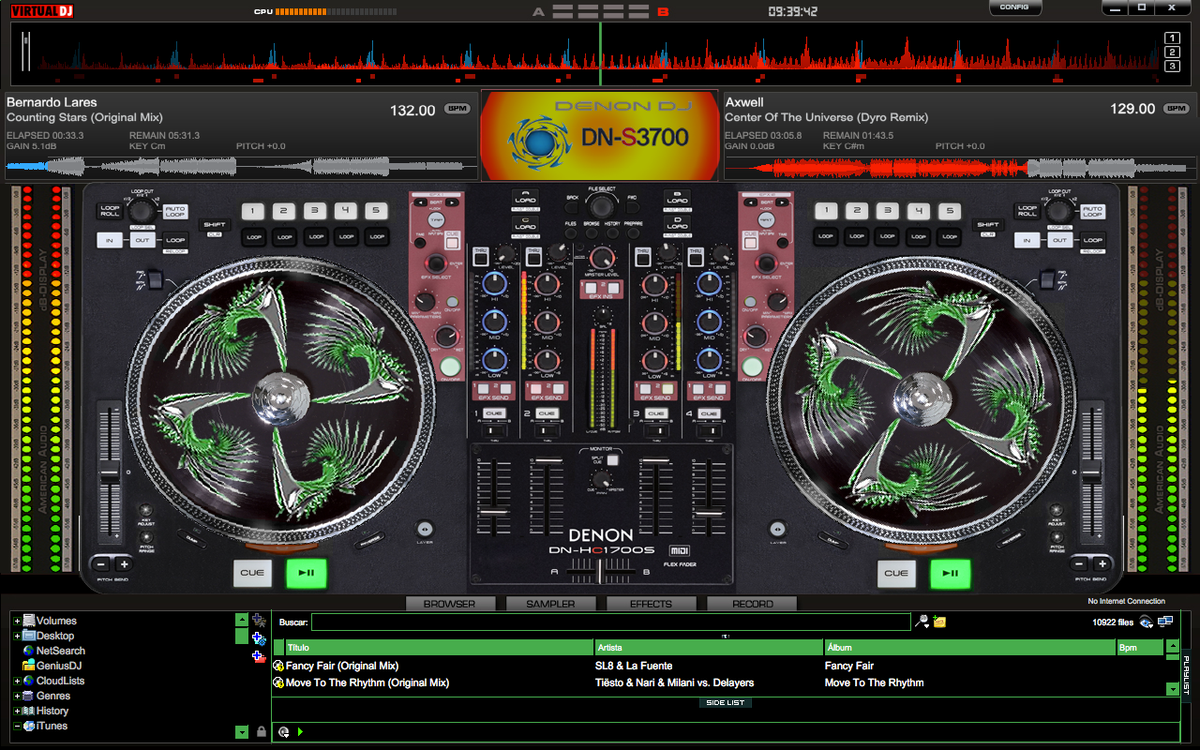
Mengetahui cara setting Virtual DJ 7 dengan benar merupakan kunci utama untuk menghasilkan transisi musik yang mulus dan profesional bagi seorang DJ pemula. Banyak pengguna awal menghadapi kendala teknis seperti suara yang tidak keluar secara terpisah antara pengeras suara utama dan pelantang telinga.
Masalah audio ini sebenarnya dapat diselesaikan dengan memahami konfigurasi kartu suara internal maupun eksternal yang Anda gunakan. Artikel ini akan membahas langkah demi langkah pengaturan esensial pada software legendaris ini agar siap digunakan untuk performa langsung.
Memahami Konfigurasi Dasar Audio Master dan Headphone
Pengaturan audio default Virtual DJ dengan Master Output merupakan titik awal yang baik untuk sekadar mendengarkan hasil pencampuran musik lewat speaker laptop. Namun, dalam skenario pertunjukan nyata, headphone tetap dibutuhkan untuk mendengarkan audio sebelum dilepas ke penonton.
Fungsi mendengarkan pratinjau lagu ini dikenal dengan istilah PFL (Pre Listen) atau Cueing. Tanpa konfigurasi yang tepat, Anda akan kesulitan menyamakan ketukan (beatmatching) antara lagu yang sedang berputar dan lagu yang akan masuk berikutnya.
Langkah Setting Audio Multi-Channel
Dari pengalaman saya menangani perangkat lunak ini, kesalahan umum yang saya lihat adalah pengguna memaksakan output audio hanya menggunakan satu lubang jack bawaan laptop tanpa bantuan soundcard tambahan. Untuk memisahkan suara Master dan Headphone, Anda membutuhkan sistem rute audio multi-channel USB SoundCard.
Secara teknis, VirtualDJ mengarahkan Master Output ke saluran stereo ke-1 (1st stereo channel) untuk diteruskan ke speaker utama. Sementara itu, jalur untuk Headphone akan diarahkan ke saluran stereo ke-2 (2nd stereo channel) agar Anda bisa memantau lagu secara mandiri.
Berikut adalah urutan langkah pengaturan audio yang harus Anda ikuti di dalam menu internal:
- Buka aplikasi Virtual DJ 7 yang sudah terpasang di komputer Anda.
- Klik tombol Config yang terletak di pojok kanan atas antarmuka untuk membuka jendela pengaturan.
- Pilih tab Audio Setup yang berada di urutan paling atas.
- Pada bagian Inputs, pilih opsi None kecuali Anda ingin menggunakan mikrofon eksternal.
- Pada bagian Outputs, ubah pilihan menjadi opsi Headphones untuk mengaktifkan dua jalur output terpisah.
- Pada bagian Sound Card, pilih jenis perangkat yang Anda gunakan, seperti 4-Ch USB SoundCard atau kartu suara eksternal bawaan Anda.
- Klik tombol Apply lalu tekan OK untuk menyimpan seluruh konfigurasi tersebut.
Menghubungkan Perangkat Keras dan Mengatasi Masalah Koneksi
Setelah urusan audio internal selesai, tantangan berikutnya biasanya muncul saat Anda ingin menghubungkan laptop dengan alat kontroler fisik. Pertanyaan seperti "kenapa virtual dj tidak bisa connect ke controller?" sering kali diajukan oleh para pemula yang baru membeli perangkat keras baru.
Penyebab utama dari masalah ini biasanya terletak pada ketidaksesuaian versi software atau tipe lisensi yang Anda miliki. Tidak semua varian Virtual DJ dibuat sama dalam hal dukungan perangkat keras eksternal.
Kompatibilitas Versi Virtual DJ Terhadap Kontroler
Dalam kasus yang sering saya temui di lapangan, banyak pengguna tidak menyadari bahwa varian software yang mereka gunakan memiliki batasan ketat. Berdasarkan dokumentasi resmi pabrikan, produk VirtualDJ yang tidak mendukung kontroler adalah VirtualDJ Home, VirtualDJ Broadcaster, dan VirtualDJ Pro Basic.
Jika Anda memaksakan menggunakan varian tersebut, maka alat musik digital Anda tidak akan pernah bisa mengendalikan tombol-tombol di layar. Untuk mendapatkan dukungan penuh terhadap berbagai produk kontroler (termasuk XDJ-R1), Anda wajib menggunakan versi VirtualDJ Pro Full.
Berikut adalah tabel acuan kompatibilitas dan durasi operasional beberapa varian perangkat lunak DJ untuk referensi Anda:
| Versi Perangkat Lunak | Dukungan Kontroler Fisik | Durasi Operasional Per Sesi |
|---|---|---|
| VirtualDJ Home | Tidak | Terbatas |
| VirtualDJ Broadcaster | Tidak | Terbatas |
| VirtualDJ Pro Basic | Tidak | Terbatas |
| VirtualDJ PRO Full 7.4.2 | Ya | Tanpa Batas |
| VirtualDJ LE 7.4.2 | Ya | Tanpa Batas |
| VirtualDJ 8 (Tanpa Lisensi) | Terbatas | 10 Menit |
Batasan Operasional Perangkat Keras Populer
Sebagai contoh kasus nyata pada perangkat yang lebih baru seperti Pioneer DDJ-200, terdapat aturan lisensi yang sangat ketat yang wajib diketahui. Tanpa kepemilikan lisensi Pro Infinity, Pro Subscription, atau DDJ-200 PLUS License, kontroler Pioneer DDJ-200 hanya akan beroperasi selama 10 menit setiap kali VirtualDJ dinyalakan ulang pada versi VirtualDJ 8.
Oleh karena itu, pastikan perangkat keras yang Anda miliki sudah sesuai dengan tipe lisensi software yang dijalankan. Jika tidak, proses pencampuran lagu Anda akan terputus secara otomatis di tengah jalan.
Masalah lain yang sering mengganggu kenyamanan bermain adalah hilangnya daftar putar musik dari library pihak ketiga. Salah satu problem klasik pada ekosistem versi lawas ini adalah isu integrasi data file musik digital.
Ditemukan isu di mana pengguna tidak dapat melihat atau memuat (load) trek musik saat menggunakan iTunes v12 dengan VirtualDJ 7. Isu ini sempat membuat banyak peramu musik frustrasi karena lagu-lagu koleksi mereka mendadak tidak terbaca di dalam aplikasi.
Solusi lagu itunes tidak muncul di virtual dj 7 ini sebenarnya telah diatasi melalui pembaruan sistem yang dirilis oleh pihak pengembang. Isu kompatibilitas database ini secara resmi telah diperbaiki pada versi pembaruan VirtualDJ LE 7.4.2 dan VirtualDJ PRO Full 7.4.2.
Jika Anda masih menggunakan file instalasi versi lama seperti install_virtualdj_le_r1_v7.4.1 atau versi di bawahnya, sangat disarankan untuk segera memperbarui aplikasi ke berkas install_virtualdj_le_v7.4.2 demi kelancaran proses pemanggilan lagu dari folder iTunes.
Melakukan Mapping Controller Virtual DJ Manual
Apabila Anda menggunakan perangkat kontroler yang tidak langsung dikenali secara otomatis oleh sistem, maka metode pemetaan manual menjadi jalan terakhir yang harus ditempuh. Fitur ini memungkinkan Anda mengubah fungsi setiap tombol fisik pada alat DJ agar sesuai dengan keinginan.
Proses pemetaan ini memanfaatkan perintah berbasis MIDI yang dikirimkan oleh perangkat keras ke komputer. Anda dapat mengatur fungsi rotasi kenop equalizer, fader volume, hingga tombol cue secara mandiri.
Langkah standar untuk melakukan pemetaan manual adalah sebagai berikut:
- Masuk kembali ke menu Config lalu pilih tab Mappers atau Controllers.
- Pilih opsi kartu kendali MIDI generik yang terdeteksi oleh sistem operasi komputer Anda.
- Tekan tombol fisik pada alat kontroler Anda hingga kode MIDI unik muncul di layar aplikasi.
- Ketikkan perintah aksi internal Virtual DJ yang sesuai, misalnya perintah play, pause, atau crossfader pada kolom aksi yang disediakan.
- Simpan hasil pemetaan tersebut menjadi profil kustom baru agar tidak hilang saat aplikasi ditutup.
Melalui kombinasi pengaturan audio yang presisi, pemilihan versi software yang mendukung penuh perangkat keras, serta pembaruan sistem ke versi stabil 7.4.2, kendala teknis operasional Virtual DJ 7 dapat diatasi dengan mudah tanpa memerlukan keahlian pemrograman yang rumit.


