
Saya sering melihat banyak orang kebingungan saat harus menyusun dokumen formal yang presisi, padahal solusinya sederhana yaitu memahami cara menggunakan pdf creator dengan benar. Memformat dokumen menjadi PDF bukan sekadar mengubah ekstensi file, melainkan tentang menjaga konsistensi visual di berbagai perangkat kerja.
Setiap platform memiliki mekanisme unik yang menentukan hasil akhir berkas Anda.
Jika Anda keliru memilih metode pemrosesan, dokumen penting bisa berantakan saat dibuka oleh rekan bisnis Anda. Pengalaman saya menunjukkan bahwa pemahaman mendalam terhadap ekosistem digital modern akan memotong waktu kerja secara signifikan.
Memilih aplikasi pembuat berkas tidak boleh dilakukan secara sembarangan karena setiap alat dirancang untuk kebutuhan spesifik. Ulasan mendalam dari Kimi Docs mengidentifikasi 10 alat pembuat PDF profesional yang saat ini mendominasi pasar, termasuk Kimi Docs sendiri, 7-PDF Maker, Canva, PDF Creator Plus, PDF24 Creator, Adobe Acrobat Pro DC, doPDF, CutePDF Professional, Foxit PDF Editor, dan novaPDF.
Saya menilai keberadaan variasi ini memberikan fleksibilitas tinggi, namun di sisi lain menuntut kecermatan pengguna.
Setiap alat memiliki karakteristik tersendiri, mulai dari yang berbasis komputasi awan hingga aplikasi desktop konvensional yang tangguh. Melalui pendekatan yang tepat, pembuatan dokumen legal maupun materi pemasaran tidak akan lagi menguras energi Anda.
Memahami kapabilitas fungsional dari kesepuluh alat profesional ini adalah kunci utama untuk menciptakan alur kerja administrasi yang tanpa hambatan.
Cara Menggunakan PDF Creator Berbasis Aplikasi Desain Kontemporer
Langkah awal yang harus dilakukan saat menggunakan platform berbasis desain seperti Canva adalah menentukan orientasi dan tujuan dokumen Anda. Saya menyarankan untuk langsung memanfaatkan pustaka aset visual mereka yang sangat kaya guna mempercepat proses penataan letak.
Anda cukup menyeret elemen grafis, mengatur margin halaman, dan menempatkan teks pada posisi yang proporsional.
Mengatur Dokumen dengan Ribuan Pilihan Font
Proses tipografi memegang peranan vital dalam menentukan tingkat keterbacaan sebuah dokumen resmi. Di platform Canva, pengguna diberikan akses melimpah ke lebih dari 3.000 font gratis dan premium yang dapat disesuaikan dengan identitas korporat.
Saya sangat menyukai variasi ini karena mempermudah penentuan hierarki teks antara judul dan isi surat.
Pastikan Anda konsisten menggunakan maksimal tiga kombinasi font agar tampilan berkas tetap terlihat elegan dan tidak membingungkan pembaca.
Memanfaatkan Fitur Penerjemah Otomatis Multi Bahasa
Bekerja dalam skala global menuntut ketersediaan dokumen dalam berbagai bahasa internasional. Untungnya, Fitur Penerjemah (Pro) Canva kini sudah mendukung pengubahan teks secara otomatis ke lebih dari 100 bahasa yang berbeda.
Fitur ini memotong rantai proses translasi manual yang biasanya memakan waktu berhari-hari.
Setelah teks diterjemahkan secara otomatis, Anda hanya perlu melakukan sedikit penyesuaian tata letak agar komparasi spasi antar kata tetap seimbang.
Panduan Mengolah Dokumen Melalui Ekosistem Desktop Profesional
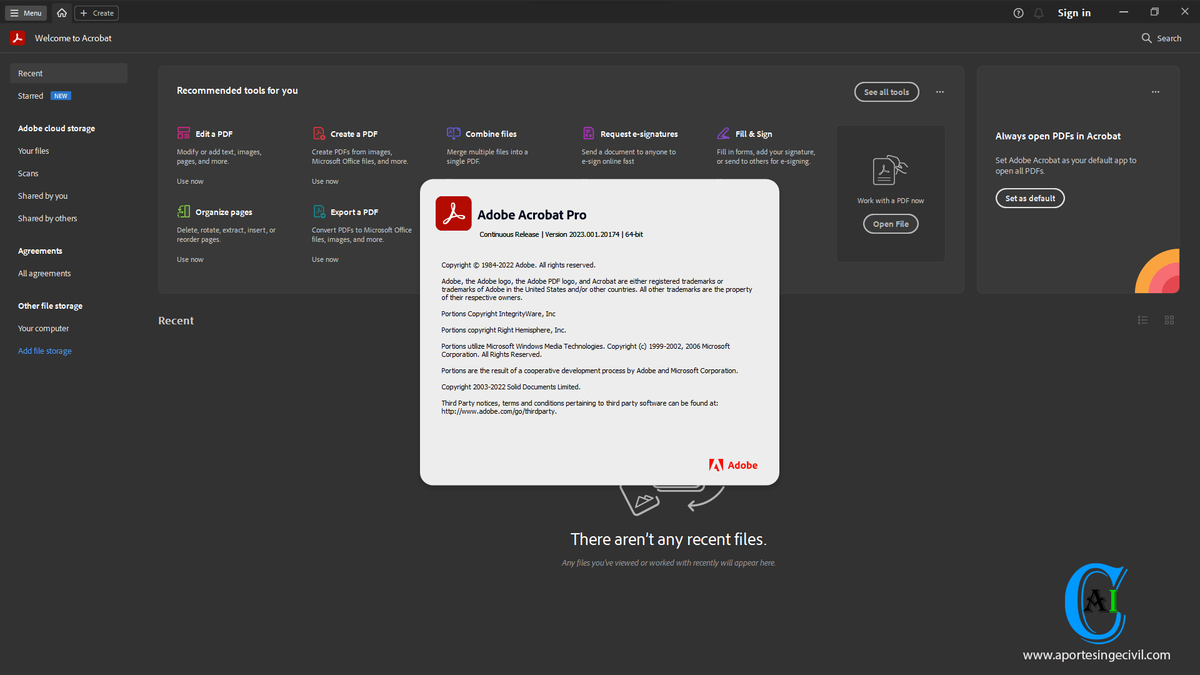
Bagi pelaku bisnis yang membutuhkan fitur penyuntingan tingkat lanjut, sistem desktop konvensional masih menjadi pilihan terbaik. Menggunakan Adobe Acrobat Pro DC memberikan Anda kontrol mutlak terhadap manipulasi teks, enkripsi keamanan, serta pengaturan metadata berkas.
Aplikasi ini bekerja secara offline dengan performa komputasi yang sangat stabil untuk menangani file berukuran besar.
Saya mengutip pernyataan dari Madison R., seorang pelaku bisnis kecil, yang menegaskan efisiensi platform ini.
"Jika Anda menjalankan bisnis kecil dan sering memperbarui dokumen seperti materi kampanye pemasaran, presentasi, kontrak, atau faktur, Acrobat memudahkan dan menyederhanakan proses pengeditan."
Pernyataan tersebut membuktikan bahwa efisiensi administrasi sangat bergantung pada keandalan fitur penyuntingan bawaan yang dimiliki aplikasi desktop tersebut.
Mengatur Skala Halaman Internasional Secara Presisi
Saat Anda bekerja menggunakan perangkat khusus seperti AnyPDF, akurasi dimensi fisik kertas menjadi prioritas yang tidak boleh diabaikan. AnyPDF menyediakan dukungan ukuran halaman internasional yang sangat lengkap, mulai dari rentang A0 sampai A10, B0 sampai B10, C0 sampai C10, hingga dimensi kustom sesuai kebutuhan teknis.
Saya memandang kelengkapan arsitektur ukuran ini sebagai solusi mutakhir bagi industri percetakan dan arsitektur.
Untuk menggunakannya, Anda tinggal masuk ke menu pengaturan cetak, lalu pilih skema ukuran halaman internasional yang spesifik sebelum mengekspor berkas ke format PDF resmi.
Memilih Aplikasi Mobile untuk Kebutuhan Konversi Cepat
Mobilitas tinggi sering kali memaksa kita untuk memproses berkas langsung melalui perangkat ponsel pintar. Aplikasi PDF Converter & PDF Maker yang tersedia di App Store bisa menjadi opsi instan yang sangat praktis.
Aplikasi ini memiliki ukuran file sebesar 61,8 MB, menjadikannya cukup ringan untuk dijalankan tanpa membebani memori penyimpanan internal perangkat Anda.
Dari aspek aksesibilitas, program ini inklusif karena mendukung kategori usia pengguna 4+ Tahun serta menyediakan dukungan Bahasa Indonesia beserta 32 bahasa lainnya.
Meskipun demikian, berdasarkan catatan teknis yang ada, aplikasi PDF Converter & PDF Maker ini baru mengantongi 1 Penilaian di App Store.
Saya melihat minimnya ulasan ini sebagai indikasi bahwa platform tersebut belum diadopsi secara luas oleh ekosistem pengguna iOS global.
Perbandingan Kapasitas dan Spesifikasi Teknis Pembuat Dokumen
Untuk mempermudah penilaian Anda mengenai alat mana yang paling cocok dengan kebutuhan harian, saya telah menyusun data komparasi kapasitas penyimpanan bawaan. Informasi ini penting agar Anda tidak salah menghitung ruang penyimpanan digital di masa depan.
| Nama Layanan Digital | Kategori Akun Pengguna | Kapasitas Penyimpanan Cloud |
|---|---|---|
| Canva Free | Gratis | 5 GB |
| Canva Pro | Premium | 100 GB |
Data di atas memperlihatkan kesenjangan ruang penyimpanan yang cukup signifikan antara opsi gratis dan berbayar. Anda harus menyesuaikan volume dokumen bisnis tahunan dengan ambang batas kapasitas yang disediakan oleh penyedia layanan.
Kekurangan Nyata yang Sering Ditemukan pada Pembuat PDF
Sebagai reviewer yang kritis, saya harus bersikap adil dengan memaparkan beberapa kelemahan nyata yang sering mengganggu kenyamanan pengguna. Platform berbasis cloud seperti Canva, meskipun kaya akan aset visual, menuntut koneksi internet yang sangat stabil dan cepat.
Tanpa jaringan yang memadai, proses rendering halaman akan terhambat dan berisiko merusak integrasi font premium.
Di sisi lain, aplikasi desktop profesional seperti Adobe Acrobat Pro DC menuntut biaya langganan yang relatif tinggi bagi kantong pelaku usaha rintisan.
Sementara itu, opsi aplikasi mobile yang berukuran kecil sering kali memangkas fitur-fitur penting seperti enkripsi password dan kompresi tingkat tinggi.
Rekomendasi Alur Kerja Terbaik untuk Efisiensi Dokumen Anda
Strategi terbaik untuk mengoptimalkan pengelolaan berkas adalah dengan menggabungkan dua ekosistem yang berbeda sesuai porsi kerjanya. Gunakan platform berbasis cloud untuk merancang tata letak infografis atau materi pemasaran kreatif yang membutuhkan sentuhan visual modern.
Setelah desain awal selesai, unduh berkas tersebut dan gunakan aplikasi desktop untuk melakukan finalisasi penyuntingan teks serta proteksi keamanan.
Bagi dokumen legal yang bersifat konfidensial, pemrosesan secara offline di komputer lokal tetap menjadi metode yang paling aman demi menjaga kerahasiaan data perusahaan. Menyesuaikan karakteristik dokumen dengan spesifikasi alat merupakan jalan pintas terbaik menuju produktivitas kerja yang efisien di tahun 2026 ini.







