
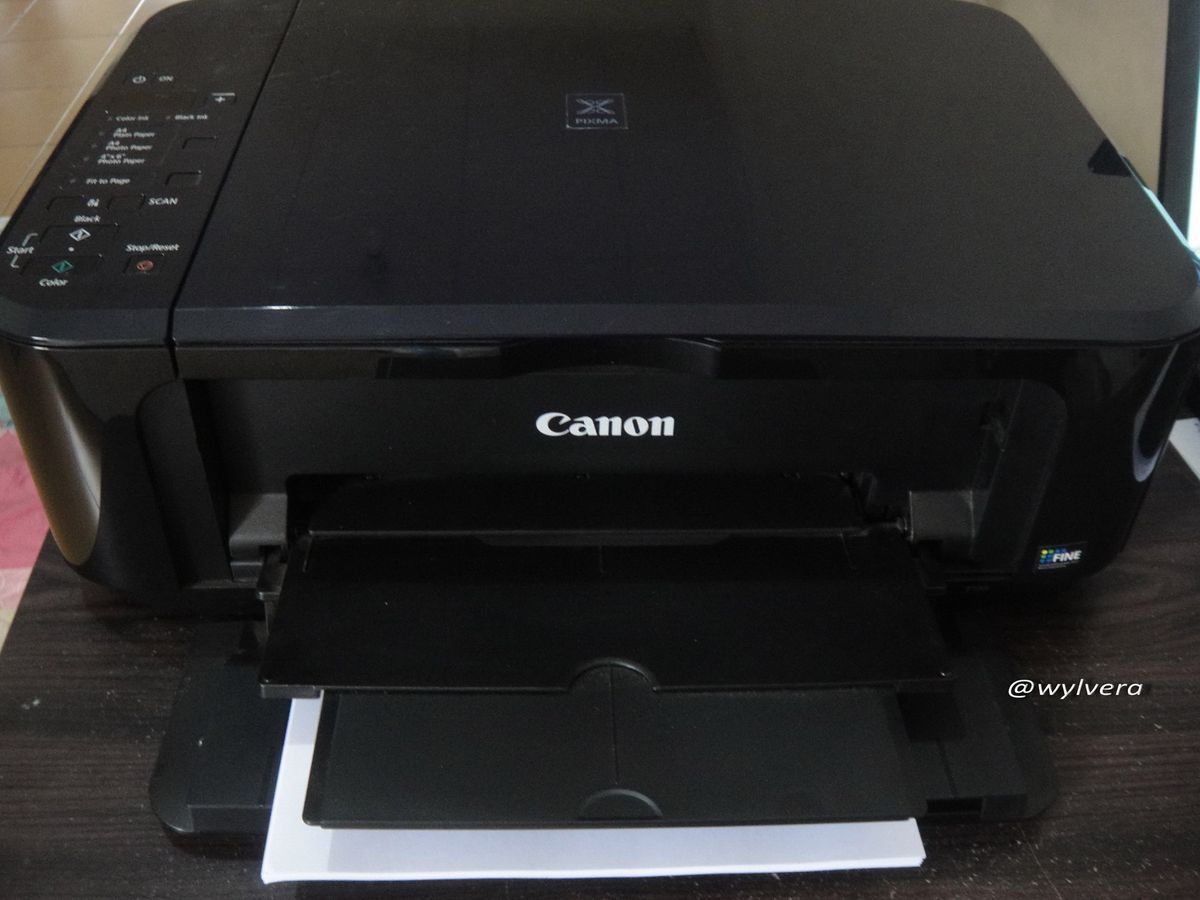
Mengetahui cara ngescan di printer canon merupakan solusi terbaik ketika Anda membutuhkan salinan dokumen digital yang rapi, tajam, dan terlihat profesional. Printer multifungsi yang telah dilengkapi fungsi scanner terbukti mampu memindahkan dokumen fisik ke bentuk digital secara instan untuk kemudian disimpan atau dikirim via e-mail secara cepat. Hasil pemindaian menggunakan mesin pencetak fisik dinilai jauh lebih berkualitas dan terkesan lebih profesional dibandingkan apabila Anda sekadar menggunakan aplikasi handphone biasa.
Kejelasan teks serta akurasi warna yang dihasilkan oleh sensor pemindai Canon memastikan berkas penting Anda tetap sah dan mudah dibaca oleh pihak lain. Sebelum Anda mengeksekusi langkah pemindaian, ada beberapa persiapan mendasar yang wajib dipastikan agar perangkat hardware dan software dapat berkomunikasi dengan lancar. Berdasarkan pengalaman nyata di lapangan, kegagalan sistem mendeteksi perangkat sering kali disebabkan oleh kabel data yang longgar atau driver printer yang belum terpasang sempurna.
Pastikan kabel USB printer telah terhubung erat ke port komputer, atau perangkat sudah tersambung ke jaringan Wi-Fi yang sama jika menggunakan model nirkabel. Nyalakan daya printer Canon Anda dan pastikan lampu indikator menyala stabil tanpa menunjukkan kode galat atau kedipan peringatan.
Menyiapkan Berkas dan Posisi pada Kaca Pemindai
Kebersihan permukaan kaca merupakan faktor penentu utama agar hasil pemindaian digital terbebas dari bercak hitam atau bayangan kabur yang mengganggu estetika dokumen. Pastikan tidak ada debu, sisa staples, atau bekas tip-ex yang masih basah menempel pada permukaan kaca pemindai printer Anda.
- Buka penutup atas printer Canon secara perlahan.
- Posisikan dokumen fisik menghadap ke bawah, menempel langsung pada permukaan kaca.
- Sejajarkan ujung dokumen dengan tanda panah panduan yang biasanya terletak di sudut kiri atau kanan atas wadah scanning.
- Tutup kembali penutup printer dengan rapat agar tidak ada cahaya luar yang masuk mengganggu sensor optik.
Langkah demi Langkah Memindai Dokumen di Windows
Sistem operasi Windows menyediakan fasilitas bawaan yang sangat mumpuni untuk mengoperasikan perangkat pemindai tanpa perlu mengunduh aplikasi pihak ketiga tambahan. Proses ini sangat praktis dan dapat diterapkan pada berbagai tipe komputer desktop maupun laptop yang terhubung ke mesin pencetak multifungsi Anda.
Dalam kasus yang sering saya temui, banyak pengguna merasa bingung mencari ke mana berkas digital mereka tersimpan setelah tombol eksekusi ditekan. Sistem operasi Windows sebenarnya telah mengatur lokasi penyimpanan berkas digital ini secara otomatis pada pustaka penyimpanan internal komputer Anda.
- Klik tombol Start pada bilah tugas komputer Anda, kemudian ketik Windows Fax and Scan atau Windows Scan di kolom pencarian.
- Buka aplikasi tersebut, lalu klik opsi New Scan yang terletak di sudut kiri atas jendela program.
- Pilih model printer Canon yang sedang aktif sebagai perangkat pemindai utama Anda.
- Sesuaikan profil dokumen, baik itu berupa dokumen teks biasa, foto berwarna, atau gambar hitam putih.
- Klik tombol Preview terlebih dahulu jika Anda ingin melihat tata letak sementara berkas di layar komputer.
- Klik tombol Scan untuk memulai proses perekaman digital secara menyeluruh.
Menemukan Lokasi Hasil Pemindaian di Harddisk Komputer
Kesalahan umum yang saya lihat adalah pengguna sering melakukan proses pemindaian berulang kali hanya karena tidak tahu di mana folder penyimpanan default berada. Format penyimpanan bawaan Windows didesain untuk mengelompokkan berkas digital agar tidak bercampur dengan file unduhan internet.
Setiap versi sistem operasi memiliki struktur folder bawaan yang sedikit berbeda, namun tetap konsisten pada direktori utama pengguna. Berikut adalah direktori penyimpanan bawaan berdasarkan sistem operasi yang Anda gunakan:
| Versi Sistem Operasi Windows | Nama Folder Penyimpanan Default | Format Berkas Otomatis |
|---|---|---|
| Windows 10 | Dokumen / Document | .pdf / .jpg |
| Windows 8.1 | Dokumen / Document | .pdf / .jpg |
| Windows 7 | Dokumen Saya / My Document | .jpg / .tiff |
Mengoptimalkan Hasil Pemindaian Menggunakan Perangkat Lunak Bawaan
Meskipun aplikasi standar Windows sudah cukup untuk kebutuhan darurat, menggunakan perangkat lunak resmi dari produsen printer akan membuka lebih banyak fitur kendali mutu. Pabrikan perangkat keras biasanya menyertakan utilitas khusus seperti Canon IJ Scan Utility dalam paket penjualan atau menyediakan unduhan gratis di situs resmi mereka.
Melalui utilitas resmi ini, Anda dapat mengatur resolusi pemindaian (DPI) yang lebih tinggi untuk dokumen yang membutuhkan detail tajam, seperti ijazah atau sertifikat tanah. Anda juga dapat langsung menggabungkan beberapa halaman kertas fisik yang dipindai secara berurutan ke dalam satu berkas PDF yang rapi.
Dari pengalaman saya menangani administrasi kantor, memindai dokumen dengan resolusi 300 DPI merupakan standar paling ideal yang menyeimbangkan antara ketajaman teks dengan ukuran kapasitas file agar tidak terlalu besar saat dikirim melalui surat elektronik.
Sebagai referensi pembanding bagi Anda yang juga memiliki perangkat lain di rumah atau kantor, printer merk Epson model L3210 memiliki wadah scanning yang terletak di bagian atas di bawah penutup, mirip dengan arsitektur fisik yang diterapkan oleh sebagian besar printer desktop multifungsi Canon saat ini. Produsen kompetitor tersebut juga menawarkan fasilitas serupa lewat aplikasi Epson Scan yang menawarkan 4 pilihan mode, yaitu Mode otomatis penuh, Mode home, Mode office, dan Mode professional.
Bila Anda menggunakan perangkat utilitas bawaan vendor semacam itu, hasil pemindaian dengan aplikasi bawaan printer di komputer biasanya ditemukan di folder picture. Pastikan untuk selalu memeriksa pengaturan aplikasi sebelum menekan tombol pindah agar Anda dapat menentukan sendiri folder tujuan yang paling mudah diakses.
Mengatasi Kendala Teknis Saat Mengoperasikan Scanner
Kendala teknis seperti dokumen macet atau aplikasi yang mendadak membeku di tengah jalan terkadang tidak dapat dihindari saat mengolah dokumen berjumlah banyak. Jangan panik jika sistem memunculkan pesan error yang menyatakan perangkat pemindai sedang sibuk atau tidak merespons perintah dari komputer Anda.
Langkah awal yang paling efektif adalah melakukan siklus daya penuh dengan mematikan printer, mencabut kabel USB, lalu menghidupkannya kembali setelah beberapa saat. Langkah sederhana ini terbukti ampuh menyegarkan kembali memori cache internal pada perangkat keras pemindai sehingga siap menerima perintah baru dari sistem operasi.
Pemeriksaan rutin pada kebersihan kaca flatbed dan penyesuaian format ekstensi file dokumen, baik PDF untuk teks maupun JPEG untuk gambar, merupakan kunci utama untuk mendapatkan efisiensi kerja maksimal dalam jangka panjang.







