
Gagal cetak dokumen karena masalah kabel yang melilit atau koneksi yang terputus kini bisa diatasi dengan memanfaatkan teknologi nirkabel secara optimal. Mengetahui cara mengkoneksikan printer dengan wifi secara tepat akan menghemat waktu kerja Anda dan membuat ruang kerja menjadi jauh lebih rapi tanpa untaian kabel. Metode pencetakan nirkabel ini memungkinkan beberapa perangkat sekaligus untuk mengakses satu mesin cetak yang sama tanpa perlu memindahkan colokan USB secara bergantian.
Namun, banyak pengguna yang masih sering kebingungan ketika harus melakukan konfigurasi awal atau saat printer tiba-tiba kehilangan sinyal. Proses instalasi ini sebenarnya sangat logis dan terstruktur asalkan Anda memahami urutan langkah yang benar untuk setiap merek perangkat. Memastikan kestabilan sinyal nirkabel dan ketepatan input parameter pada sistem operasi adalah kunci utama keberhasilan setup ini.
Sebelum masuk ke langkah teknis, Anda harus memastikan bahwa seluruh perangkat pendukung sudah berada dalam kondisi siap pakai. Kesalahan umum yang sering saya temui di lapangan adalah pengguna langsung mencoba menghubungkan perangkat tanpa memeriksa kompatibilitas frekuensi router mereka terlebih dahulu.
Sebagian besar mesin cetak nirkabel di pasar saat ini beroperasi pada frekuensi jaringan 2,4 GHz, sehingga pastikan router Anda tidak dikunci hanya pada frekuensi 5 GHz. Berikut adalah beberapa komponen wajib yang harus Anda siapkan sebelum memulai proses konfigurasi nirkabel:
- Unit printer nirkabel yang sudah menyala dan memiliki pasokan tinta serta kertas yang cukup.
- Nama jaringan nirkabel (SSID) beserta kata sandi router yang valid dan aktif.
- Komputer atau laptop yang sudah terhubung ke jaringan nirkabel yang sama persis.
- Aplikasi pendukung resmi dari produsen alat cetak yang sudah terpasang di perangkat Anda.
Panduan Menghubungkan Printer Epson L3250 ke Router
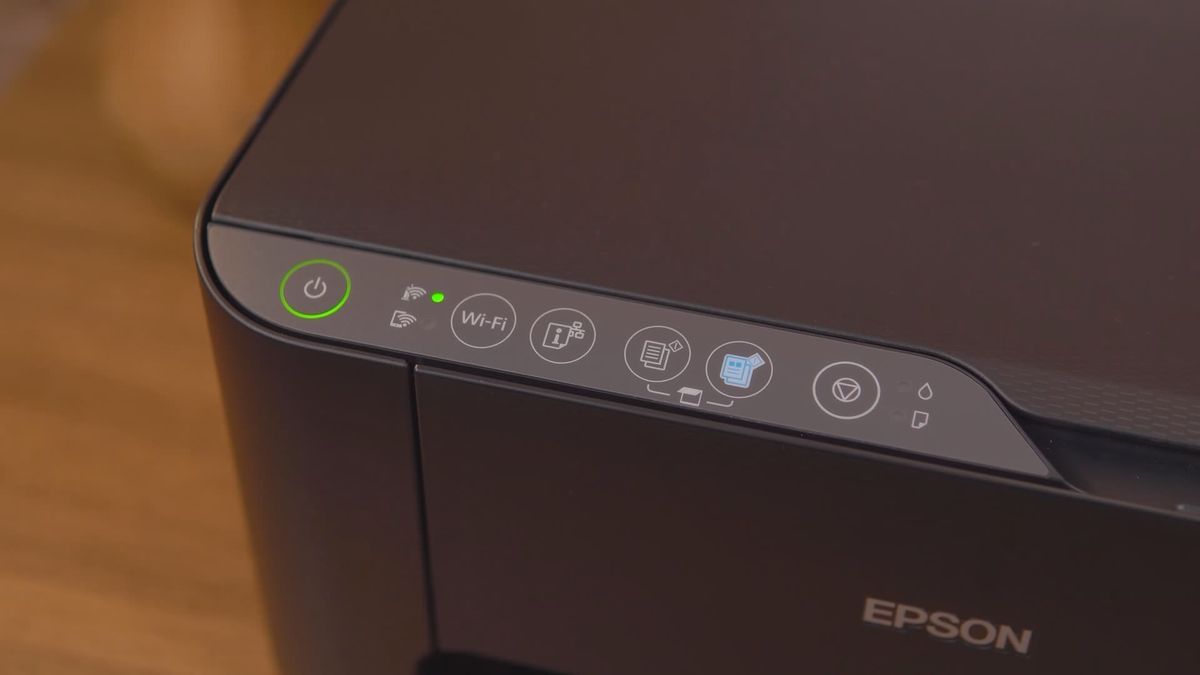
Bagi pemilik printer Epson L3250, produsen telah menyediakan metode integrasi langsung yang memanfaatkan tombol fisik pada panel kendali utama. Dari pengalaman saya menangani perangkat ini, metode tombol fisik merupakan cara tercepat tanpa harus bergantung pada kabel USB jembatan di awal setup.
Langkah pertama yang harus dilakukan adalah memastikan router Anda memiliki fitur Wi-Fi Protected Setup atau yang biasa dikenal dengan istilah WPS. Pastikan juga posisi mesin cetak berada dalam jangkauan sinyal router yang kuat agar proses pengiriman data konfigurasi berjalan lancar.
Langkah Sinkronisasi Tombol Fisik
Langkah awal dimulai dengan menekan dan menahan tombol WiFi dan Info pada printer Epson L3250 secara bersamaan. Lakukan penekanan ini dengan durasi ±10 detik hingga lampu indikator pada panel mulai berkedip secara bergantian.
Segera setelah lampu berkedip, tekan tombol WPS pada router nirkabel Anda dalam kurun waktu kurang dari dua menit. Sistem dari kedua perangkat akan saling mendeteksi dan melakukan pertukaran kunci keamanan enkripsi secara otomatis.
Memeriksa Status Koneksi Jaringan
Setelah proses sinkronisasi selesai, lampu indikator WiFi pada panel mesin cetak akan berhenti berkedip dan menyala menetap sebagai tanda koneksi telah sukses. Untuk memastikan perangkat mendapatkan alamat IP yang benar dari router, Anda bisa mencetak lembar status.
Caranya adalah dengan menahan tombol Info untuk mencetak kata sandi WiFi pada printer Epson L3250 beserta detail status jaringannya selama 10 detik. Selembar kertas akan tercetak dan menampilkan informasi detail mengenai koneksi nirkabel yang sedang aktif.
Langkah Setup untuk Printer HP Nirkabel
Jika Anda menggunakan ekosistem perangkat dari Hewlett-Packard, produsen ini memiliki pendekatan yang sedikit berbeda dengan mengandalkan aplikasi HP Smart. Berdasarkan pengamatan nyata di meja servis, metode restore network settings sangat ampuh untuk mengatasi perangkat yang mendadak tidak terdeteksi oleh aplikasi.
Metode ini akan mengembalikan konfigurasi jaringan ke setelan pabrik sehingga siap menerima koneksi baru dari jaringan lokal Anda. Proses ini sangat disarankan jika Anda baru saja mengganti router nirkabel atau mengubah kata sandi WiFi rumah.
Melakukan Reset Pengaturan Jaringan
Langkah awal untuk model seperti Envy, DeskJet Plus, dan Tango adalah memulihkan mode setup dengan menekan tombol fisik di bagian belakang. Silakan lakukan durasi menahan tombol Wireless di bagian belakang printer Envy, DeskJet Plus, dan Tango selama 5 detik.
Untuk model lain yang memiliki panel layar sentuh, navigasikan menu ke pengaturan jaringan, lalu pilih opsi untuk mengembalikan setelan nirkabel. Tunggu waktu tunggu hingga lampu Wireless berkedip biru setelah restore network settings yang memakan durasi sekitar 60 detik.
Menghubungkan Ulang Melalui Aplikasi HP Smart
Ketika lampu indikator nirkabel sudah berkedip biru secara konstan, hal itu menandakan perangkat berada dalam mode siap dikonfigurasi. Anda harus bergegas membuka komputer atau ponsel pintar yang memuat aplikasi HP Smart untuk mendeteksi perangkat baru tersebut.
Perlu diingat bahwa sistem menetapkan batas waktu untuk membuka kembali HP Smart dan menambahkan printer yaitu maksimal selama 2 jam saja. Jika Anda melewati batas waktu tersebut, mode setup akan otomatis menutup dan Anda wajib mengulang proses reset dari awal.
Metode Berbagi Printer Melalui Jaringan Komputer Lokal
Apabila Anda memiliki model mesin cetak lama yang belum dilengkapi modul nirkabel internal, Anda masih bisa memanfaatkan fitur sharing printer. Metode ini memanfaatkan satu komputer utama sebagai server cetak yang terhubung ke jaringan nirkabel lokal melalui LAN atau WiFi.
Sistem operasi modern seperti Windows telah mempermudah konfigurasi ini melalui menu Control Panel bagian Hardware and Sound. Prinsip dasarnya adalah memberikan izin akses kepada komputer lain untuk mengirimkan dokumen ke antrean cetak komputer utama.
Namun, metode ini memiliki keterbatasan karena komputer utama yang bertindak sebagai server harus selalu dalam kondisi menyala dan terhubung jaringan. Informasi dari helpdesk.anri.go.id menegaskan aspek teknis yang menjadi persyaratan jumlah perangkat di mana minimal harus ada 2 komputer yang terhubung dalam satu jaringan LAN untuk melakukan sharing printer.
Panduan Waktu dan Parameter Setup Jaringan
Keberhasilan dalam cara mengkoneksikan printer dengan wifi sangat ditentukan oleh ketepatan waktu eksekusi instruksi dan pemahaman parameter teknis. Kegagalan penyiapan sering terjadi karena pengguna terburu-buru atau tidak memberikan waktu bagi perangkat untuk memproses konfigurasi nirkabel yang masuk.
Sebagai panduan cepat saat Anda melakukan instalasi di rumah atau kantor, berikut adalah tabel referensi durasi operasional yang dihimpun dari aslamprinter.com dan servicedesk.telkomuniversity.ac.id untuk memandu proses konfigurasi Anda:
| Aktivitas Setup Jaringan | Durasi / Batas Waktu | Target Perangkat |
|---|---|---|
| Menahan tombol WiFi dan Info untuk sinkronisasi | 10 detik | Epson EcoTank L3250 |
| Menahan tombol Info untuk cetak parameter sandi | 10 detik | Epson EcoTank L3250 |
| Menahan tombol Wireless untuk reset jaringan | 5 detik | HP Envy / DeskJet Plus |
| Waktu tunggu indikator lampu biru berkedip | 60 detik | HP Nirkabel Seri Terkait |
| Batas jendela waktu konfigurasi aplikasi | 2 jam | Aplikasi HP Smart |
Mengatasi Masalah printer yang Tidak Terdeteksi WiFi
Kendala yang paling sering muncul setelah proses instalasi selesai adalah perangkat yang mendadak berstatus offline atau tidak ditemukan oleh sistem operasi komputer. Solusi awal yang paling efektif adalah melakukan siklus daya penuh pada tiga perangkat utama: router, komputer, dan unit mesin cetak itu sendiri.
Pastikan juga fitur Network Discovery dan File and Printer Sharing pada pengaturan jaringan sistem operasi Windows Anda telah diaktifkan secara global. Jika komputer menggunakan profil jaringan Public, ubah menjadi Private agar sistem diizinkan memindai keberadaan perangkat keras lain di dalam satu jaringan.
Masalah alamat IP yang berubah-ubah karena sistem DHCP router juga sering menjadi biang keladi putusnya koneksi di kemudian hari. Solusi terbaik untuk mengatasinya adalah dengan masuk ke halaman admin router Anda, lalu buat reservasi alamat IP statis khusus untuk alamat MAC mesin cetak tersebut agar koneksinya permanen dan stabil.







