
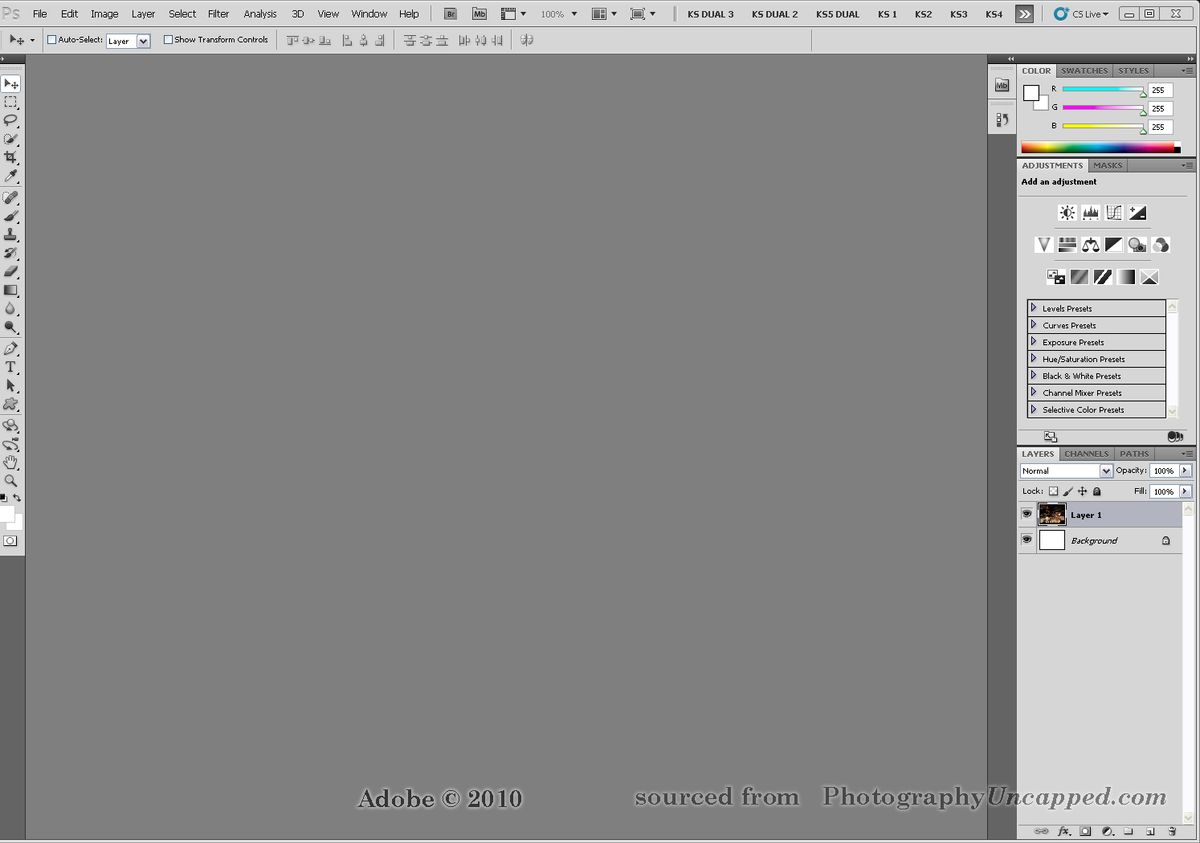
Cara pakai photoshop cs5 ternyata menjadi fondasi penting bagi banyak perancang grafis yang ingin menguasai teknik manipulasi digital secara mendalam. Perangkat lunak legendaris ini tetap relevan untuk dipelajari karena memuat struktur alat inti yang hampir sama dengan versi modern. Bagi pemula, memahami tata letak dan fungsi dasar akan sangat mempercepat proses belajar desain komunikasi visual.
Langkah pertama yang wajib Anda lakukan adalah mengenali area kerja atau workspace tempat manipulasi gambar terjadi.
Saat pertama kali membuka program ini, Anda akan dihadapkan pada kanvas kosong, panel menu di bagian atas, serta deretan perkakas di sisi kiri. Dari pengalaman saya menangani pelatihan desain, kekeliruan yang paling sering memicu kepanikan pengguna baru adalah hilangnya panel penting secara tidak sengaja.
Menemukan Alat Utama di Toolbox
Sisi kiri layar merupakan rumah bagi Toolbox, kumpulan alat potong, kuas, hingga seleksi warna.
Setiap ikon memiliki fungsi spesifik yang bisa memicu munculnya opsi tambahan pada bar bagian atas.
Jika Anda melihat tanda panah kecil di pojok ikon, klik dan tahan untuk memunculkan variasi alat yang tersembunyi.
Mengatur Panel Sisi Kanan
Panel di sebelah kanan berfungsi untuk memantau lapisan gambar, riwayat perubahan, hingga penyesuaian warna makro.
Anda dapat menyusun ulang letak jendela ini dengan cara mengklik lalu menyeretnya sesuai kenyamanan pandangan mata.
Pastikan panel Layers selalu aktif karena jendela inilah jantung dari setiap aktivitas pengeditan non-destruktif.
Prasyarat Memulai Proyek Desain Baru
Sebelum memasukkan gambar atau membuat goresan pertama, Anda harus menetapkan parameter kanvas kerja secara tepat. Menentukan dimensi yang salah sejak awal berisiko merusak kualitas cetak maupun tampilan digital di akhir proses.
Buku berjudul Having fun with adobe photoshop cs5 karya Ronald Budi yang diterbitkan oleh Skripta Media Creative pada tahun 2011 menguraikan pentingnya pemahaman dasar ini. Buku dengan ISBN 978-602-9025-26-2 tersebut mengklasifikasikan materi Adobe Photoshop CS5 secara sistematis dalam bentuk panduan setebal x, 216 halaman lengkap dengan ilustrasi berukuran 21 cm. Berikut adalah beberapa opsi konfigurasi kanvas yang lazim digunakan berdasarkan kebutuhan proyek Anda:
- Preset International Paper: Digunakan untuk dokumen standar cetak seperti kertas A4, A3, atau Brosur.
- Preset Web: Optimal untuk pembuatan spanduk digital, aset situs web, atau konten media sosial.
- Custom: Memberikan kebebasan penuh untuk mengisi nilai piksel, inci, atau sentimeter secara mandiri.
Kesalahan umum yang saya lihat adalah menyamakan resolusi untuk kebutuhan cetak fisik dengan kebutuhan layar monitor digital.
Gunakan resolusi minimal 300 pixels/inch jika karya Anda nantinya dicetak di atas kertas menggunakan mesin printer.
Sebaliknya, isi nilai 72 pixels/inch saja jika gambar tersebut hanya akan diunggah ke internet agar ukuran berkas tidak membengkak.
Langkah Demi Langkah Mengolah Gambar
Kini saatnya mengeksekusi olah gambar digital pertama Anda menggunakan alur kerja yang teratur dan aman.
Ikuti urutan di bawah ini untuk memotong objek dan menggabungkannya ke latar belakang baru tanpa merusak file asli.
- Buka aplikasi lalu klik menu File kemudian pilih Open untuk memasukkan foto utama dari penyimpanan komputer Anda.
- Tekan tombol Ctrl + J pada papan ketik untuk menggandakan lapisan latar belakang demi mengamankan dokumen orisinal.
- Pilih Quick Selection Tool dari Toolbox di sisi kiri untuk mulai menandai tepian objek yang ingin dipisahkan.
- Sempurnakan akurasi seleksi dengan menekan tombol Alt sambil menggores area yang tidak sengaja terlewat.
- Klik ikon Add Layer Mask di bagian bawah panel Layers guna menyembunyikan area luar seleksi secara instan.
Metode masking ini jauh lebih aman dibanding langsung menghapus objek menggunakan Eraser Tool.
Jika terjadi kekeliruan potong di tengah jalan, Anda cukup menyapu kuas putih pada masker untuk mengembalikan bagian yang hilang.
Memahami Hierarki Skema Lapisan Gambar
Prinsip utama yang membedakan aplikasi profesional dengan penyunting amatir terletak pada kemahiran mengelola struktur Layers.
Bayangkan setiap layer sebagai lembaran plastik bening bertumpuk yang memuat elemen visual terpisah.
Tabel di bawah ini merangkum perbandingan tipe lapisan yang akan sering Anda jumpai selama proses menyunting:
| Tipe Lapisan | Fungsi Utama | Kelebihan Kerja |
|---|---|---|
| Background Layer | Lapisan dasar terkunci | Melindungi dokumen asli |
| Adjustment Layer | Koreksi warna makro | Bisa diubah kapan saja |
| Text Layer | Menyisipkan teks digital | Skala teks tidak pecah |
| Shape Layer | Membuat objek vektor | Tepi objek tetap tajam |
Selalu biasakan memberi nama yang jelas pada setiap lapisan baru dengan cara mengklik ganda pada teks bawaan.
Prosedur sederhana ini akan menyelamatkan Anda dari kebingungan akut saat menggarap proyek kompleks berisikan puluhan komponen visual.
Teknik Koreksi Warna dan Cahaya
Foto yang tampak kusam atau terlalu gelap dapat diperbaiki dalam hitungan detik memanfaatkan fitur pencahayaan internal.
Gunakan menu pencahayaan lewat jalur ikon lingkaran hitam-putih di bawah panel lapisan untuk hasil yang fleksibel. Pilihan Levels dan Curves merupakan dua senjata andalan perancang profesional untuk mengatur kontras secara presisi. Geser grafik Curves secara perlahan membentuk huruf S tipis untuk menaikkan saturasi warna sekaligus mempertegas bayangan objek.
Hindari menaikkan kecerahan secara berlebihan karena tindakan tersebut memicu timbulnya distorsi bintik putih yang merusak estetika visual.
Rekomendasi terbaik untuk mengasah kepekaan mata adalah dengan rajin membandingkan tombol visual sebelum dan sesudah efek diterapkan. Gunakan perangkat komputer dengan spesifikasi monitor berpanel IPS agar akurasi spektrum warna yang Anda lihat tidak meleset saat dicetak.
Simpan hasil akhir pengerjaan menggunakan format PSD untuk arsip kerja, serta format JPEG atau PNG untuk keperluan publikasi luas.







