
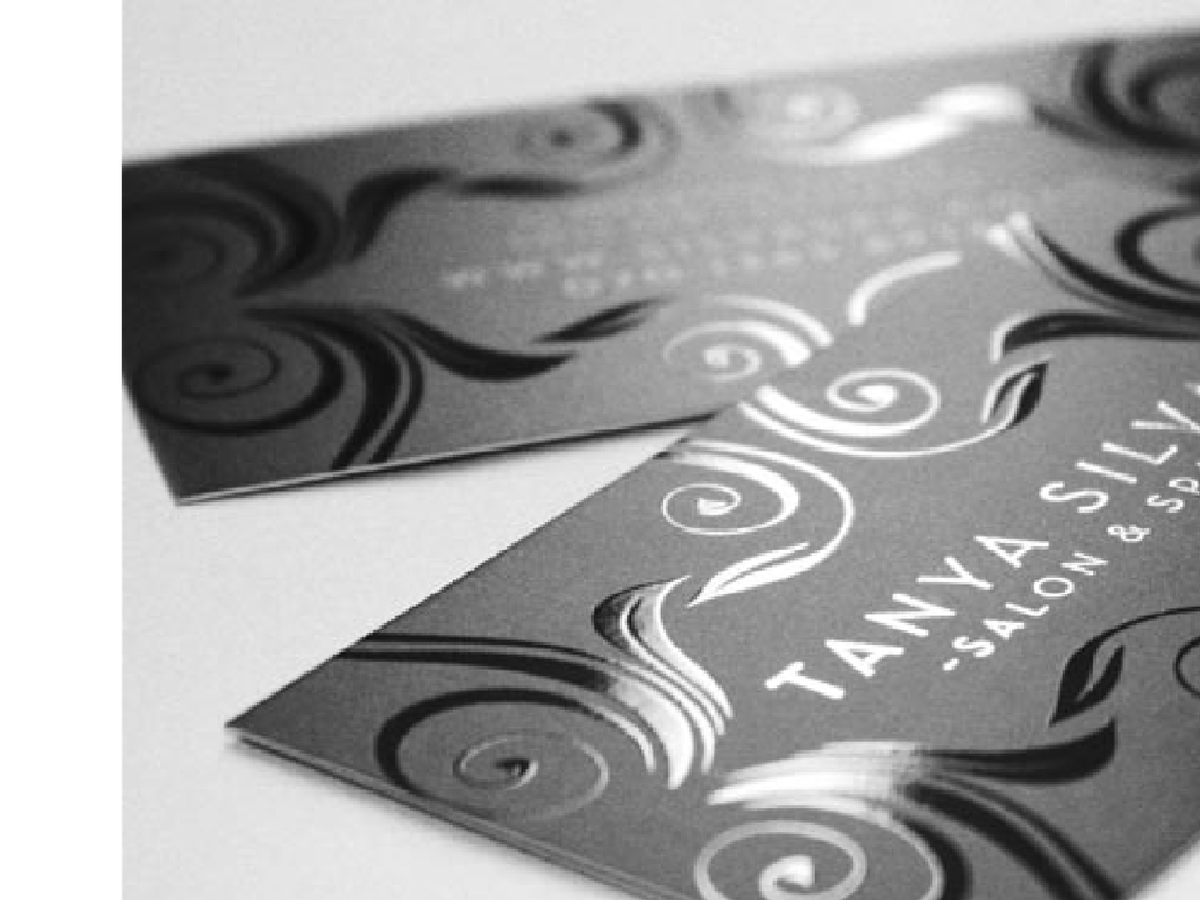
Membuat efek mengkilap lokal atau spot UV sering kali menjadi tantangan tersendiri bagi para desainer grafis pemula maupun profesional. Banyak hasil cetakan berakhir mengecewakan hanya karena kesalahan kecil saat menyiapkan berkas master di komputer komputer produksi. Artikel ini akan mengupas tuntas cara membuat spot UV secara teknis agar hasil cetak Anda presisi dan bebas dari masalah flaking atau lapisan mengelupas.
Dengan mengikuti panduan ini, Anda bisa menekan risiko penolakan berkas oleh pihak vendor percetakan. Sebelum masuk ke langkah teknis di software desain, Anda harus memahami bahwa mesin cetak membaca area spot UV sebagai lapisan terpisah dari warna reguler. Lapisan ini membutuhkan cetakan khusus yang biasanya berbentuk lembaran film atau pelat digital terpisah.
Dari pengalaman saya menangani berbagai proyek cetak kemasan, kegagalan terbesar biasanya terjadi karena desainer mencampur aduk layer warna dengan layer efek. Operator mesin cetak membutuhkan panduan visual yang hitam-putih mutlak untuk mengidentifikasi wilayah mana saja yang akan diberi cairan pernis khusus.
Efek kilap ini tidak akan bekerja optimal tanpa adanya kontras permukaan yang jelas. Oleh karena itu, spot UV hampir selalu dikombinasikan dengan laminasi matte atau doff sebagai dasar permukaannya terlebih dahulu.
Mengapa Harus Memakai Warna Hitam Pekat Murni
Warna hitam pekat atau sering disebut K100 (Cyan 0%, Magenta 0%, Yellow 0%, Black 100%) adalah standar mutlak dalam pembuatan file spot UV. Mesin pembuat film atau pelat eksposur hanya merespons kepekatan warna hitam ini untuk membentuk pola masking.
Kesalahan umum yang saya lihat adalah penggunaan warna hitam kaya atau rich black yang mencampurkan unsur CMYK lainnya. Hal tersebut akan membuat mesin mendeteksi separasi warna yang salah dan merusak presisi cetakan.
Pastikan juga seluruh objek yang akan diberi efek kilap ini berbentuk vektor murni, bukan gambar bitmap bersolusi rendah. Bentuk vektor memastikan tepi objek tetap tajam saat terkena sinar ultraviolet selama proses pengeringan pernis.
Spesifikasi Teknis dan Manajemen Halaman Berkas Master
Ketepatan tata letak halaman menentukan apakah file Anda langsung diproses atau justru dikembalikan oleh tim prepress vendor. Desain yang memiliki dua sisi cetak dengan spot UV satu sisi memerlukan penataan urutan halaman berkas yang sangat spesifik.
Berdasarkan panduan teknis dari salah satu vendor percetakan regional terkemuka, imagemagic.com.my, aturan jumlah halaman dalam berkas PDF harus dipatuhi secara ketat. Hal ini berguna untuk menghindari tertukarnya posisi desain depan dan belakang saat masuk ke mesin cetak massal.
Berikut adalah struktur penyusunan halaman yang benar dalam satu file PDF terpadu sebelum Anda mengirimkannya ke pihak percetakan:
| Jenis Cetakan | Halaman 1 | Halaman 2 | Halaman 3 |
|---|---|---|---|
| Spot UV 1 Sisi (Produk 1 Sisi) | Artwork CMYK | Artwork Spot UV | – |
| Spot UV 1 Sisi (Produk 2 Sisi) | CMYK Depan | Spot UV Depan | CMYK Belakang |
Dalam kasus yang sering saya temui, kelalaian memisahkan halaman ini membuat lapisan pernis tercetak terbalik di sisi belakang kartu nama. Pastikan Anda memeriksa ulang penamaan halaman dan urutannya secara berulang kali sebelum melakukan ekspor akhir.
Aturan Safe Area untuk Menghindari Flaking
Selain masalah jumlah halaman, batas jarak aman atau safe area merupakan aspek krusial yang tidak boleh diabaikan. Area potong pisau atau cutter guide memiliki toleransi pergeseran selama proses pemotongan massal di mesin guillotine.
Ukuran safe area untuk penempatan area spot UV atau hot stamping adalah 3mm di dalam cutter guide pada semua sisi. Aturan jarak aman sejauh 3mm ini sangat penting untuk menghindari risiko trim atau terpotong serta flaking alias lapisan pernis mengelupas di pinggiran kertas.
Jika Anda memaksakan efek kilap ini menyentuh garis potong, tekanan pisau mesin potong akan menghancurkan lapisan pernis yang kaku. Akibatnya, pinggiran cetakan kemasan atau kartu nama Anda akan terlihat pecah-pecah dan tidak rapi.
Langkah Demi Langkah Membuat File Spot UV di Software Vektor
Kini kita masuk ke tahap eksekusi pembuatan file cetak menggunakan perangkat lunak berbasis vektor seperti Adobe Illustrator atau CorelDraw. Metode ini memastikan tingkat akurasi posisi tetap terjaga antara warna dasar dengan lapisan pernis kilap.
- Buka dokumen desain utama Anda yang sudah selesai dalam format warna CMYK, lalu pastikan ukuran kanvas sudah sesuai dengan ukuran potong bersih ditambah bleed eksternal.
- Buatlah layer baru di atas layer desain utama dan beri nama layer tersebut dengan identitas yang jelas, misalnya Master Spot UV.
- Salin objek atau teks spesifik dari layer desain utama yang ingin Anda berikan efek mengkilap, lalu tempelkan secara presisi di tempat yang sama (Paste in Place) pada layer baru tersebut.
- Ubah seluruh warna objek yang ada di dalam layer baru tersebut menjadi warna hitam murni dengan parameter koordinat warna C:0, M:0, Y:0, K:100.
- Hapus semua elemen desain lain yang tidak memerlukan efek kilap dari layer tersebut, sehingga yang tersisa hanya objek hitam murni dengan latar belakang transparan.
- Periksa kembali jarak objek hitam tersebut terhadap garis potong luar, pastikan sudah mematuhi jarak aman minimal 3mm dari tepi pisau.
- Ekspor dokumen tersebut ke dalam format PDF beresolusi tinggi dengan susunan halaman yang sesuai dengan tabel spesifikasi teknis sebelumnya.
Saat melakukan seleksi objek, pastikan Anda juga menonaktifkan semua efek transparansi, drop shadow, atau gradasi pada layer khusus tersebut. Efek-efek halus seperti itu tidak akan bisa diterjemahkan oleh cairan pernis UV dan justru berpotensi membuat cetakan menjadi buram.
Validasi Akhir Sebelum Mengirim File ke Vendor Percetakan
Sebelum menekan tombol kirim ke email vendor, lakukan langkah validasi mandiri untuk memastikan berkas Anda tidak cacat produksi. Buka file PDF hasil ekspor Anda menggunakan aplikasi pembaca dokumen profesional, lalu aktifkan fitur pratinjau pemisahan warna atau output preview.
Matikan semua saluran warna CMYK pada menu pratinjau dan sisakan hanya saluran warna Black (K). Jika area yang Anda inginkan mengkilap terlihat hitam pekat sempurna sementara area lainnya putih bersih, maka file Anda sudah aman.
Komunikasi aktif dengan pihak operator cetak mengenai jenis kertas juga memegang peranan besar terhadap hasil akhir. Kertas dengan gramatur tebal dan permukaan halus seperti Art Carton 260 atau 310 gsm merupakan media paling ideal untuk menerima lapisan pernis ultraviolet ini.
Hindari penggunaan kertas bertekstur kasar atau jenis kertas daur ulang jika Anda menginginkan hasil kilap yang merata dan reflektif. Permukaan yang tidak rata akan menyerap cairan pernis terlalu dalam, sehingga efek kilap lokal yang diharapkan menjadi tidak kentara.
Desain yang baik selalu mempertimbangkan keterbatasan mesin produksi sejak awal proses kreatif dimulai di komputer komputer meja. Dengan mematuhi batas safe area sebesar 3mm dan memisahkan halaman PDF secara terstruktur, Anda menjamin kualitas produk cetak tampil mewah tanpa kendala teknis.







