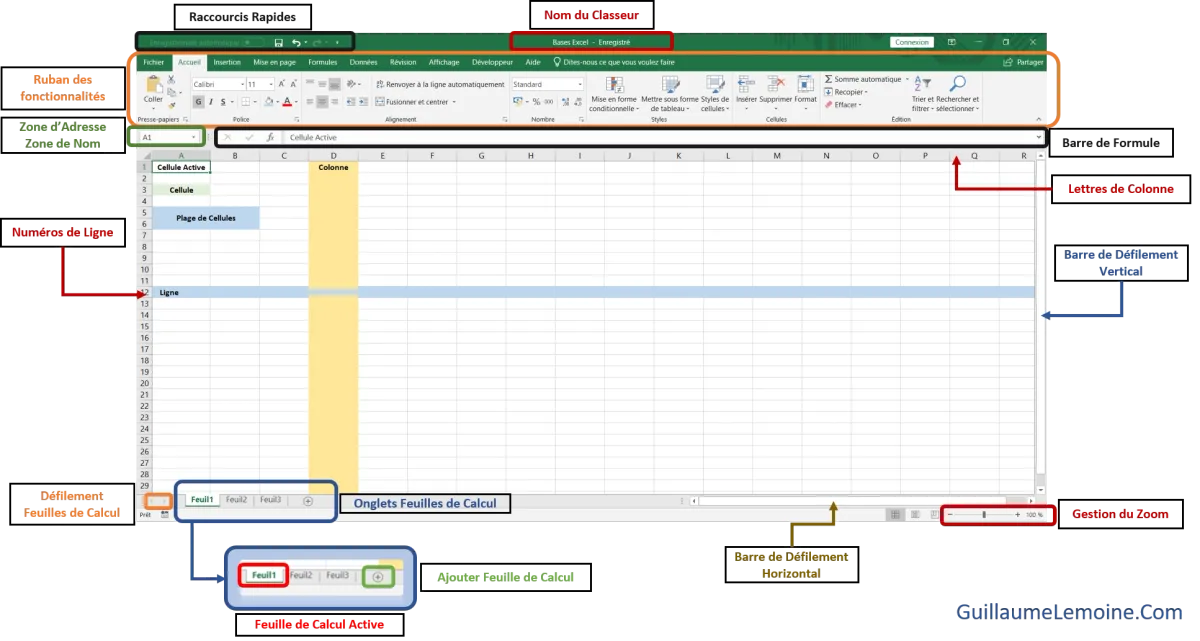
Menguasai cara mengoperasikan komputer excel kini menjadi keterampilan mutlak untuk meningkatkan efisiensi kerja di berbagai sektor industri modern. Kemampuan mengelola baris angka secara terstruktur membantu Anda menyelesaikan tugas administrasi rumit dengan tingkat akurasi yang tinggi. Banyak pengguna pemula merasa bingung ketika pertama kali membuka lembar kerja digital ini karena melihat ribuan kotak kosong yang membingungkan.
Kesalahan umum yang saya lihat adalah pengguna memperlakukan aplikasi ini seperti mesin ketik biasa, padahal kekuatannya ada pada otomatisasi data. Melalui artikel edukasi teknis ini, Anda akan dipandu memahami logika dasar spreadsheet hingga mampu mengeksekusi pengolahan data secara mandiri. Langkah demi langkah berikut dirancang agar logis dan dapat langsung Anda praktikkan di komputer kerja.
Sebelum masuk ke ranah rumus, Anda wajib memastikan perangkat dan pemahaman dasar Anda sudah berada pada jalur yang benar. Berdasarkan kebutuhan industri terkini, penguasaan spreadsheet sering kali menjadi syarat wajib pada proses seleksi kerja.
Dari pengalaman saya menangani berbagai pelatihan komputer, kegagalan terbesar pemula bermula dari kurangnya pemahaman terhadap anatomi software. Excel bukan sekadar tabel statis, melainkan sebuah sistem database interaktif yang dinamis.
Kualifikasi Umum di Dunia Kerja
Dalam pasar tenaga kerja saat ini, penguasaan komputer khususnya program spreadsheet sangat diminati untuk posisi administratif. Sebagai contoh nyata pada lowongan kerja komparatif, berikut kriteria umum yang biasa diterapkan:
- Rentang usia pelamar admin online shop umumnya berada pada 23–30 tahun.
- Pendidikan minimal admin online shop biasanya lulusan SMA/SMK sederajat.
- Untuk level pengawas seperti IT Infrastructure & Operation di PT YIMM, dibutuhkan pengalaman minimal 5 tahun, dengan minimal 2 tahun sebagai Supervisor/Lead.
- Pendidikan minimal lowongan kerja PT YIMM mencakup lulusan SMA, SMK, dan S1 dengan penempatan kerja di DKI Jakarta (Jakarta Timur), Denpasar (Bali), Jawa Barat (Karawang, Cibitung), Semarang (Jawa Tengah), Balikpapan (Kalimantan Timur), dan Yogyakarta (Jawah Tengah).
Memahami Area Kerja Utama
Ketika Anda membuka program ini, ada tiga elemen fundamental yang wajib Anda kenali di luar kepala agar proses input data berjalan lancar. Elemen ini mengontrol semua pergerakan data.
- Row (Baris): Bagian horizontal yang ditandai dengan angka dari 1 sampai jutaan.
- Column (Kolom): Bagian vertikal yang diwakili oleh alfabet dari A hingga Z, lalu berlanjut ke AA, dan seterusnya.
- Cell (Sel): Titik temu antara baris dan kolom, contohnya Sel A1 yang berarti kolom A baris 1.
Langkah Demi Langkah Mengoperasikan Excel
Memulai pengoperasian spreadsheet membutuhkan urutan tindakan yang konsisten agar file yang Anda bangun tidak rusak di tengah jalan. Ikuti urutan logis berikut untuk membangun dokumen pertama Anda.
Dalam kasus yang sering saya temui, pengguna langsung mengetik rumus tanpa merapikan format data terlebih dahulu. Hal ini membuat formula menghasilkan eror berat yang sulit dilacak.
1. Proses Input Data dan Navigasi Sel
Langkah pertama adalah memasukkan data mentah ke dalam sel yang sudah ditentukan secara berurutan. Klik pada sel tujuan, ketik teks atau angka, lalu tekan tombol Enter untuk berpindah ke baris di bawahnya.
Gunakan tombol Tab pada keyboard untuk menggeser kursor ke kolom sebelah kanan secara cepat tanpa menyentuh mouse. Hindari mencampur format teks dan angka dalam satu sel yang sama karena sistem akan gagal membacanya sebagai nilai matematis.
2. Mengatur Format Angka dan Desimal
Setelah data terisi, blok area angka tersebut lalu masuk ke menu Home untuk mengatur tipe data yang sesuai. Ubah format umum menjadi Currency untuk keuangan atau Number untuk kuantitas murni.
Pengaturan format yang tepat memastikan simbol mata uang muncul otomatis tanpa perlu Anda ketik manual satu per satu. Ketik manual simbol seperti Rp justru membuat sel tersebut berubah status menjadi teks non-matematis.
3. Menerapkan Formula Dasar
Setiap rumus dalam lembar kerja wajib diawali dengan tanda sama dengan (=). Tanpa tanda ini, instruksi yang Anda ketik hanya akan dianggap sebagai teks biasa oleh program.
Untuk menjumlahkan, gunakan fungsi SUM. Untuk mencari rata-rata, Anda bisa mengeksekusi fungsi AVERAGE secara langsung pada rentang sel yang diblok.
Penerapan Excel untuk Efisiensi Usaha
Penggunaan program pengolah angka ini terbukti mampu mendongkrak produktivitas pelaku usaha secara signifikan melalui pencatatan yang teratur. Data riil menunjukkan efektivitas pemanfaatan teknologi ini di masyarakat.
Peningkatan produktivitas pelaku industri rumahan di Balikpapan melalui ICT terbukti memberikan dampak nyata bagi tata kelola administrasi keuangan modern.
Sebagai contoh, pada hari Sabtu, 24 November 2018, diadakan pelatihan komputer yang diikuti oleh 40 orang pemilik usaha rumahan. Kegiatan ini diselenggarakan oleh Asosiasi Perguruan Tinggi Informatika dan Komputer (APTIKOM) bersama Kementerian Pemberdayaan Perempuan dan Perlindungan Anak (KPPA).
Pelatihan taktis tersebut bertempat di Laboratorium Komputer Institut Teknologi Kalimantan (ITK), Balikpapan, dengan fokus materi yang disusun oleh Tegar Palyus Fiqar, S.T., M.Kom. Evaluasi kegiatan menunjukkan bahwa pencatatan digital berbasis spreadsheet mampu memangkas waktu pembukuan harian usaha rumahan.
Komparasi Fungsi Dasar Pengolahan Data
Untuk memudahkan Anda memilih formula yang tepat saat mengoperasikan komputer excel, penting untuk memahami perbedaan fungsi utama beserta kegunaannya. Setiap fungsi memiliki peran spesifik yang tidak bisa saling menggantikan.
| Nama Fungsi | Kegunaan Utama | Contoh Sintaks |
|---|---|---|
| SUM | Menjumlahkan seluruh angka di range tertentu | =SUM(A1:A10) |
| AVERAGE | Menghitung nilai rata-rata kelompok data | =AVERAGE(B1:B10) |
| COUNT | Menghitung jumlah sel yang berisi angka | =COUNT(C1:C10) |
| MAX | Mencari nilai tertinggi dalam suatu daftar | =MAX(D1:D10) |
| MIN | Mencari nilai terendah dalam suatu daftar | =MIN(E1:E10) |
Penerapan tabel komparasi di atas membantu mempercepat pengambilan keputusan saat Anda dihadapkan pada tumpukan data inventaris. Pastikan rentang sel atau range yang Anda masukkan ke dalam kurung sudah benar dan tidak menduplikasi sel lain.
Menghindari Eror Umum saat Olah Data
Masalah yang paling sering membuat panik pemula adalah munculnya kode aneh seperti #VALUE! atau #DIV/0! di dalam sel setelah menekan Enter. Eror ini merupakan sinyal indikasi dari sistem bahwa ada aturan logika yang Anda langgar. Eror #VALUE! biasanya muncul jika Anda memaksa menjumlahkan sel berisi teks dengan sel berisi angka murni. Sementara itu, eror beruntun berupa tanda pagar (###) menandakan bahwa ukuran kolom terlalu sempit untuk menampilkan seluruh angka digital Anda.
Solusi tercepat mengatasi kolom sempit adalah dengan mengarahkan kursor ke batas antara dua alfabet kolom, lalu klik ganda secara cepat. Sistem otomatis melakukan auto-fit untuk melebarkan ukuran kolom sesuai dengan karakter terpanjang. Membiasakan diri bekerja secara rapi, konsisten, dan terstruktur sejak proses input awal akan meminimalkan risiko terjadinya eror. Penguasaan komputer pengolah angka ini secara bertahap dipastikan bakal mendongkrak performa kerja Anda di dunia profesional.