
Menyusun dokumen panjang seperti skripsi, tesis, atau laporan kerja kerap menyisakan masalah visual pada bagian halaman pelengkap. Salah satu kendala yang paling sering memicu rasa frustrasi adalah format susunan enumerasi visual yang tidak sejajar dan berantakan. Ketika membicarakan cara membuat daftar gambar di word, sebagian besar pengguna mungkin langsung terpikir untuk memanfaatkan menu otomatis bawaan sistem.
Namun, dalam berbagai situasi nyata di lapangan, metode manual tetap menjadi andalan utama demi kendali estetika yang mutlak. Metode konvensional ini memberikan kebebasan penuh kepada penulis untuk mengatur tipografi tanpa intervensi pemformatan otomatis yang kadang justru mengacak-acak tatanan dokumen. Artikel ini akan membedah secara mendalam langkah demi langkah teknis penyusunan struktur tersebut secara presisi.
Meskipun Microsoft Word telah menyediakan fitur daftar gambar otomatis word, ketidakpatuhan sistem terhadap aturan format institusi tertentu sering menjadi kendala serius. Berdasarkan pengalaman saya mendampingi mahasiswa tingkat akhir, fitur otomatis kadang memicu malfungsi indentasi saat dokumen digabungkan dari beberapa file berbeda.
Metode manual memberikan jaminan bahwa tidak akan ada perubahan tata letak yang mendadak akibat pembaruan sistem atau kerusakan metadata (corrupted fields). Penulis memegang kendali penuh atas ukuran huruf, jenis font, hingga jarak spasi antar-elemen gambar. Fleksibilitas ini sangat krusial ketika dokumen Anda memuat berbagai jenis ilustrasi visual yang membutuhkan kategorisasi berbeda. Melalui pendekatan manual, Anda bisa secara bebas menentukan cara membedakan label gambar dan foto di word tanpa terikat oleh keterbatasan sistem pengindeksan bawaan.
Prasyarat Sebelum Memulai Proses Pembuatan Komponen Visual
Sebelum masuk ke teknis pengetikan, pastikan semua elemen ilustrasi di dalam dokumen Anda telah terdata dengan baik. Proses ini membutuhkan ketelitian tinggi agar nomor halaman yang tertera nanti tidak meleset.
Lakukan pemeriksaan menyeluruh dari halaman pertama hingga halaman terakhir dokumen Anda. Buatlah catatan kecil atau tabel pembantu di kertas terpisah untuk merangkum seluruh identitas ilustrasi yang tersebar di berbagai bab.
Berikut adalah beberapa komponen informasi penting yang wajib Anda kumpulkan terlebih dahulu sebelum mengeksekusi tutorial membuat daftar gambar di microsoft word:
- Nomor urut ilustrasi yang disesuaikan dengan bab tempat objek tersebut berada (misalnya Gambar 1.1, Gambar 2.1).
- Judul atau takarir (caption) lengkap yang mendeskripsikan isi dari ilustrasi visual tersebut.
- Posisi nomor halaman tempat objek visual tersebut berada secara aktual pada dokumen saat ini.
- Keputusan format penamaan untuk memisahkan antara elemen diagram teknis, foto dokumentasi, atau grafik statistik.
Setelah semua data tersebut siap, Anda perlu menyiapkan satu halaman kosong khusus. Halaman ini biasanya diletakkan di bagian awal dokumen, tepat setelah halaman daftar isi dan sebelum masuk ke bab pendahuluan.
Langkah Demi Langkah Mengatur Fitur Tabs untuk Titik-Titik Sejajar
Kesalahan terbesar yang sering saya lihat dilakukan oleh pengguna pemula adalah membuat titik-titik pembatas secara manual dengan menekan tombol titik (.) berulang kali di keyboard. Cara purba ini dijamin akan membuat nomor halaman menjadi tidak sejajar dan bergelombang saat dicetak atau diubah ke format PDF.
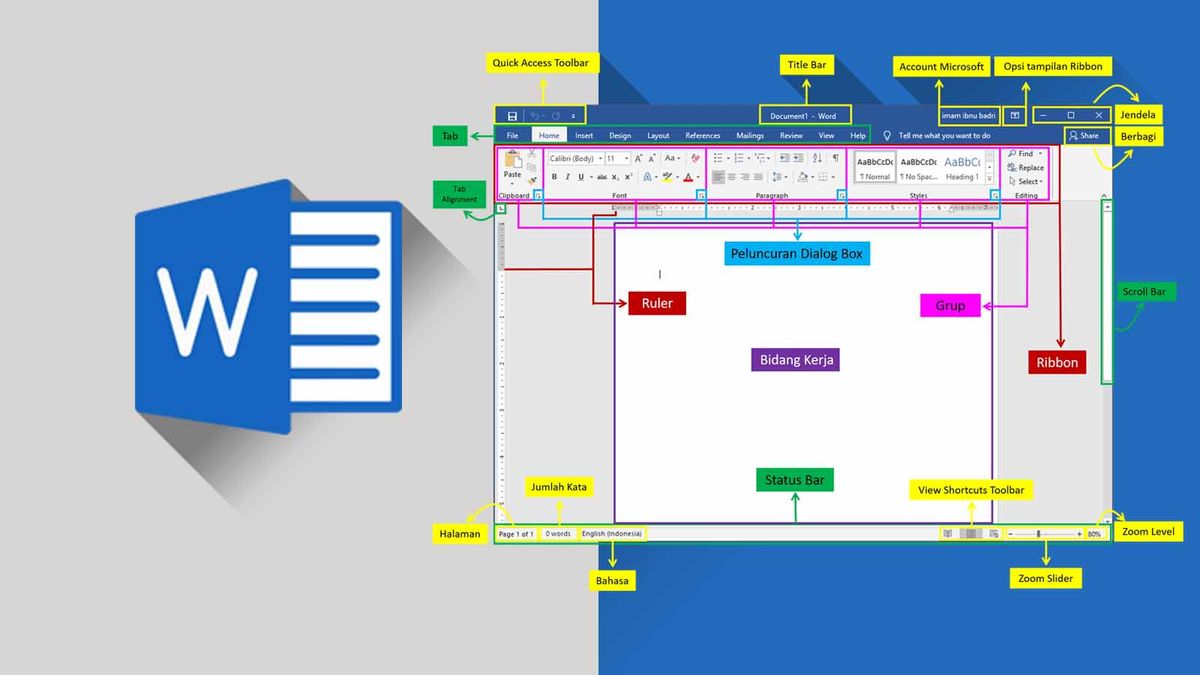
Satu-satunya cara profesional untuk menghasilkan garis pembatas yang lurus sempurna adalah dengan memanfaatkan fitur Ruler dan Tabs. Fitur ini memaksa kursor berhenti di koordinat horizontal yang persis sama pada setiap baris.
Ikuti urutan instruksi teknis di bawah ini untuk mengonfigurasi fitur pembatas horizontal tersebut:
- Aktifkan fitur penggaris visual dengan menuju ke tab View pada menu bar bagian atas, lalu beri tanda centang pada opsi Ruler.
- Tuliskan judul halaman dengan mengetik kata DAFTAR GAMBAR menggunakan huruf kapital, atur posisi di tengah (center), lalu tekan Enter dua kali untuk memberikan jarak.
- Kembalikan posisi kursor ke pengaturan rata kiri (align left) untuk mulai menuliskan baris baris baris komponen data ilustrasi Anda.
- Klik ganda (double-click) pada area penggaris horizontal (Ruler) di bagian atas lembar kerja, idealnya pada angka belasan mendekati batas margin kanan (misalnya koordinat 14 cm atau 15 cm).
- Sebuah jendela kecil bernama Tabs akan otomatis muncul di layar komputer Anda setelah klik ganda tersebut berhasil dilakukan.
- Pada bagian Tab stop position, pastikan angka koordinat yang Anda inginkan sudah tertera dengan benar sesuai batas margin kanan dokumen.
- Pada opsi Alignment, pilih opsi Right agar nomor halaman yang Anda ketik nantinya akan tersusun rapi merapat ke sisi sebelah kanan.
- Pada bagian Leader, pilih opsi nomor 2 yang berisi simbol titik-titik (…….), kemudian klik tombol Set dan akhiri dengan mengeklik OK.
Pengaturan Tabs ini mengunci pergerakan horizontal kursor, sehingga kerapian baris dokumen tetap terjaga meski Anda mengubah ukuran font di kemudian hari.
Proses Input Data Judul dan Sinkronisasi Nomor Halaman
Setelah sistem pembatas horizontal terkunci, Anda kini siap melakukan pengisian data. Proses ini membutuhkan sinkronisasi yang cermat antara lembar kerja utama dan catatan pembantu yang telah Anda siapkan sebelumnya. Letakkan kursor pada baris pertama di bawah judul utama halaman. Mulailah mengetik label objek beserta nomor urutannya, diikuti dengan judul lengkap dari ilustrasi visual yang ingin dimasukkan ke dalam daftar.
Setelah selesai mengetik judul objek tersebut, tekan tombol Tab pada keyboard Anda sebanyak satu kali saja. Sistem secara ajaib akan langsung memunculkan deretan titik-titik lurus yang berhenti persis di batas koordinat yang telah diatur pada langkah sebelumnya. Ketik nomor halaman aktual tempat objek tersebut berada, lalu tekan tombol Enter untuk berpindah ke baris baru. Baris baru ini akan otomatis mewarisi seluruh pengaturan konfigurasi pembatas horizontal yang telah Anda buat, sehingga Anda hanya perlu mengulang proses pengetikan hingga seluruh data ilustrasi selesai diinput.
Teknik Membedakan Label Ilustrasi dan Foto untuk Dokumen Kompleks
Dalam dokumen ilmiah yang kompleks, penulis sering kali diwajibkan untuk memisahkan jenis aset visual. Pertanyaan mengenai cara membedakan label gambar dan foto di word kerap muncul ketika dokumen memuat skema teknis sekaligus dokumentasi lapangan.
Secara metodologis, gambar merujuk pada diagram, grafik, bagan, atau skema hasil olah data digital. Sementara itu, foto diklasifikasikan sebagai hasil tangkapan kamera riil yang berfungsi sebagai bukti dokumentasi kegiatan atau objek nyata. Jika dokumen Anda memuat kedua jenis aset tersebut dalam jumlah banyak, sangat disarankan untuk membuat dua halaman terpisah.
Halaman pertama dikhususkan untuk daftar diagram dan grafik teknis, sedangkan halaman berikutnya dialokasikan khusus untuk koleksi foto dokumentasi. Gunakan format penomoran yang konsisten untuk menjaga integritas struktur dokumen Anda. Sebagai panduan praktis, tabel berikut merangkum contoh struktur penamaan dan pengorganisasian aset visual yang ideal untuk dokumen formal:
| Jenis Aset Visual | Format Label Daftar | Posisi Letak Takarir | Fungsi Utama Dokumen |
|---|---|---|---|
| Grafik & Diagram | Gambar [Bab].[Nomor] | Bawah Objek | Visualisasi Data Angka |
| Foto Lapangan | Foto [Bab].[Nomor] | Bawah Objek | Bukti Otentik Kegiatan |
| Tabel Data | Tabel [Bab].[Nomor] | Atas Objek | Penyajian Informasi Matriks |
| Skema Alur | Bagan [Bab].[Nomor] | Bawah Objek | Penjelasan Alur Proses |
Solusi Mengatasi Kendala Format Judul yang Terlalu Panjang
Masalah klasik yang kerap ditemui saat menerapkan tutorial membuat daftar gambar di microsoft word secara konvensional adalah judul ilustrasi yang terlalu panjang hingga melebihi satu baris. Kondisi ini sering kali merusak estetika karena baris kedua akan melebar ke kiri dan mengacaukan batas indentasi.
Untuk mengatasi kendala tata letak ini, Anda harus menggunakan teknik menggantung (hanging indent). Jangan menekan Enter di tengah-tengah judul yang panjang, karena tindakan tersebut akan memutus baris dokumen secara paksa dan merusak fungsi tombol Tab. Biarkan teks judul yang panjang tersebut bergeser secara alami ke baris kedua dengan sendirinya. Setelah seluruh kalimat judul selesai diketik, blok baris tersebut lalu geser ikon Hanging Indent (segitiga bagian bawah pada Ruler) ke arah kanan, sejajar dengan huruf pertama dari judul pada baris di atasnya.
Dengan menerapkan teknik hanging indent ini, baris kedua dari judul yang panjang akan bergeser ke dalam dengan rapi. Setelah formasi kalimat teks berada di posisi yang ideal, Anda baru diperbolehkan menekan tombol Tab untuk memunculkan deretan titik-titik penunjuk halaman di ujung kanan.
Metode Alternatif Menggunakan Fitur Otomatis untuk Efisiensi Waktu
Meskipun kendali manual menawarkan kerapian estetika yang mutlak, tidak ada salahnya Anda memahami opsi modern sebagai pembanding dinamika kerja. Pertanyaan mengenai bagaimana cara memunculkan halaman daftar gambar di word secara instan biasanya merujuk pada pemanfaatan fitur otomatis bawaan aplikasi Microsoft Word. Fitur otomatis ini bekerja dengan cara memindai seluruh metadata takarir yang ditanamkan langsung pada objek visual.
Ketika Anda melakukan pembaruan dokumen, sistem akan menyelaraskan nomor halaman secara mandiri tanpa perlu pengetikan ulang. Bagi Anda yang ingin mengeksplorasi efisiensi waktu, opsi ini layak dipertimbangkan terutama untuk dokumen dengan skala ratusan halaman. Prosedur alternatif ini bertumpu pada pemanfaatan menu indeksasi internal yang terintegrasi di dalam aplikasi Microsoft Word.
Secara teknis, cara menggunakan insert table of figures di word menuntut Anda untuk mendaftarkan takarir objek terlebih dahulu melalui menu References dan memilih opsi Insert Caption pada setiap ilustrasi. Setelah seluruh objek visual di dalam dokumen memiliki sistem penamaan berbasis metadata tersebut, Anda cukup kembali ke halaman kosong di awal dokumen, mengakses kembali menu References, lalu memilih tombol Insert Table of Figures untuk memunculkan seluruh struktur penomoran secara instan dan otomatis.
Langkah Validasi Akhir untuk Memastikan Kerapian Visual Dokumen
Sebelum Anda memutuskan untuk mencetak dokumen atau mengubahnya menjadi format digital PDF, proses validasi akhir wajib dilakukan. Kecerobohan kecil pada tahap akhir ini dapat merusak seluruh kerja keras yang telah Anda lakukan sebelumnya. Lakukan pemeriksaan visual dengan mengaktifkan fitur cetak pratinjau (Print Preview).
Melalui mode tampilan pratinjau ini, Anda bisa melihat struktur halaman secara utuh dan mendeteksi jika ada pergeseran garis titik-titik atau nomor halaman yang terpotong akibat batas margin. Periksa kembali kesesuaian antara nomor halaman yang tertulis di daftar dengan posisi aktual ilustrasi di dalam bab dokumen. Sangat sering terjadi perubahan nomor halaman akibat adanya penambahan atau pengurangan paragraf teks di tengah-tengah proses penyusunan draf dokumen.
Penyusunan komponen pelengkap dokumen dengan pendekatan konvensional memang menuntut alokasi waktu ekstra serta ketelitian visual yang tinggi dari sang penulis. Namun, tingkat presisi tatanan letak, jaminan stabilitas format dari risiko kerusakan dokumen, serta kerapian estetika yang dihasilkan jauh melampaui segala keterbatasan sistem otomatisasi bawaan komputer. Penguasaan teknik konfigurasi pembatas horizontal ini merupakan aset keterampilan penting yang akan memastikan setiap dokumen formal Anda tampil dengan standar profesionalitas tertinggi.







