
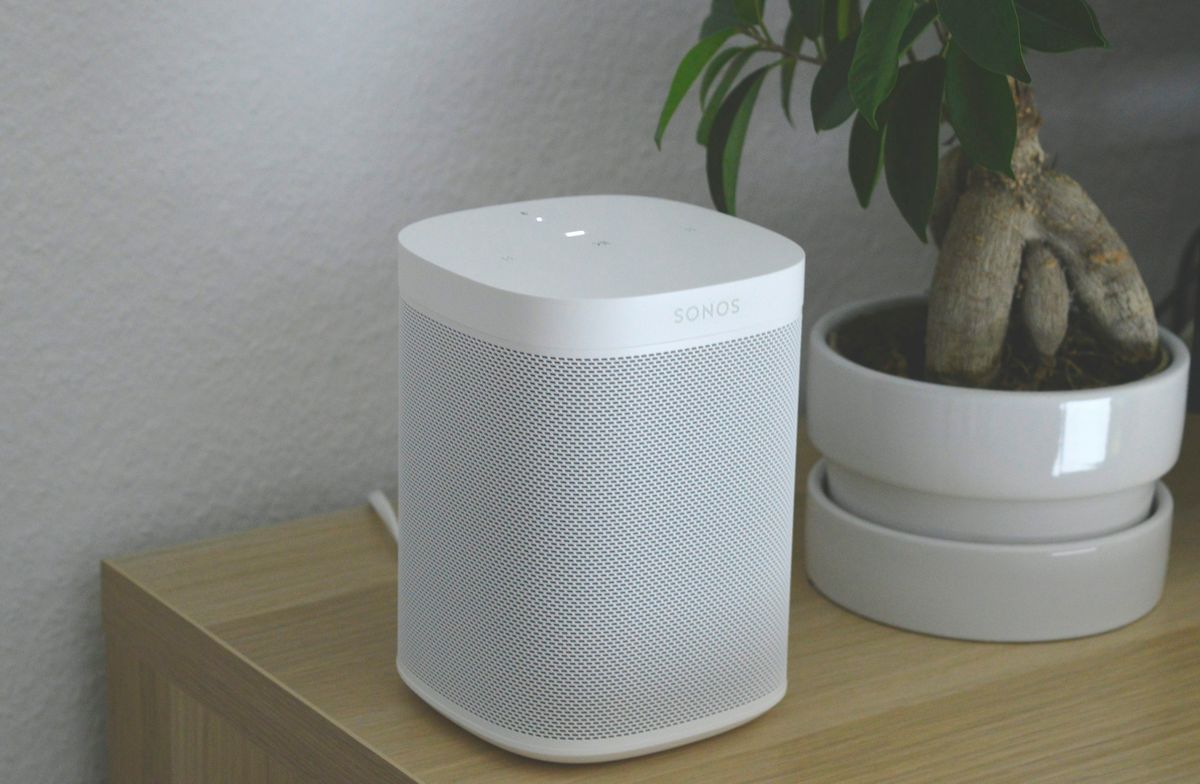
Mengetahui cara pasang speaker ke komputer dengan benar menjadi kunci utama untuk mendapatkan kualitas audio yang jernih dan mendalam di meja kerja Anda.
Banyak pengguna langsung menghubungkan kabel tanpa memahami konfigurasi konektor dan penataan ruang yang ideal. Akibatnya, potensi suara stereo yang megah justru terbuang percuma.
Mengonfigurasi stereo active speaker sebenarnya tidak sesederhana menyambungkan kabel daya ke stopkontak. Sistem aktif memiliki amplifier internal yang membutuhkan penanganan sinyal input secara tepat agar tidak memicu gangguan teknis.
Proses instalasi selalu dimulai dari pemahaman terhadap panel belakang perangkat Anda.
Dalam kasus yang sering saya temui, pengguna pemula asal menancapkan kabel jack 3,5 mm ke sembarang lubang di motherboard komputer. Kesalahan umum ini membuat komputer gagal mengenali perangkat reproduksi suara eksternal.
Mari kita breakdown langkah-langkah fisiknya secara berurutan:
- Matikan komputer dan pastikan sakelar daya pada stereo active speaker berada dalam posisi off demi menghindari lonjakan listrik yang mengejutkan komponen driver.
- Ambil kabel audio bawaan, biasanya berupa kabel jack 3,5 mm ke RCA atau kabel jack 3,5 mm aux dua sisi.
- Tancapkan ujung jack 3,5 mm ke port audio komputer yang tepat di panel belakang atau depan casing.
- Hubungkan ujung kabel satunya (RCA merah dan putih) ke lubang input yang sesuai di bagian belakang speaker aktif utama (unit yang memiliki tombol volume dan sirkuit power).
- Sambungkan kabel interkoneksi speaker (kabel jepit atau kabel raw) dari unit aktif utama menuju ke unit speaker pasif pasangannya.
- Colokkan kabel daya speaker aktif ke stopkontak dinding, kemudian nyalakan komputer Anda terlebih dahulu sebelum menyalakan speaker.
Ingat.
Selalu nyalakan speaker paling terakhir setelah sistem operasi komputer siap digunakan sepenuhnya untuk menghindari bunyi letupan yang merusak hardware.
Mengenali Fungsi di Balik Kode Warna Port Audio
Komputer desktop modern umumnya menyediakan beberapa lubang audio berbentuk lingkaran di panel belakang motherboard. Supaya Anda tidak bingung saat mempraktikkan cara pasang speaker ke komputer, warna-warna tersebut memiliki standardisasi fungsi yang baku.
Berdasarkan panduan teknis resmi dari produsen hardware komputer Dell, setiap warna pada lubang colokan audio merepresentasikan jalur transmisi sinyal yang spesifik.
Berikut adalah acuan detail mengenai arti warna colokan audio di pc yang wajib Anda ketahui agar tidak salah jalur:
| Warna Port | Fungsi Utama | Jenis Perangkat |
|---|---|---|
| Hijau | Output audio utama | Speaker stereo, headset, soundbar |
| Pink | Input mikrofon | Mikrofon eksternal |
| Biru | Line-in | Pemutar musik eksternal, instrumen |
| Abu-abu Muda | Output surround samping | Konfigurasi saluran 5.1 atau 7.1 |
| Abu-abu Gelap | Output surround belakang | Konfigurasi saluran 5.1 atau 7.1 |
| Oranye | Output center / subwoofer | Konfigurasi saluran 5.1 atau 7.1 |
Untuk setup stereo active speaker tradisional yang menggunakan sistem 2.0 atau 2.1, Anda hanya perlu fokus pada port berwarna Hijau.
Jangan pernah mencolokkan kabel speaker stereo ke port pink atau biru karena level tegangan sinyalnya sangat berbeda dan bisa memicu kerusakan sirkuit.
Cara Mengatur Posisi Speaker Biar Bagus dan Presisi
Setelah kabel terpasang, tantangan berikutnya adalah penataan posisi di dalam ruangan.
Dari pengalaman saya menangani berbagai setup audio ruangan, tata letak speaker memegang kendali hingga 50 persen dari total kualitas suara yang dihasilkan oleh sistem audio Anda.
Banyak orang mengeluh suara bass terlalu mendengung atau panggung suara (soundstage) terasa sempit. Masalah ini biasanya muncul murni karena peletakan speaker yang asal-asalan, bukan karena kualitas speakernya yang buruk.
Ada aturan jarak fisik yang ideal untuk meminimalkan pantulan suara buruk dari dinding kamar.
Berdasarkan data riset tata ruang akustik dari produsen audio U-Turn Audio, terdapat batas minimum pemisahan jarak antar-speaker berdasarkan jenis dimensinya. Jarak ini dirancang agar efek stereo kanan-kiri dapat menyatu dengan fokus di titik duduk Anda.
- Speaker Jenis Bookshelf: Pisahkan unit kanan dan kiri dengan jarak sekitar 4 kaki (atau sekitar 1,2 meter) satu sama lain di atas meja.
- Speaker Jenis Floorstanding: Pisahkan kedua unit dengan jarak sekitar 8 kaki (atau sekitar 2,4 meter) jika Anda meletakkannya langsung di lantai ruangan.
- Jarak Aman dari Dinding: Berikan ruang minimal 2 sampai 3 kaki (sekitar 60 hingga 90 centimeter) dari dinding terdekat di belakang speaker untuk meminimalkan refleksi frekuensi rendah yang merusak detail.
Bentuk segitiga sama sisi.
Posisikan diri Anda di titik puncak segitiga, sementara speaker kanan dan kiri berada di dua titik sudut lainnya. Miringkan sedikit posisi speaker (toe-in) agar driver tweeter mengarah langsung ke telinga Anda untuk mendapatkan detail frekuensi tinggi yang jernih.
Penempatan speaker yang terlalu menempel ke dinding belakang akan melipatgandakan pantulan frekuensi rendah secara tidak natural. Hal ini membuat suara bass menjadi keruh dan menutupi kejelasan vokal penyanyi.
Solusi Masalah Gangguan Audio yang Sering Muncul
Setup baru terkadang tidak langsung berjalan mulus tanpa hambatan teknis.
Pertanyaan seperti "kenapa speaker pc tidak ada suara?" sering kali menjadi keluhan utama yang diajukan oleh pengguna setelah menyelesaikan seluruh proses instalasi kabel fisik.
Jika Anda menghadapi situasi sunyi ini, jangan panik dahulu dan terburu-buru mengira perangkat Anda rusak.
Masalah ini umumnya berakar pada konfigurasi software di dalam sistem operasi komputer Anda. Klik ikon speaker di pojok kanan bawah taskbar Windows, lalu pastikan bahwa output device yang terpilih adalah kartu suara utama komputer Anda (seperti Realtek High Definition Audio), bukan monitor atau jalur HDMI lainnya.
Periksa juga pengaturan volume di dalam sistem operasi serta kenop volume fisik pada unit stereo active speaker Anda.
Kasus menjengkelkan lainnya yang kerap ditemui adalah gangguan distorsi mekanis atau elektrik saat memutar audio.
Langkah mengatasi suara speaker komputer kresek kresek bisa dimulai dengan memeriksa kekencangan tancapan jack 3,5 mm di port hijau komputer. Debu yang menumpuk di dalam lubang port atau lapisan korosi tipis pada ujung jack sering menjadi dalang utama penghambat arus listrik sinyal audio.
Putar jack secara perlahan saat audio menyala; jika suara kresek berubah, bersihkan ujung jack dengan kain kering yang bersih.
Jauhkan juga kabel audio dari jalinan kabel daya utama AC karena induksi elektromagnetik dari kabel listrik tegangan tinggi dapat dengan mudah merembes ke dalam kabel audio yang tidak terisolasi dengan baik, menghasilkan suara dengungan konstan yang mengganggu jalannya aktivitas mendengarkan musik.
Investasi pada kabel audio yang memiliki pelindung (shielded cable) berkualitas baik sangat disarankan jika Anda menempatkan banyak perangkat elektronik di atas satu meja kerja yang sama demi menjaga kemurnian sinyal analog dari komputer ke speaker aktif.







