
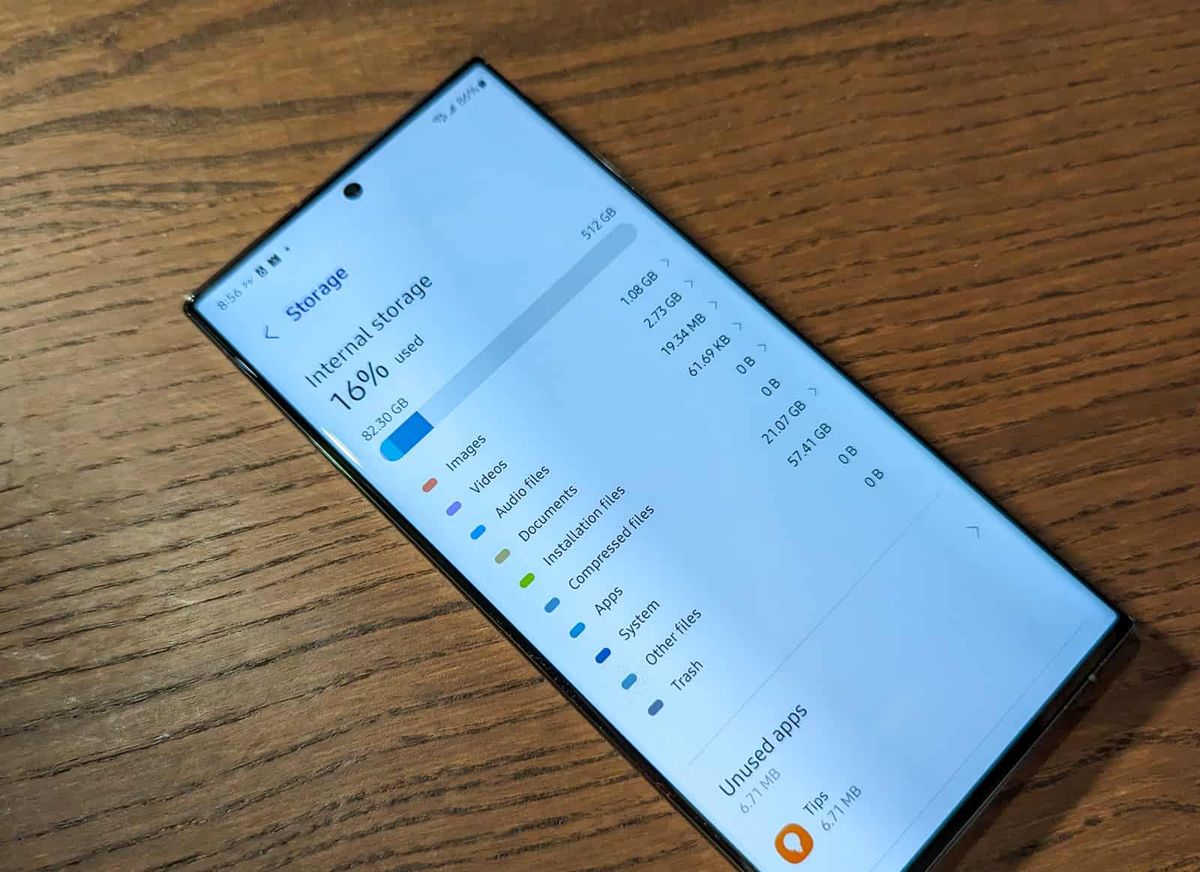
Menghadapi sistem operasi perangkat yang mendadak lambat tentu sangat mengganggu produktivitas harian Anda. Masalah performa ini biasanya berakar pada menumpuknya file sementara yang dihasilkan oleh aktivitas aplikasi setiap hari. Ketika memori penyimpanan internal Anda sudah terisi penuh, sistem akan kesulitan mengalokasikan ruang untuk memproses perintah baru.
Anda perlu memahami cara menghapus semua cache di Android secara menyeluruh guna mengembalikan responsivitas perangkat seperti semula. Langkah pembersihan ini menjadi solusi paling rasional dibandingkan melakukan tindakan ekstrem yang berisiko menghilangkan data penting Anda. Melalui penataan file yang tepat, ponsel pintar Anda dapat kembali bekerja secara optimal tanpa hambatan yang berarti.
Berdasarkan data yang dihimpun oleh para ahli, batas pengisian penyimpanan internal yang menjadi penyebab utama perangkat Android melambat adalah ketika kapasitasnya mencapai lebih dari 90 persen. Saat ruang kosong menyusut drastis, sistem operasi tidak lagi memiliki area yang cukup untuk melakukan pertukaran data secara fleksimen.
Kondisi ini diperparah oleh akumulasi data sementara yang terus diproduksi oleh aplikasi media sosial, peramban, hingga game. Setiap kali Anda membuka sebuah program, sistem akan otomatis menciptakan file baru untuk mempercepat akses berikutnya. Namun jika dibiarkan tanpa pemeliharaan berkala, file-file tersebut justru menjadi bumerang yang membebani memori lokal. Oleh karena itu, mengenali batasan kapasitas penyimpanan menjadi alarm awal bagi pengguna untuk segera melakukan tindakan kuratif.
Definisi dan Fungsi Nyata Cache pada Sistem
Secara teknis, definisi cache merupakan teknologi penyimpanan data sementara yang disimpan oleh aplikasi atau sistem di HP, baik di memori penyimpanan lokal komputer, ponsel, maupun server. Keberadaannya dirancang untuk membantu efisiensi operasional perangkat dalam jangka panjang.
Sementara itu, fungsi cache adalah mempercepat proses loading, memuat data yang sering diakses seperti gambar, teks, tampilan halaman, HTML, CSS, dan JavaScript agar aplikasi atau website bisa dibuka langsung tanpa harus mengunduh ulang dari awal atau meminta kembali ke server. Proses ini memotong jalur komunikasi data sehingga menghemat waktu pemrosesan.
Dari pengalaman saya menangani perangkat yang mulai melambat, banyak pengguna tidak menyadari bahwa file bantuan ini dapat membengkak hingga ukuran gigabyte. Ketika ukurannya melebihi ambang batas wajar, fungsi mempercepat justru berubah menjadi beban mekanis bagi memori internal.
Perbedaan Mendasar Antara Cache dan Cookie
Selain file sementara aplikasi, aktivitas berselancar di internet juga meninggalkan jejak digital lain yang sering disalahpahami oleh pengguna. Komponen tersebut bekerja berdampingan namun memiliki karakteristik serta tujuan penyimpanan yang berbeda.
Definisi cookie sendiri adalah file yang dibuat oleh situs web yang dibuka oleh pengguna untuk memudahkan aktivitas online dengan menyimpan data penjelajahan. Komponen ini mengingat informasi personal seperti status login, preferensi tema, hingga barang belanjaan di keranjang digital.
Jika cache berfokus pada elemen visual objek agar halaman web memuat lebih cepat, cookie bertugas mengenali identitas Anda selaku pengunjung. Keduanya perlu dikelola secara seimbang agar ruang penyimpanan tetap proporsional dan privasi digital Anda tetap terjaga.
Panduan Praktis Mengatasi HP Android Lemot
Menurut panduan dari Rumah Gadget Bali, terdapat 7 cara metode yang direkomendasikan untuk mengatasi HP Android lemot tanpa reset pabrik. Pendekatan ini berfokus pada optimasi perangkat lunak bawaan tanpa menghapus data personal seperti foto, kontak, atau dokumen kerja.
Pembersihan sistem secara teratur terbukti mampu mengembalikan kecepatan ponsel hingga titik optimal tanpa perlu melakukan format total yang merepotkan pengguna.
Dalam kasus yang sering saya temui di lapangan, pengguna cenderung langsung memilih opsi reset pabrik saat ponsel mereka mulai macet. Kesalahan umum ini sebenarnya bisa dihindari dengan menerapkan beberapa kombinasi langkah perawatan sederhana berikut ini:
- Menghapus file sementara pada aplikasi yang paling sering digunakan melalui menu pengaturan.
- Membersihkan histori penjelajahan dan file sampah pada aplikasi browser utama.
- Menghapus aplikasi berukuran besar yang sudah tidak pernah digunakan lagi.
- Memindahkan file media berukuran besar ke penyimpanan awan atau memori eksternal.
- Melakukan pemindaian berkala menggunakan fitur pemeliharaan perangkat bawaan sistem.
- Menonaktifkan animasi transisi sistem yang terlalu berat melalui opsi pengembang.
- Melakukan restart perangkat secara terjadwal untuk menyegarkan kembali alokasi memori acak.
Cara Menghapus Semua Cache di Android Lewat Pengaturan Aplikasi
Langkah paling aman untuk mengosongkan ruang penyimpanan adalah dengan memeriksa konsumsi memori per aplikasi. Metode ini memberikan kontrol penuh kepada Anda untuk memilih aplikasi mana saja yang menimbun file sampah paling besar.
Sistem operasi Android versi modern telah menyediakan dasbor khusus untuk memantau penggunaan kapasitas ini secara transparan. Anda dapat mengikuti instruksi logis di bawah ini untuk memulai proses pembersihan manual:
- Buka menu Pengaturan atau Settings pada perangkat Android Anda yang berlogo roda gigi.
- Gulir layar ke bawah lalu pilih menu Aplikasi, Manajemen Aplikasi, atau Apps tergantung merek ponsel Anda.
- Pilih opsi Kelola Aplikasi untuk melihat seluruh daftar program yang terpasang di sistem.
- Urutkan daftar berdasarkan ukuran penyimpanan untuk mendeteksi aplikasi paling boros memori.
- Ketuk pada nama aplikasi yang ingin dibersihkan, misalnya aplikasi media sosial atau pemutar video.
- Masuk ke opsi Penyimpanan atau Storage yang tertera di dalam profil aplikasi tersebut.
- Ketuk tombol Hapus Cache atau Clear Cache yang biasanya terletak di bagian bawah layar.
Pastikan Anda tidak keliru mengetuk tombol Hapus Data atau Clear Data saat menjalankan proses di atas. Peringatan umum yang perlu diingat adalah bahwa menghapus data akan mereset aplikasi ke kondisi awal, sehingga Anda harus melakukan login ulang dan kehilangan pengaturan yang telah disimpan.
Membersihkan File Sampah Browser Melalui Google Chrome
Aplikasi peramban merupakan salah satu penyumbang file sampah terbesar pada sistem operasi mobile karena intensitas penggunaannya yang tinggi. Google Chrome sebagai browser bawaan menyediakan fitur pembersihan cepat yang dapat diakses langsung dari dalam aplikasi.
Pembersihan ini tidak hanya mengosongkan ruang, tetapi juga memperbaiki masalah kegagalan muat pada situs web tertentu. Berikut adalah urutan langkah mengeksekusi pembersihan pada aplikasi browser Anda:
- Jalankan aplikasi Google Chrome di perangkat Android Anda.
- Ketuk ikon titik tiga vertikal yang berada di sudut kanan atas layar untuk membuka menu opsi.
- Pilih menu Histori atau History dari daftar pilihan yang muncul.
- Ketuk opsi Hapus Data Penjelajahan atau Clear Browsing Data yang berada di bagian atas halaman.
- Pada bagian rentang waktu, Anda dapat memilih durasi tertentu sesuai dengan kebutuhan pembersihan.
Sebagai informasi tambahan yang perlu diketahui, terdapat durasi 15 menit yang merupakan waktu default atau bawaan untuk menghapus histori penjelajahan di aplikasi Google Chrome. Jika Anda ingin melakukan pembersihan total, Anda dapat mengubah opsi rentang waktu tersebut menjadi Semua Waktu sebelum menekan tombol eksekusi akhir.
Ulasan komparatif mengenai jenis data penjelajahan yang dapat dibersihkan melalui menu Google Chrome dapat dicermati melalui struktur data terstruktur di bawah ini:
| Kategori Data | Fungsi Utama Objek | Dampak Setelah Dihapus |
|---|---|---|
| Histori Penjelajahan | Mencatat daftar situs web yang pernah dikunjungi | Daftar pencarian sebelumnya akan kosong |
| Cookie Situs | Menyimpan data login dan preferensi halaman | Anda harus login ulang ke sebagian besar situs |
| Gambar dan Cache | Menyimpan elemen visual agar pemuatan lebih cepat | Situs memuat sedikit lebih lama pada kunjungan pertama |
Pentingnya Melakukan Restart Perangkat Secara Berkala
Langkah pembersihan file sampah tidak akan berjalan maksimal jika sistem operasi tidak pernah disegarkan kembali ke kondisi awal. Banyak pengguna membiarkan ponsel mereka menyala berbulan-bulan tanpa henti hingga memori internalnya jenuh.
Sistem membutuhkan waktu jeda untuk menutup proses latar belakang yang tidak lagi digunakan oleh aplikasi yang telah ditutup. Tindakan sederhana ini memegang peranan vital dalam menjaga kestabilan jangka panjang gawai Anda.
Durasi waktu yang disarankan untuk melakukan restart HP Android secara berkala agar performa kembali responsif adalah setiap 2 hingga 3 hari sekali. Proses mulai ulang ini berfungsi mengosongkan memori acak (RAM) dan menghentikan sisa-sisa eksekusi kode aplikasi yang malfungsi, sehingga sistem kembali bekerja dengan ruang pemrosesan yang bersih dan segar.







