
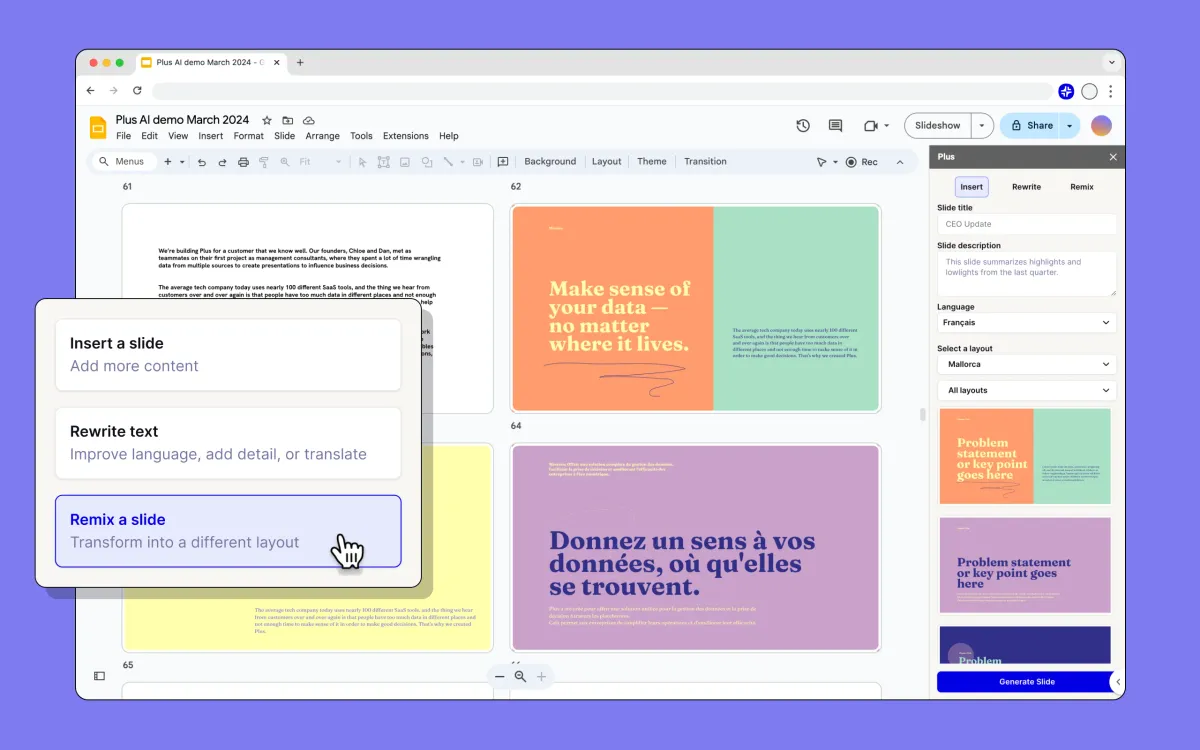
Menghasilkan slide presentasi yang memukau sering kali terkendala oleh kualitas visual yang kurang menyatu, sehingga menguasai cara mengedit gambar di ppt menjadi solusi instan tanpa perlu aplikasi tambahan. Banyak profesional yang belum menyadari bahwa Microsoft PowerPoint dibekali dengan alat penyuntingan gambar bawaan yang sangat bertenaga. Melalui penyesuaian yang tepat, Anda bisa mengubah grafis standar menjadi elemen visual kelas atas.
Kebutuhan visual ini mencakup berbagai perangkat dan ekosistem kerja modern saat ini. Penerbit presentasi PowerPoint dapat berupa PowerPoint untuk Microsoft 365, PowerPoint untuk Microsoft 365 untuk Mac, PowerPoint 2024, PowerPoint 2024 untuk Mac, PowerPoint 2021, PowerPoint 2021 untuk Mac, PowerPoint 2019, PowerPoint 2016, PowerPoint untuk iPad, PowerPoint untuk iPhone, PowerPoint untuk tablet Android, dan PowerPoint untuk ponsel Android. Fleksibilitas lintas platform ini memastikan hasil suntingan Anda tetap konsisten di berbagai perangkat.
Sebelum masuk ke tahap penyuntingan tingkat lanjut, Anda harus memastikan gambar masuk ke dalam lembar kerja dengan metode yang benar. Kesalahan awal yang sering saya temui adalah menyalin gambar secara langsung dari internet tanpa menyimpannya terlebih dahulu, yang berisiko menurunkan resolusi objek.
Untuk hasil terbaik, ikuti urutan langkah dasar pemasangan gambar berikut ini:
- Buka aplikasi Microsoft PowerPoint di perangkat Anda dan pilih slide yang ingin dihias.
- Klik tab Insert pada area menu navigasi atas.
- Pilih opsi Pictures, lalu tentukan sumber file, apakah dari perangkat lokal atau sumber daring.
- Pilih file gambar yang diinginkan, kemudian klik tombol Insert untuk memasukkannya ke slide.
Dari pengalaman saya menangani berbagai dokumen presentasi kerja, pengguna sering kali lupa menguji kompatibilitas format visual. Padahal, menggunakan format yang tepat akan meringankan beban kerja pemrosesan aplikasi presentasi Anda.
Format Gambar yang Ideal untuk Efisiensi Slide
Meskipun alat modern seperti AiPPT memiliki batasan ukuran maksimal file gambar per unggahan sebesar 2 MB dengan total maksimal keseluruhan sebesar 60 MB, PowerPoint lokal lebih fleksibel. Namun, menjaga ukuran tetap ringkas adalah kunci agar file presentasi tidak lambat saat dijalankan.
Format gambar yang didukung secara luas dan direkomendasikan untuk efisiensi visual meliputi:
- .jpg dan .jpeg: Cocok untuk foto dengan detail warna kompleks.
- .png: Ideal untuk logo atau objek yang membutuhkan latar belakang transparan.
- .webp, .svg, .heif, dan .heic: Format modern untuk efisiensi kompresi tinggi tanpa mengurangi ketajaman visual.
Teknik Memanipulasi Latar Belakang dan Efek Blur
PowerPoint memiliki alat bawaan untuk menggunakan gambar/grafis sebagai latar belakang konten agar slide unik dan tidak hanya berwarna solid. Hal ini dijelaskan secara mendalam oleh seorang mantan jurnalis yang menjadi penulis teknologi dengan hasrat membantu para profesional meningkatkan produktivitas melalui AI di situs autoppt.com. Salah satu trik manipulasi yang paling krusial adalah memberikan efek buram atau blur pada latar belakang agar teks presentasi lebih mudah dibaca pembaca.
Untuk mengedit tingkat kecerahan, kontras, atau memberikan efek artistik seperti blur pada gambar di PowerPoint, ikuti panduan berikut:
- Klik gambar yang sudah terpasang di slide untuk mengaktifkan menu tersembunyi Picture Format.
- Pada kelompok menu Adjust di sebelah kiri, klik opsi Artistic Effects.
- Pilih efek Blur dari galeri ikon pratinjau yang muncul secara otomatis.
- Untuk mengatur intensitas keburaman, klik Artistic Effects Options di bagian bawah menu drop-down, lalu geser tingkat radius sesuai kebutuhan estetika Anda.
Membuat teks kontras di atas gambar yang ramai adalah tantangan terbesar dalam desain slide. Memberikan efek blur sebesar 15-20% pada gambar latar belakang terbukti efektif meningkatkan keterbacaan teks tanpa menghilangkan esensi visual asli.
Fitur Potong dan Ubah Bentuk Gambar Otomatis
Menyesuaikan komposisi gambar di dalam slide sering kali membutuhkan pemotongan area yang tidak penting. Fitur Crop di PowerPoint tidak hanya sekadar memotong garis lurus, melainkan mampu mengubah gambar mengikuti bentuk geometris tertentu secara instan.
Berikut adalah langkah memanfaatkan fitur Crop to Shape yang sangat berguna untuk membuat profil tim atau galeri produk:
- Klik dua kali pada gambar hingga tab Picture Format terbuka di bagian atas layar.
- Cari menu Crop yang terletak di sudut kanan atas panel instrumen.
- Klik tanda panah kecil di bawah tulisan Crop, lalu arahkan kursor ke pilihan Crop to Shape.
- Pilih bentuk geometri yang diinginkan, seperti lingkaran, persegi melengkung, atau bentuk panah untuk langsung mengubah potongan luar foto Anda.
Kesalahan umum yang saya lihat adalah gambar menjadi lonjong atau gepeng setelah dipotong ke dalam bentuk lingkaran. Solusinya, Anda harus mengatur Aspect Ratio menjadi 1:1 terlebih dahulu pada menu Crop sebelum mengaplikasikan bentuk lingkaran tersebut agar proporsinya tetap sempurna.
Alternatif Alat Bantu Penyuntingan Visual Presentasi
Jika fitur bawaan PowerPoint dirasa belum mencukupi kebutuhan manipulasi grafis yang kompleks, Anda bisa memanfaatkan alat bantu luar sebelum mengimpor hasilnya kembali. Beberapa platform menyediakan opsi gratis yang sangat ramah bagi pemula.
Sebagai contoh, aplikasi Smallpdf menyediakan uji coba gratis (free trial) selama 7 hari untuk fitur Pro yang dapat membantu konversi format dokumen visual. Di sisi lain, jika Anda membutuhkan aset templat dekorasi yang melimpah, ekosistem desain modern menyediakan solusi komprehensif.
| Parameter Platform | Kapasitas Penyimpanan Gratis | Ukuran Aplikasi Mobile | Jumlah Penilaian Pengguna |
|---|---|---|---|
| Canva Free | 5 GB | 146,6 MB | 864 ribu penilaian |
Platform Canva memiliki kategori usia 13+ tahun, menempati peringkat #2 Foto & Video di toko aplikasi, serta mendukung Bahasa Indonesia + 85 bahasa lainnya. Memanfaatkan ekosistem eksternal ini bisa menjadi jembatan terbaik jika Anda ingin melakukan kustomisasi aset sebelum menerapkan cara mengedit gambar di ppt secara langsung di komputer kerja.
Strategi Final Menghasilkan Visual Presentasi yang Solid
Menyelaraskan semua elemen visual dalam dokumen presentasi membutuhkan kepekaan terhadap kontras dan ruang kosong di setiap slide. Pastikan setiap gambar yang telah disunting tidak menutupi pesan teks utama yang ingin disampaikan kepada audiens. Gunakan kombinasi fitur transparansi dan pengaturan posisi layer bawaan untuk menata hierarki informasi visual dengan rapi.
Hindari penggunaan efek artistik yang terlalu berlebihan seperti bayangan tebal atau rotasi tiga dimensi pada semua gambar di dalam satu dokumen. Menjaga konsistensi gaya visual, skema warna, dan jenis potongan gambar di seluruh halaman presentasi akan memberikan kesan profesional dan memperkuat kredibilitas materi yang Anda bawakan.







