
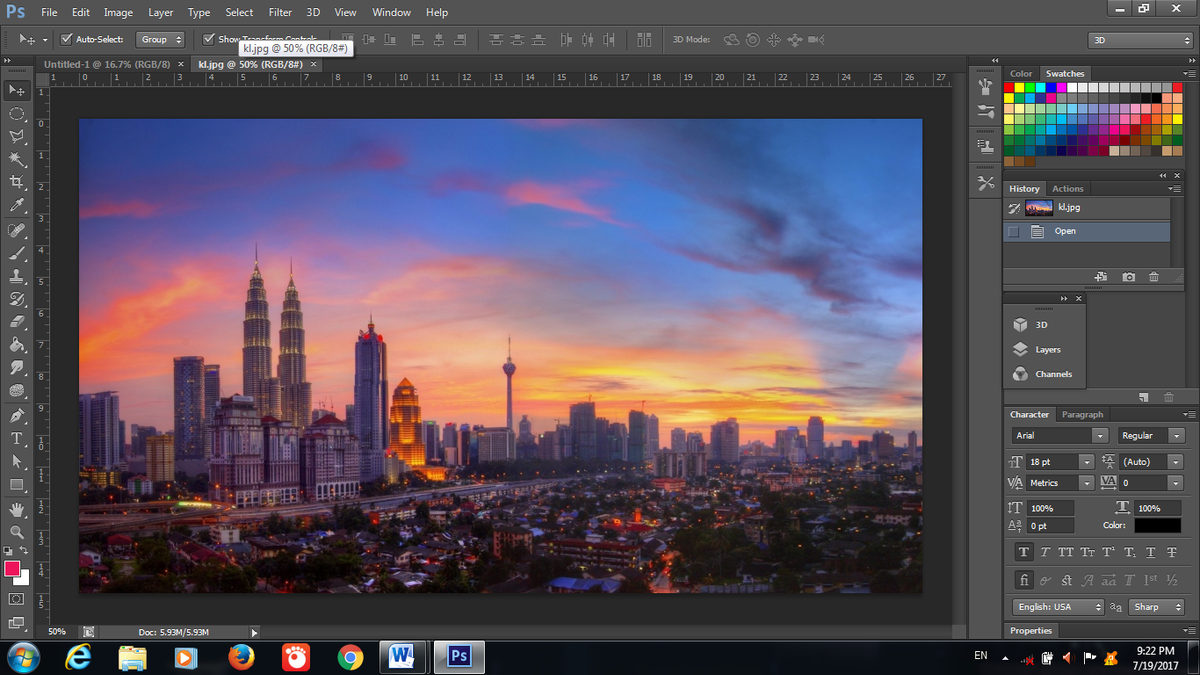
Mengurangi ukuran file photo kini menjadi kebutuhan krusial, terutama bagi pemilik website, fotografer, maupun pengguna media sosial yang sering mengeluhkan lambatnya waktu pemuatan halaman. Ketika Anda mencoba mengunggah foto beresolusi tinggi tanpa optimasi, hambatan utama yang muncul adalah pemborosan ruang penyimpanan dan membengkaknya kuota data pengguna.
Masalah penumpukan aset visual berukuran raksasa sering kali membuat performa situs web anjlok drastis. Berdasarkan data industri, elemen gambar menyumbang sebesar 50–70% dari total ukuran halaman web secara keseluruhan.
Melalui penerapan cara mengecilkan file photo yang tepat, Anda dapat memangkas bobot file secara signifikan tanpa harus mengorbankan kualitas visualnya secara ekstrem. Panduan teknis berikut akan mengupas tuntas langkah demi langkah optimasi gambar yang efisien.
Banyak ahli SEO dan Google menyarankan ukuran gambar berada di bawah 200 KB agar tidak memperlambat loading situs secara keseluruhan. Standar ini menjadi patokan wajib karena kecepatan halaman telah menjadi salah satu faktor penentu peringkat utama dalam algoritma pencarian.
Dalam kasus yang sering saya temui saat mengaudit performa situs klien, pemilik web kerap membiarkan foto mentah hasil kamera langsung terunggah ke server. Hasilnya, kecepatan akses mobile menurun drastis dan memicu tingginya angka pendaratan halaman yang ditinggalkan pengguna (bounce rate).
Kesalahan umum yang saya lihat adalah kepasrahan pengguna yang mengira bahwa untuk mendapatkan file kecil, mereka harus merusak ketajaman foto. Padahal, dengan memanfaatkan teknologi encoder modern, kompresi cerdas dapat mempertahankan detail esensial yang kasat mata.
Mengenal Algoritma MozJPEG dan Standar Kualitas File
Sebelum masuk ke langkah teknis, Anda perlu memahami efisiensi teknologi kompresi terkini. Salah satu encoder paling populer saat ini adalah MozJPEG, yang menggunakan algoritma yang lebih cerdas untuk menghasilkan kompresi 5–15% lebih baik daripada encoder JPEG standar pada kualitas visual yang sama.
Rasio kompresi MozJPEG memungkinkan foto resolusi tinggi biasa dapat dikompres sebesar 60–80% tanpa kehilangan kualitas visual yang terlihat. Melalui teknologi ini, sistem menganalisis setiap piksel secara cermat dan membuang informasi digital yang tidak mampu ditangkap oleh mata manusia biasa.
Untuk memberikan gambaran yang lebih jelas mengenai batas kualitas dan tingkat pengurangan ukuran file JPEG, berikut adalah skema klasifikasi yang bisa Anda jadikan acuan saat melakukan kompresi:
| Tingkat Kualitas | Rekomendasi Penggunaan | Tipikal Pengurangan Ukuran |
|---|---|---|
| 90–100 | Pengarsipan & Fotografi Profesional | 20–40% |
| 75–89 | Gambar Web, Media Sosial, Email | 50–70% |
| 60–74 | Thumbnail & Pratinjau Halaman | 70–85% |
| Di bawah 60 | Kompresi Maksimum Kebutuhan Sekunder | 85%+ |
Langkah Mengecilkan File Foto Melalui Adobe Photoshop
Dari pengalaman saya menangani aset visual digital, perangkat lunak desktop seperti Adobe Photoshop memberikan kontrol paling presisi dalam mengatur dimensi piksel dan kompresi bit rate.
Berikut adalah urutan langkah terstruktur untuk mengecilkan foto di komputer Anda:
- Buka perangkat lunak Adobe Photoshop di perangkat komputer Anda, lalu impor file foto yang ingin dikompres.
- Akses menu utama di bagian atas, pilih opsi Image, kemudian klik Image Size untuk mengatur ulang dimensi gambar.
- Ubah resolusi lebar gambar menggunakan preset ukuran gambar web yang ideal, di mana ukuran 1024px merupakan preset umum untuk foto web di Photoshop.
- Setelah dimensi disesuaikan, buka menu File, pilih Export, lalu klik Save for Web (Legacy).
- Pada jendela pengaturan, pastikan format file diatur ke JPEG.
- Geser tingkat kompresi secara cermat, sebab rekomendasi slider kualitas di Photoshop yang menggunakan slider kualitas antara 60–80 memberikan hasil kompresi terbaik.
- Periksa estimasi ukuran file di pojok kiri bawah jendela, lalu klik Save untuk menyimpan gambar baru.
Alternatif Optimasi Otomatis Menggunakan Alat Kompresi Online
Bagi Anda yang menginginkan kepraktisan tanpa harus memasang aplikasi tambahan di komputer atau ponsel, memanfaatkan platform pengolah gambar berbasis cloud seperti ILoveIMG atau CompressJPEG merupakan opsi terbaik saat ini.
Simulasi menunjukkan file gambar berukuran 2,33 MB dapat menyusut secara otomatis hingga 720 KB melalui alat kompresi online. Pengurangan ini terjadi secara instan tanpa membutuhkan konfigurasi manual yang rumit dari sisi pengguna.
Langkah mengecilkan file foto secara online dapat dieksekusi dengan metode berikut:
- Siapkan file foto yang ingin dikompres di dalam folder penyimpanan lokal Anda.
- Buka peramban web dan kunjungi platform optimasi gambar terpercaya seperti ILoveIMG.
- Unggah foto Anda dengan mengeklik tombol pilih gambar atau menyeret file langsung ke area pendaratan situs.
- Klik tombol kompres gambar untuk memulai proses kalkulasi algoritma server.
- Tunggu beberapa detik hingga proses penyusutan data selesai secara otomatis.
- Unduh file hasil kompresi yang ukurannya kini sudah jauh lebih ringan dan siap digunakan.
Strategi Menjaga Konsistensi Aset Visual
Langkah kompresi tidak boleh dilakukan secara sembarangan tanpa panduan ukuran yang konsisten di seluruh platform Anda. Pemilihan format yang keliru atau penentuan batas kualitas yang terlalu rendah justru berisiko merusak estetika visual produk atau portofolio yang Anda tampilkan.
Gunakan format JPEG untuk foto yang kaya warna dan gradasi, sementara format PNG sebaiknya dihemat hanya untuk gambar yang membutuhkan transparansi latar belakang seperti logo. Untuk kebutuhan ekosistem web modern, konversi lebih lanjut ke format generasi baru seperti WebP sangat disarankan guna mendongkrak skor performa halaman.
Selalu lakukan pengujian visual pasca-kompresi dengan membandingkan file asli dan file hasil optimasi secara berdampingan. Pastikan tidak ada artefak piksel kotak-kotak (pixelated) yang mengganggu kenyamanan pandangan mata konsumen Anda.
Penerapan cara mengecilkan file photo secara disiplin dan terstandarisasi memastikan seluruh halaman web dapat dimuat kurang dari dua detik, meningkatkan kenyamanan berselancar pengunjung secara signifikan, sekaligus menghemat ruang penyimpanan server hosting Anda dalam jangka panjang.







