
Saya sering sekali melihat dokumen yang terlihat berantakan hanya karena format tulisan yang tidak konsisten. Mengetahui cara mengatur huruf di Microsoft Word dengan benar adalah kunci utama untuk menghasilkan dokumen yang sedap dipandang dan profesional. Sebagai seseorang yang setiap hari berkutat dengan dokumen digital, saya paham betul bahwa perkara font word bukan sekadar memilih jenis tulisan yang lucu.
Ini adalah tentang keterbacaan, estetika, dan kepatuhan terhadap standarisasi dokumen resmi yang Anda buat. Microsoft Word sendiri sebenarnya menyediakan toolkit yang sangat melimpah untuk urusan tipografi ini. Sayangnya, banyak pengguna yang hanya memanfaatkan fitur permukaan tanpa tahu trik-trik yang bisa mempercepat pekerjaan mereka secara signifikan.
Jika kita melihat ke belakang, aplikasi pengolah kata ini telah mengalami transformasi visual yang sangat besar. Berdasarkan catatan dari The Blog Herald Newsletter, awal mula Microsoft Word diluncurkan, platform ini hanya menyediakan set jenis font dasar klasik.
Anda pasti sangat akrab dengan nama-nama seperti Times New Roman dan Calibri yang menjadi standar emas untuk dokumen resmi pada masa itu. Font tersebut dirancang untuk kebutuhan cetak agar keterbacaannya tetap terjaga dengan baik di atas kertas. Seiring berjalannya waktu dan pergeseran ke ranah digital, hadirlah font modern seperti Arial dan Verdana yang lebih ramah di mata layar komputer. Perkembangan ini terus melesat hingga sekarang kita bisa menikmati ratusan variasi tipografi yang berbeda.
Menurut data yang dilansir oleh The Verge, saat ini Microsoft Word menyediakan lebih dari 700 opsi font yang ukurannya dapat diubah-ubah sesuai kebutuhan pengguna secara fleksibel.
Pada era 1990-an sampai awal 2000-an, popularitas font mulai bergeser dengan kemunculan jenis seperti Garamond hingga Comic Sans MS. Sementara memasuki tahun 2010-an, tren mulai didominasi oleh font yang estetik dan mirip tulisan tangan manusia.
Panduan Mengubah Ukuran Huruf Melampaui Batas Standar
Banyak pengguna pemula yang merasa bingung ketika ingin membuat judul spanduk atau pengumuman dengan ukuran yang sangat besar. Mereka terpaku pada angka-angka yang tertera pada drop-down menu bawaan aplikasi.
Menembus Batas 72 Poin di Microsoft Word
Informasi dari ThegeekPage menyatakan bahwa daftar ukuran font standar pada Microsoft Word tersedia hingga ukuran 72 poin saja. Batasan ini sering kali membuat pengguna mengira bahwa teks tidak bisa diperbesar lagi.
Padahal, Anda bisa mengetikkan angka ukuran secara manual pada kotak ukuran font word tersebut. Cukup klik kotak angka di sebelah pilihan font, hapus angka yang ada, ketik angka yang Anda inginkan (misalnya 100 atau 150), lalu tekan Enter.
Trik Cepat Menggunakan Shortcut Keyboard
Bagi saya, menggunakan mouse untuk klik sana-sini sangat membuang waktu ketika sedang dikejar tenggat waktu. Solusi terbaiknya adalah dengan memanfaatkan shortcut membesarkan huruf di word secara langsung dari keyboard Anda.
Anda tinggal memblok teks yang diinginkan, lalu tekan kombinasi tombol Ctrl + ] untuk memperbesar huruf, atau Ctrl + [ untuk memperkecilnya. Kombinaasi ini akan mengubah ukuran teks secara bertahap sebanyak 1 poin setiap kali ditekan.
Selain itu, ada juga ikon Increase Font Size yang disimbolkan dengan huruf A dengan panah ke atas di tab Home. Mengklik ikon ini secara berulang akan memperbesar ukuran teks Anda dengan kelipatan 10 secara instan.
Cara Mengubah Tulisan Kecil Menjadi Besar di Word secara Instan
Pernahkah Anda telanjur mengetik satu paragraf panjang dan baru sadar kalau kalimat tersebut seharusnya menggunakan huruf kapital semua? Sungguh melelahkan jika harus menghapus dan mengetik ulang dari awal. Untungnya, Microsoft Word memiliki fitur bernama Change Case yang menangani masalah ini dengan sangat mudah. Fitur ini dirancang untuk melakukan cara mengubah tulisan kecil menjadi besar di word tanpa perlu mengetik ulang satu kata pun.
Langkah pertamanya adalah memblok seluruh teks yang ingin diubah formatnya. Setelah itu, Anda cukup menekan shortcut Shift + F3 secara bersamaan di keyboard komputer Anda. Setiap kali Anda menekan kombinasi tombol tersebut, format teks akan berganti secara berurutan. Formatnya akan berubah dari huruf kecil semua, huruf besar di awal kata, hingga cara membuat huruf kapital semua di word.
Pilihan ini juga bisa diakses melalui menu visual berlogo huruf 'Aa' di tab Home. Di sana terdapat lima pilihan skema perubahan huruf yang bisa disesuaikan dengan kebutuhan format dokumen Anda.
Solusi Mengunci Font Default agar Tidak Berubah Sendiri
Salah satu keluhan yang paling sering saya dengar dari rekan kerja adalah pertanyaan tentang "kenapa font di word berubah sendiri" saat mereka membuka dokumen baru atau menyalin teks dari internet. Hal ini terjadi karena Microsoft Word memiliki pengaturan font bawaan baku (default) yang biasanya diatur ke jenis font tertentu seperti Calibri atau Aptos. Ketika Anda membuat dokumen baru, sistem akan otomatis menggunakan template dasar tersebut.
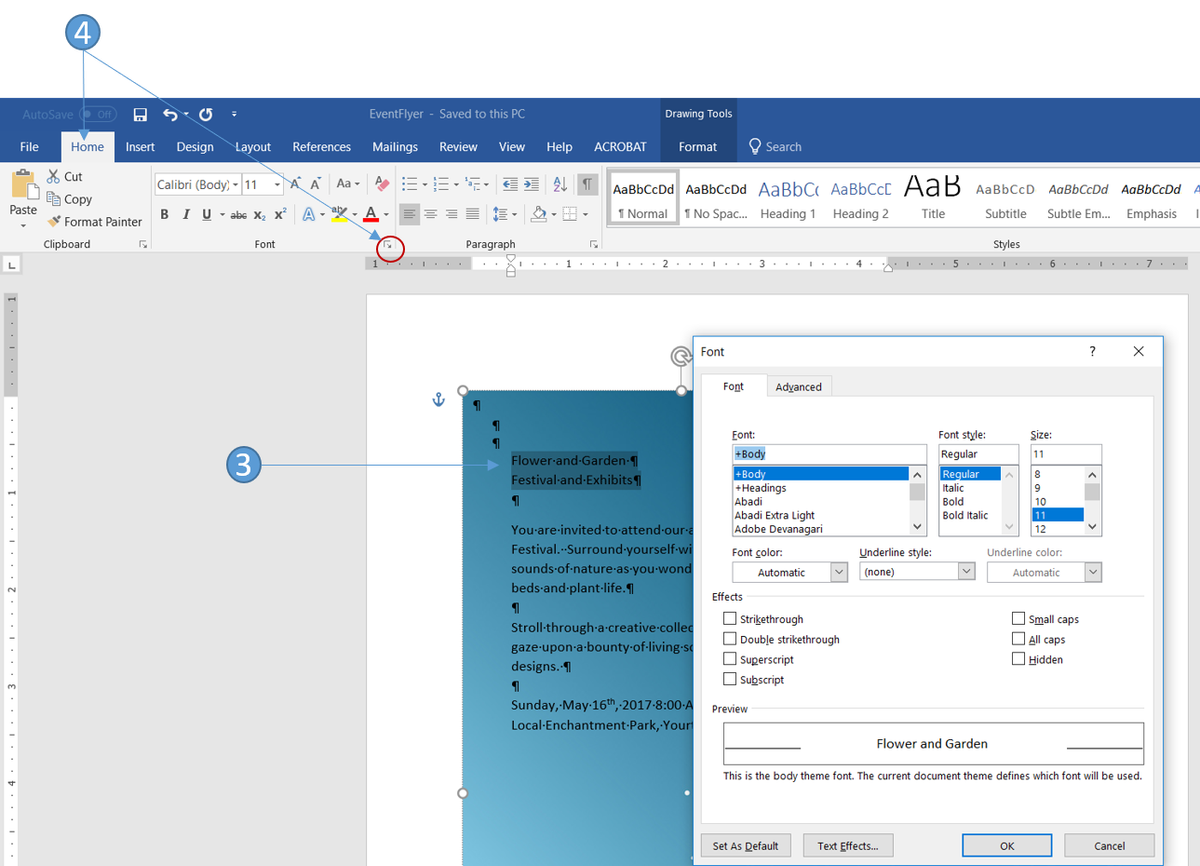
Untuk mengatasi masalah menjengkelkan ini, Anda harus memahami cara mengubah font default di word secara permanen. Caranya adalah dengan membuka kotak dialog Font melalui shortcut Ctrl + D saat dokumen kosong terbuka.
Di dalam kotak dialog tersebut, pilihlah jenis font dan ukuran standar yang diwajibkan oleh instansi atau tempat kerja Anda. Setelah semua parameter diatur, jangan langsung klik OK, melainkan klik tombol Set As Default di pojok kiri bawah.
Sistem kemudian akan memberikan dua pilihan opsi penyimpanan pengaturan. Pilih opsi All documents based on the Normal.dotm template agar jenis huruf tersebut terkunci untuk semua dokumen baru yang akan Anda buat di masa mendatang.
Kompatibilitas Fitur Pengaturan Huruf di Berbagai Versi
Perlu dipahami bahwa Microsoft terus memperbarui ekosistem aplikasi mereka dari tahun ke tahun. Beruntung bagi kita, fitur esensial untuk mengatur teks ini memiliki konsistensi yang sangat baik di berbagai versi aplikasi. Berdasarkan dokumentasi resmi dari Microsoft, fitur pengaturan huruf, modifikasi ukuran, kapitalisasi teks, hingga penguncian font default ini berlaku untuk jajaran software berikut:
- Word untuk Microsoft 365 dan Word untuk Microsoft 365 untuk Mac
- Word 2024 serta Word 2024 untuk Mac
- Word 2021 serta Word 2021 untuk Mac
- Word 2019 dan Word 2016
Tidak hanya terbatas pada aplikasi pengolah kata saja, konsistensi menu dan fungsionalitas penataan huruf ini juga diadopsi secara serupa pada aplikasi presentasi. Anda akan menemukan akurasi kontrol font yang sama persis ketika mengoperasikan PowerPoint versi modern.
| Nama Fitur Utama | Microsoft Word 2016 ke Atas | Microsoft PowerPoint 2016 ke Atas |
|---|---|---|
| Ubah Ukuran Manual > 72 | Tersedia | Tersedia |
| Change Case (Shift + F3) | Tersedia | Tersedia |
| Set As Default Font | Tersedia | Tersedia |
| Shortcut Ukuran (Ctrl + [ / ]) | Tersedia | Tersedia |
Kekurangan dari sistem pengelolaan huruf di Word saat ini menurut saya adalah manajemen koleksi font yang terlalu menumpuk. Dengan lebih dari 700 pilihan, absennya fitur penyaringan berdasarkan kategori (seperti serif, sans-serif, atau script) membuat proses pencarian font estetik memakan waktu cukup lama jika kita lupa namanya.
Menguasai detail-detail kecil seperti shortcut ukuran teks, teknik mengubah kapitalisasi, hingga mengunci dokumen bawaan akan menghemat waktu kerja Anda. Pastikan Anda memanfaatkan kombinasi tombol keyboard secara rutin agar proses pengetikan menjadi jauh lebih efisien dan hasil dokumen tampak rapi konsisten.







