
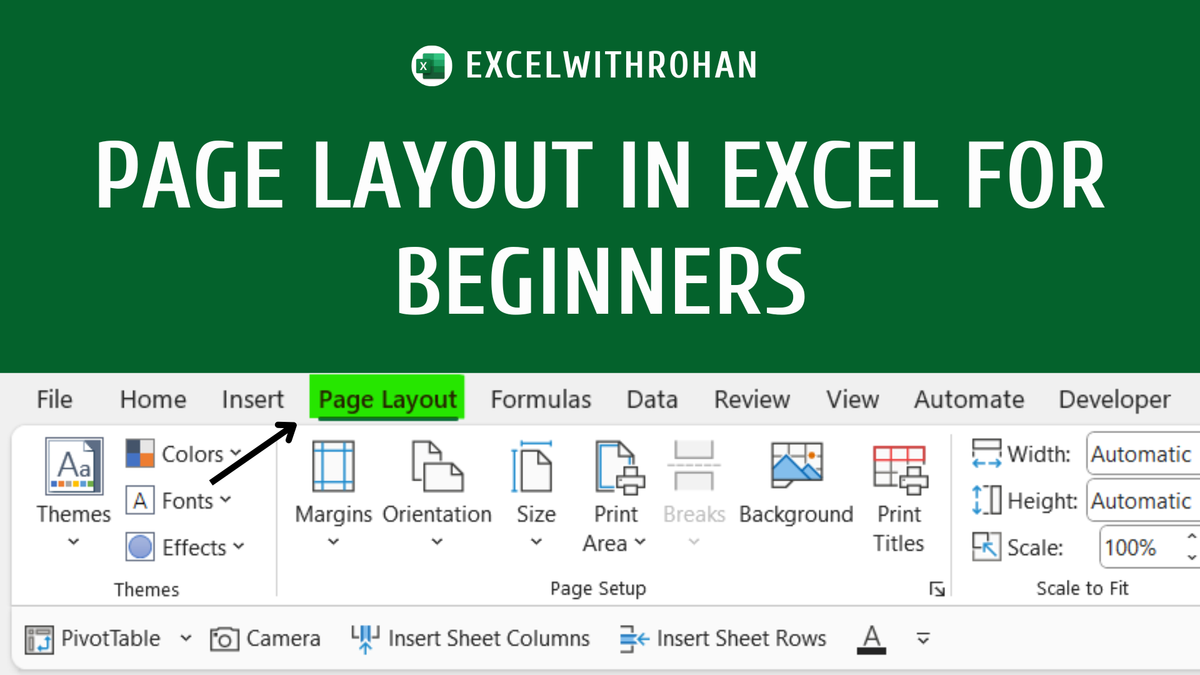
Menghasilkan cetakan dokumen spreadsheet yang tertata sempurna sering kali menjadi tantangan besar bagi banyak pekerja kantoran. Masalah klasik yang paling sering muncul adalah data yang melebar ke kanan sehingga terpisah ke halaman berikutnya secara acak. Banyak pengguna mengeluhkan masalah teknis ini ketika dikejar tenggat waktu laporan penting.
Memahami cara merapikan halaman kerja sebelum menekan tombol cetak adalah kunci utama efisiensi kerja Anda. Pertanyaan besar yang sering muncul di benak pengguna adalah "kenapa print excel terpotong" padahal tampilan di layar monitor terlihat sangat normal? Berdasarkan analisis teknis, masalah ini umumnya bersumber dari ketidakcocokan mendasar antara ukuran kertas fisik dengan dimensi sel data yang telah Anda buat.
Selain itu, konfigurasi default pada aplikasi spreadsheet sering kali tidak langsung menyesuaikan volume data yang sangat masif. Kesalahan umum lainnya meliputi pemilihan format data yang kurang presisi, ukuran font teks yang terlampau besar, hingga penumpukan spasi kosong yang tidak perlu di dalam sel.
Faktor penentu yang tidak kalah krusial adalah pengaturan batas tepi halaman yang kurang akurat. Ketika batas luar sel melebihi area aman cetak, sistem secara otomatis akan memotong lembar kerja Anda menjadi beberapa bagian terpisah.
Langkah Tepat Mengatur Ukuran Kertas dan Orientasi Dokumen
Langkah pertama yang wajib Anda lakukan untuk mendapatkan kualitas cetak prima adalah menyelaraskan jenis media cetak. Microsoft Excel menyediakan beragam pilihan ukuran kertas default yang dapat disesuaikan dengan kebutuhan administrasi Anda.
Anda dapat memilih ukuran standar seperti Letter, Legal, A4, hingga Executive. Sebagai catatan penting dari pengalaman praktis, ukuran kertas Legal memiliki karakteristik dimensi yang sangat mirip dengan kertas folio atau F4 yang populer digunakan di Indonesia.
Berikut adalah urutan langkah terstruktur untuk menetapkan dimensi media cetak Anda:
- Buka lembar kerja yang ingin Anda rapikan terlebih dahulu.
- Akses menu utama dengan klik tab Page Layout pada area ribbon atas.
- Pilih menu drop-down Size untuk memunculkan daftar ukuran kertas.
- Klik opsi A4 atau pilih Legal jika Anda menggunakan kertas berukuran panjang.
- Tentukan orientasi halaman melalui menu Orientation, lalu pilih opsi Landscape untuk data mendatar atau Portrait untuk data vertikal.
Dari pengalaman saya menangani berbagai jenis dokumen laporan keuangan, menggunakan orientasi Landscape adalah pilihan paling bijak untuk data yang memiliki banyak kolom horizontal. Langkah awal ini akan meminimalkan risiko teks terpotong secara drastis sebelum beralih ke konfigurasi yang lebih detail.
Cara Mengatur Margin Excel Sebelum Di Print Secara Akurat
Margin halaman merupakan komponen vital yang berfungsi sebagai spasi kosong pelindung antara baris data dengan tepi terluar kertas fisik. Pengaturan margin atas dan bawah memiliki peran spesifik untuk mengalokasikan ruang bagi komponen header, footer, serta penomoran halaman otomatis.
Secara default, Microsoft Excel menyediakan tiga pilihan ukuran margin instan yang siap pakai, yaitu Normal, Wide (Lebar), dan Narrow (Sempit). Bagi Anda yang sering menghadapi pertanyaan tentang "bagaimana cara mengatur margin excel sebelum di print", opsi Custom Margin adalah solusi terbaik untuk kendali penuh.
Mari simak metode pengaturan jarak tepi halaman secara manual berikut ini:
- Klik tab Page Layout pada bilah menu atas komputer Anda.
- Pilih ikon menu Margins untuk melihat opsi yang tersedia.
- Gunakan opsi Narrow jika Anda ingin memperluas area cetak data secara instan.
- Untuk pengaturan yang lebih presisi, klik pada baris opsi Custom Margins di bagian paling bawah.
- Masukkan angka batas tepi sesuai kebutuhan, lalu centang opsi Horizontally dan Vertically pada bagian Center on Page agar posisi tabel tepat berada di tengah kertas.
Andik Chefasa, seorang penulis lepas berpengalaman dalam dunia IT dan software, menyebutkan bahwa pemahaman mendalam tentang tata letak halaman digital sangat membantu meningkatkan profesionalisme dokumen bisnis. Ketelitian dalam menentukan jarak margin ini akan memastikan estetika dokumen tetap terjaga dengan baik saat lembar kerja fisik dibaca oleh rekan kerja atau klien Anda.
Cara Pas Cetak Excel Biar Tidak Kepotong Satu Halaman
Masalah terbesar muncul ketika data horizontal Anda terlampau panjang hingga memakan puluhan kolom ke kanan. Secara default, konfigurasi awal Scaling Option di Microsoft Excel selalu diatur pada pilihan No Scaling yang mencetak dokumen dalam ukuran aslinya.
Kondisi standar inilah yang menjadi dalang utama mengapa lembar kerja Anda terbagi-bagi secara berantakan. Solusi cerdas untuk mengatasinya adalah dengan memanfaatkan fitur optimasi skala halaman otomatis.
Guna menjawab kebutuhan pencarian "cara pas cetak excel biar tidak kepotong satu halaman", Anda dapat mengikuti petunjuk teknis berikut ini:
- Klik menu File di sudut kiri atas, lalu arahkan kursor ke opsi Print.
- Perhatikan bagian paling bawah dari menu pengaturan cetak yang menampilkan teks No Scaling.
- Klik menu drop-down tersebut, lalu ganti pilihan menjadi Fit Sheet on One Page.
- Sistem akan langsung menyusutkan seluruh data Anda secara proporsional agar muat dalam satu bidang kertas yang sama.
- Jika tabel Anda sangat lebar namun tidak terlalu panjang ke bawah, Anda juga bisa memilih opsi spesifik Fit All Columns on One Page.
Penerapan fitur pembatasan skala otomatis ini memastikan target utama untuk membuat print excel rapi dapat tercapai dalam hitungan detik. Namun, Anda harus tetap memperhatikan aspek keterbacaan font agar teks di dalam sel data tidak berukuran terlalu kecil akibat penyusutan skala yang berlebihan.
Memanfaatkan Fitur Page Break Preview untuk Kendali Penuh
Bila fitur penciutan skala otomatis membuat ukuran teks Anda menjadi terlalu mini, maka metode pembagian halaman secara manual adalah alternatif terbaik. Microsoft Excel dilengkapi dengan fitur visualisasi pembatas halaman yang sangat intuitif.
Melalui tampilan khusus ini, Anda bisa melihat dengan jelas di mana posisi pemotongan halaman akan terjadi. Anda bahkan dapat menggeser garis pembatas tersebut sesuai dengan logika kelompok data Anda.
Berikut adalah cara mengoperasikan fitur pembatas visual ini dengan mudah:
- Beralihlah ke tab menu bernama View di bagian atas layar kerja Anda.
- Pada kelompok menu Workbook Views, klik tombol opsi Page Break Preview.
- Layar kerja Anda akan berubah tampilan dengan kemunculan garis putus-putus berwarna biru yang menandakan batas perpindahan halaman cetak.
- Arahkan kursor komputer tepat di atas garis biru tersebut hingga lambang kursor berubah menjadi tanda panah dua arah.
- Klik dan tahan, lalu geser garis biru tersebut ke arah luar atau dalam untuk menetapkan batas halaman baru secara mandiri.
Metode ini memberikan fleksibilitas tinggi bagi pengguna yang ingin mengelompokkan data agar tidak terpisah di tengah jalan. Setelah selesai merapikan garis biru tersebut, Anda bisa kembali ke tampilan reguler dengan mengklik tombol Normal pada tab menu View yang sama.
Simulasi Pengaturan Cetak Area Kerja Horizontal
Untuk memberikan gambaran yang lebih nyata, mari kita simulasikan skenario penataan area kerja berskala besar. Pengaturan ini sangat berguna jika Anda menangani dokumen dengan jangkauan sel yang sangat luas.
Berikut adalah tabel acuan pengujian simulasi cetak manual dengan cakupan area horizontal yang luas untuk memastikan kestabilan tata letak halaman Anda:
| Parameter Uji | Koordinat Area Awal | Opsi Batas Skala | Hasil Visual Akhir |
|---|---|---|---|
| Simulasi Horizontal | A1:T161 | No Scaling | Terpotong Menjadi 4 Halaman |
| Optimalisasi Cetak | A1:T161 | Fit All Columns | Rapi Satu Halaman Melebar |
| Batas Margin Sempit | A1:T161 | Narrow Margin | Area Data Maksimal Kanan Kiri |
Melalui data simulasi di atas, terlihat jelas perbedaan signifikan saat kita membiarkan sistem bekerja tanpa intervensi konfigurasi manual. Dengan mengubah opsi skala dan mempersempit jarak batas tepi, area koordinat sel A1:T161 yang awalnya terpecah berantakan kini dapat disajikan dalam satu kesatuan utuh yang sangat rapi.
Saran Finansial dan Operasional Terkait Efisiensi Cetak Dokumen
Penerapan metode penataan lembar kerja yang disiplin tidak sekadar menghemat waktu kerja Anda di kantor. Secara operasional, tindakan preventif ini mampu menekan pengeluaran biaya pembelian kertas dan tinta printer yang sering kali membengkak akibat kesalahan cetak berulang.
Pastikan Anda selalu memeriksa jendela Print Preview sebelum mengeksekusi perintah cetak akhir ke mesin printer fisik. Kebiasaan sederhana ini bertindak sebagai benteng pertahanan terakhir untuk mendeteksi setiap kejanggalan format atau kesalahan tata letak data.
Menguasai teknik penyelarasan halaman ini akan meningkatkan kualitas penyajian data Anda di hadapan jajaran manajemen perusahaan. Dokumen spreadsheet yang tersaji rapi mencerminkan profesionalisme tinggi serta akurasi kerja yang tanpa kompromi.


