
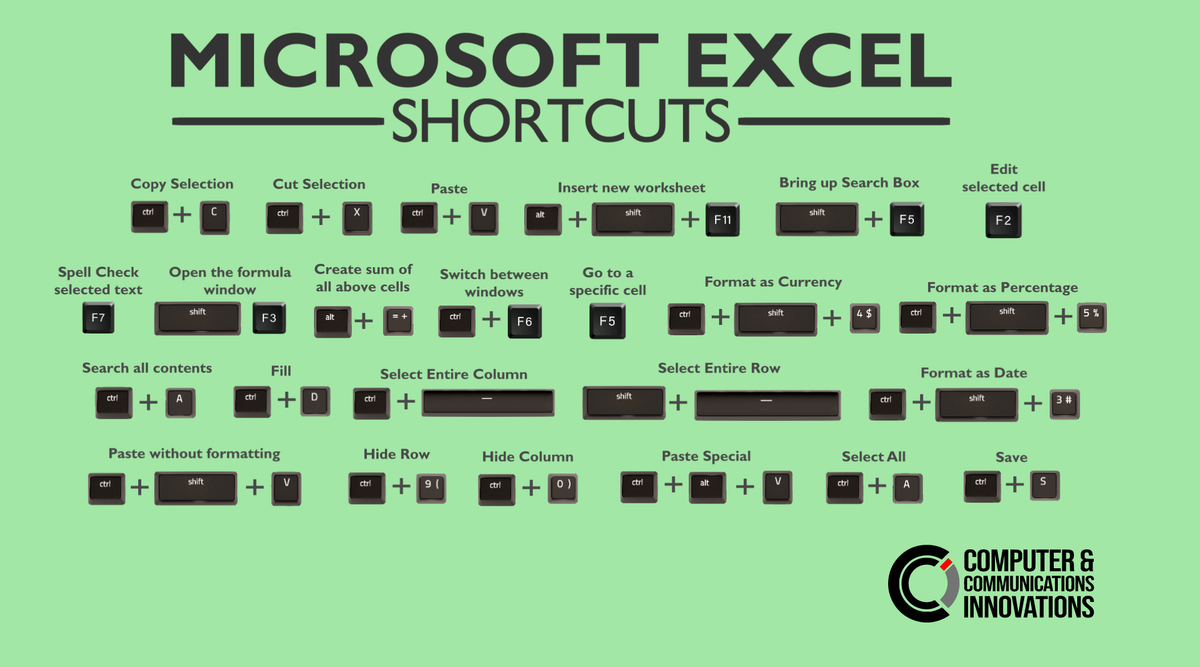
Pertanyaan seperti "kenapa copy paste di excel berantakan?" sering kali menjadi keluhan utama para pekerja kantoran saat mengolah dokumen laporan yang padat. Masalah ini biasanya muncul karena Microsoft Excel secara default akan menyalin seluruh elemen sel, termasuk formula rumit dan tata letak warna yang sebenarnya tidak Anda butuhkan di tempat baru.
Ketika Anda hanya membutuhkan angka matang tanpa mengganggu struktur lembar kerja yang lain, memahami cara paste value dengan keyboard adalah solusi mutlak. Langkah ini memastikan bahwa rumus excel tidak ikut ter-copy, sehingga performa spreadsheet tetap ringan dan bebas dari galat referensi.
Metode ini berfokus sepenuhnya pada pemanfaatan fitur Paste Values dan Paste Special secara optimal. Melalui kombinasi tombol yang tepat, Anda bisa bekerja jauh lebih cepat tanpa menyentuh mouse sama sekali.
Secara mendasar, Paste Values merupakan sebuah opsi penempelan data yang hanya menyalin nilai berupa angka atau teks saja. Fitur ini secara otomatis menghapus fungsi rumus maupun format visual dari sel asal.
Dalam kasus yang sering saya temui di lapangan, banyak pengguna pemula terjebak melakukan salin-tempel biasa menggunakan pintasan standar. Efeknya, sel tujuan menjadi rusak karena tautan formula terputus atau ukuran font berubah drastis.
Di sinilah kegunaan utama dari shortcut paste special excel. Fitur ini dirancang jauh lebih fleksibel dibanding penempelan data biasa, karena memungkinkan Anda memilih elemen spesifik untuk dipindahkan secara rapi.
Perbedaan Karakteristik Antara Salin Tempel Biasa dan Khusus
Untuk memberikan gambaran yang lebih transparan mengenai perbedaan efisiensinya, mari perhatikan perbandingan karakteristik mekanismenya di bawah ini.
| Kelebihan Elemen | Paste Standar (Ctrl + V) | Paste Values |
|---|---|---|
| Formula / Rumus | Ikut Terpindah | Terhapus Otomatis |
| Format Warna & Font | Ikut Terpindah | Diabaikan |
| Nilai Angka / Teks | Terpindah | Terpindah Sempurna |
| Risiko Error Ref | Sangat Tinggi | Nol Persen |
Melalui pemahaman tabel di atas, jelas bahwa ketergantungan pada tombol standar sering kali menjadi alasan utama mengapa dokumen kerja Anda terlihat kacau.
Langkah demi Langkah Paste Value Menggunakan Keyboard
Berdasarkan dokumentasi resmi dan diskusi para pakar, terdapat 5 cara berbeda ditambah 1 opsi bonus untuk mengeksekusi perintah ini di Excel. Berikut adalah urutan instruksi yang paling efisien untuk Anda praktikkan langsung.
- Pilih sel atau area data yang ingin Anda salin, lalu tekan tombol Ctrl + C pada keyboard Anda.
- Pindahkan kursor menggunakan tombol panah ke sel tujuan tempat data baru akan diletakkan.
- Tekan tombol Alt secara berurutan, diikuti tombol H, lalu tombol V, dan terakhir tombol V sekali lagi.
- Data berupa angka murni kini sudah menempel sempurna tanpa membawa formula lamanya.
Kesalahan umum yang saya lihat adalah pengguna menekan tombol Alt secara bersamaan seperti saat menekan Ctrl. Ingat, untuk kombinasi Alt ini, Anda harus menekannya satu per satu secara bergantian sesuai urutan.
Alternatif Kombinasi Menggunakan Menu Dialog Tradisional
Jika Anda kesulitan menghafal urutan di atas, ada alternatif shortcut excel untuk menghilangkan rumus yang tidak kalah cepat melalui kotak dialog konvensional.
- Setelah menyalin data dengan Ctrl + C, tekan tombol Ctrl + Alt + V secara bersamaan untuk memunculkan jendela khusus.
- Saat jendela kecil itu muncul, tekan huruf V pada keyboard Anda untuk memilih opsi Values.
- Tekan tombol Enter untuk langsung menyetujui dan menyelesaikan proses penempelan data.
Metode dialog ini sangat disukai karena memberikan kepastian visual sebelum data benar-benar ditempelkan ke dalam lembar kerja baru Anda.
Akurasi Informasi Seputar Shortcut yang Sering Keliru
Dunia komunitas teknologi sempat dihangatkan oleh perdebatan mengenai keakuratan informasi dari asisten kecerdasan buatan komersial terkini. Dari pengalaman saya memantau forum teknologi global, akurasi informasi mutlak diperlukan agar tidak membingungkan pengguna awam.
Informasi dari Co-Pilot bahwa Ctrl + V menempelkan nilai tanpa format adalah keliru, dan shortcut yang benar untuk fungsi tersebut adalah Ctrl + Shift + V.
Pernyataan dari Anonymous selaku pengguna Microsoft Support Community tersebut mengingatkan kita untuk selalu memverifikasi ulang setiap fungsi sistem operasi. Pada aplikasi desktop Excel versi klasik, kombinasi Ctrl + Shift + V tidak selalu berjalan secara universal di semua versi tanpa konfigurasi pembaruan terkini.
Oleh karena itu, jalur paling aman dan teruji adalah memanfaatkan sistem pengetokan sekuensial Alt seperti yang disarankan oleh para ahli komunitas resmi.
Navigasi Menu Fly Out untuk Kebutuhan Data Kompleks
Ketika Anda meneliti area klik kanan pada aplikasi lembar kerja ini, Anda akan menyadari betapa kayanya fitur manipulasi data tersembunyi yang disediakan oleh Microsoft.
Menu fly-out pada klik kanan atau context menu di Excel menawarkan 14 opsi paste tambahan saat pengguna mengarahkan kursor ke menu Paste Special. Melalui kombinasi keyboard, Anda bisa mengakses belasan opsi ini dengan menekan tombol aplikasi (tombol menu di sebelah kanan Spacebar) lalu menavigasinya dengan huruf shortcut.
Hal ini menegaskan bahwa cara copy angka saja di excel tanpa rumus bisa dikembangkan lagi untuk kebutuhan yang lebih rumit, seperti mentransposisi baris menjadi kolom sekaligus.
Saran Berdasarkan Pengalaman Nyata Komunitas Global
Membahas efisiensi kerja tentu tidak lepas dari rekam jejak para pengguna senior yang menghabiskan ribuan jam di depan spreadsheet. Reputasi akun HansV di Microsoft Support Community adalah sebesar 462.6K poin per tanggal 28 Mei 2024, sebuah angka yang menunjukkan validitas tinggi dari setiap solusinya.
Mengenai metode navigasi ini, HansV menjelaskan mekanisme internal sistem menu dengan sangat logis.
Ctrl+V is simply Paste. If you click the lower half of the Paste button, you'll get a drop-down menu. Each option can be selected by pressing a single letter: P for standard Paste, V for Values, etc. You can see this by pressing Alt+H, V
Penjelasan tersebut membuktikan bahwa menekan Alt + H, kemudian V, akan membuka gerbang ke seluruh fungsionalitas lanjutan yang Anda butuhkan tanpa perlu menyentuh mouse komputer sama sekali.
Strategi Memilih Metode Terbaik Sesuai Kondisi Kerja
Untuk mengoptimalkan kecepatan mengetik harian Anda, pemilihan jalan pintas harus disesuaikan dengan jenis papan ketik dan perangkat yang sedang Anda gunakan.
Bagi pengguna laptop ringkas tanpa tombol menu context khusus, metode berurutan Alt + H + V + V adalah opsi paling konsisten yang bisa dijalankan di segala kondisi. Metode ini meminimalkan risiko jari Anda terkilir akibat meregangkan tangan demi menekan tiga tombol sekaligus.
Gunakanlah metode kotak dialog Ctrl + Alt + V apabila Anda juga berniat melakukan operasi matematika instan, seperti mengalikan seluruh nilai sel yang disalin dengan angka tertentu di sel tujuan.
Melatih memori otot tangan Anda dengan kombinasi-kombinasi ini memerlukan waktu beberapa hari. Namun, setelah Anda terbiasa, kecepatan penyusunan laporan keuangan maupun analisis data Anda akan meningkat secara signifikan tanpa kendala format yang berantakan lagi.


