
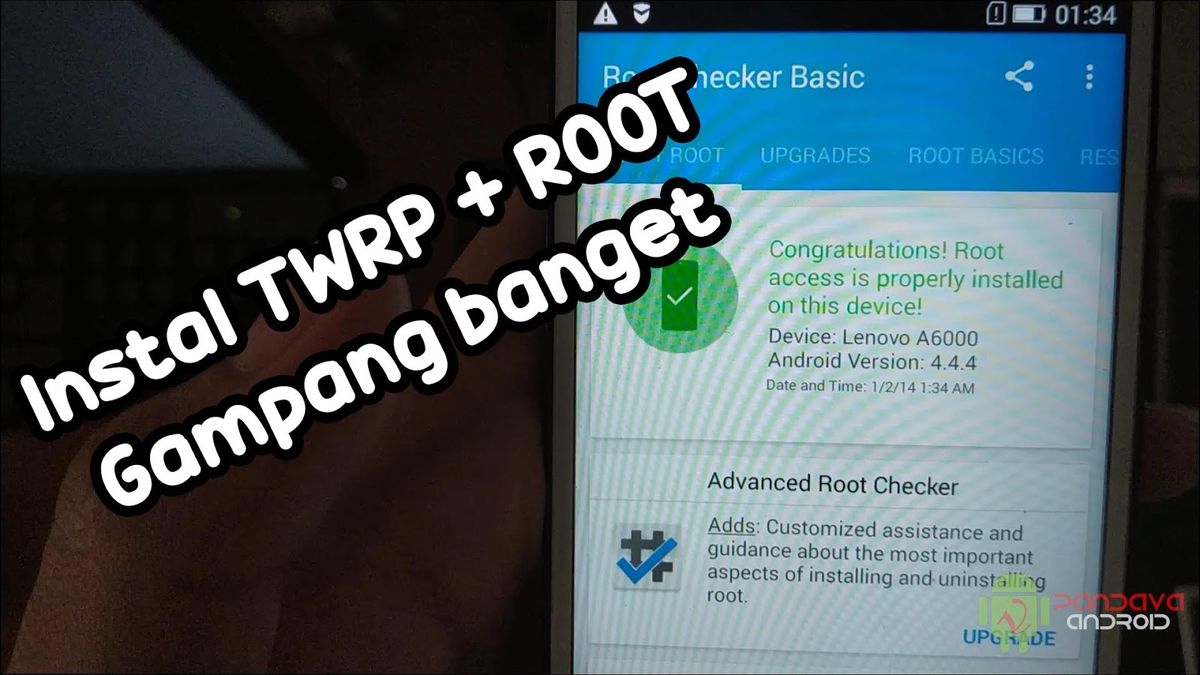
Pengguna ponsel lawas rilisan tahun 2015 sering kali mengeluhkan penurunan performa sistem yang signifikan. Jika Anda menghadapi masalah serupa, melakukan pembaruan sistem operasi menjadi salah satu opsi terbaik yang bisa dicoba. Langkah ini terbukti ampuh sebagai cara mengatasi hp lenovo lemot dan macet akibat penumpukan berkas sistem yang usang.
Pembaruan ini dapat dilakukan langsung dari perangkat Anda menggunakan kartu memori eksternal. Proses update lollipop lenovo a6000 dapat dieksekusi dengan aman tanpa membutuhkan bantuan perangkat komputer. Anda hanya perlu mengikuti petunjuk teknis secara berurutan agar tidak terjadi kesalahan fatal.
Melakukan pembaruan sistem tanpa komputer memerlukan persiapan matang pada sektor daya dan penyimpanan eksternal. Kecerobohan dalam tahap awal ini sering kali berakibat pada kegagalan total saat instalasi berjalan.
Banyak pengguna pemula meremehkan langkah persiapan ini karena dianggap sepele. Padahal, kegagalan sistem paling banyak dipicu oleh kondisi perangkat yang tidak optimal sebelum proses instalasi dimulai.
Memastikan Kapasitas Daya Baterai Aman
Dari pengalaman saya menangani perangkat Android lama, pasokan daya yang stabil adalah kunci utama keberhasilan instalasi. Jangan pernah memulai proses ini jika kondisi daya baterai ponsel Anda sedang kritis. Berdasarkan catatan teknis dari septian.web.id, kapasitas baterai minimal untuk flash atau upgrade adalah minimal 50% ke atas. Namun, untuk menjaga keamanan sistem, beberapa praktisi menyarankan daya di atas 60%.
Kondisi baterai yang drop di tengah jalan bisa merusak komponen internal storage ponsel Anda. Pastikan pengisian daya dilakukan secara optimal sebelum mengeksekusi berkas firmware yang telah diunduh. Jika daya tiba-tiba habis saat penyalinan sistem, ponsel bisa mengalami mati total yang sulit diperbaiki. Oleh sebab itu, hubungkan ponsel ke pengisi daya sepanjang persiapan jika kondisi baterai sudah melemah.
Menyiapkan Kartu Memori dan Cadangan Data
Ponsel ini dibekali dengan spesifikasi perangkat keras berupa RAM 1 GB dan Internal Storage sebesar 8 GB. Kapasitas internal yang terbatas membuat penggunaan kartu micro SD menjadi hal yang wajib dipenuhi.
Gunakan kartu memori eksternal berkualitas baik yang memiliki ruang kosong minimal sebesar dua gigabyte. Pindahkan semua berkas penting dari penyimpanan internal ponsel Anda karena proses ini akan menghapus seluruh data. Format kartu memori Anda dengan sistem berkas FAT32 agar terbaca sempurna oleh menu pemulihan kustom.
Langkah pembersihan kartu memori ini juga mencegah masuknya virus yang bisa mengganggu stabilitas sistem baru. Pastikan berkas firmware Lollipop diletakkan di luar folder agar mudah ditemukan saat proses instalasi nanti. Hal ini juga mempercepat proses pemindaian berkas oleh sistem pemulihan kustom.
Memasang Custom Recovery TWRP Tanpa Komputer
Sistem bawaan pabrik tidak menyediakan menu lengkap untuk memasang berkas sistem operasi kustom secara bebas. Oleh karena itu, kita memerlukan bantuan dari pemulihan pihak ketiga atau yang dikenal sebagai TWRP.
Pemasangan TWRP ini menjadi gerbang utama untuk melakukan modifikasi sistem secara mendalam. Tanpa adanya pemulihan kustom, berkas sistem operasi Lollipop tidak akan bisa terpasang dengan sempurna ke dalam perangkat.
Langkah Penginstalan Kustom Recovery
Banyak pengguna mencari tahu cara pasang twrp lenovo a6000 tanpa pc guna mempermudah proses modifikasi berkas. Anda memerlukan aplikasi pembantu seperti KingRoot atau Flashify untuk memasang pemulihan kustom ini langsung.
Pastikan perangkat Anda sudah memiliki akses root terlebih dahulu sebelum menjalankan aplikasi pemasang recovery tersebut. Unduh berkas recovery image yang sesuai dengan tipe ponsel Anda dan simaran di memori luar. Buka aplikasi pemasang recovery, pilih berkas image yang telah diunduh, lalu konfirmasikan proses pemasangan sistem. Setelah selesai, Anda dapat mematikan ponsel untuk bersiap masuk ke dalam menu pemulihan kustom.
Pastikan versi TWRP yang dipasang mendukung pembacaan format Android Lollipop ke atas. Versi yang terlalu usang sering kali gagal mengekstrak berkas zip sistem yang berukuran besar.
Melakukan Pembersihan Berkas Lama Melalui Recovery
Setelah berhasil masuk ke menu TWRP dengan menekan tombol kombinasi volume dan daya, lakukan pembersihan sistem. Masuk ke menu pembersihan tingkat lanjut untuk menghapus sisa-sisa sistem operasi KitKat sebelumnya. Menurut panduan teknis dari [www.yutabella.com](https://www.yutabella.com), waktu untuk menghapus data via Advanced Wipe berkisar antara 10-30 detik saja.
Centang opsi pembersihan untuk data, cache, dalvik cache, dan berkas sistem utama. Kesalahan umum yang saya lihat adalah pengguna lupa menghapus berkas cache lama sebelum memasang sistem baru. Hal tersebut dapat memicu konflik sistem yang berujung pada kegagalan pemuatan antarmuka ponsel.
Pembersihan yang bersih menjamin performa sistem Lollipop berjalan optimal pada spesifikasi RAM yang terbatas. Jangan pernah melewatkan tahapan pembersihan ini demi menghemat waktu proses flashing.
Tahapan Cara Upgrade Lenovo A6000 Lewat SD Card
Setelah kondisi ponsel bersih dari sisa sistem lama, tahap pemasangan firmware Lollipop baru siap dilakukan. Anda harus memastikan berkas firmware yang digunakan sudah tersimpan rapi di dalam kartu memori eksternal.
Metode pemasangan lewat penyimpanan luar ini dinilai paling praktis karena meminimalisasi risiko terputusnya koneksi kabel. Banyak pengguna memilih jalur ini demi kenyamanan operasional tanpa ketergantungan perangkat lain.
Proses Instalasi Berkas Firmware Lollipop
Metode ini dikenal juga sebagai cara upgrade lenovo a6000 lewat sd card yang sangat praktis bagi pemula. Masuk ke menu utama TWRP, lalu pilih opsi instalasi yang tersedia pada bagian layar. Cari direktori tempat Anda menyimpan berkas zip dari firmware Android Lollipop yang telah diunduh sebelumnya.
Ketuk berkas tersebut, lalu geser tombol konfirmasi di bagian bawah layar untuk memulai proses penyalinan. Proses pembaruan ini akan memakan waktu beberapa menit tergantung pada kecepatan baca kartu memori Anda. Pastikan ponsel diletakkan di permukaan yang datar dan jangan menekan tombol apa pun selama berjalan.
Biarkan sistem menyelesaikan seluruh baris perintah script yang berjalan pada layar TWRP Anda. Indikator kemajuan akan muncul dan memberikan tanda jika seluruh berkas telah sukses tersalin.
Proses Booting Awal Setelah Pemasangan
Setelah proses instalasi selesai dengan sukses, Anda dapat memilih opsi untuk menyalakan ulang perangkat ponsel tersebut. Tahap menyalakan ulang ini biasanya memakan waktu yang jauh lebih lama daripada biasanya. Berdasarkan data operasional dari megaphonemenet.blogspot.com, proses instalasi dapat memakan waktu 10 hingga 30 menit setelah instalasi selesai. Jangan panik jika ponsel tertahan lama pada logo boot awal.
Ponsel sedang membangun basis data baru untuk sistem Android Lollipop yang berjalan pada RAM 1 GB tersebut. Tunggu hingga layar pengaturan awal bahasa dan akun Google muncul di hadapan Anda. Dari pengamatan saya, proses ini sering kali disangka macet oleh pengguna yang kurang sabar. Mematikan ponsel secara paksa pada tahap booting awal ini berisiko merusak struktur data baru.
Mengatasi Kendala Bootloop dan Solusi Alternatif
Masalah teknis sering terjadi jika berkas firmware yang diunduh mengalami kerusakan atau korup saat proses pengunduhan. Pengguna sering kali mendapati perangkat mereka tidak mampu masuk ke sistem utama.
Pemahaman mengenai penanganan masalah darurat sangat penting agar Anda tidak panik saat mendapati ponsel malfungsi. Selalu ada jalan keluar teknis selama menu pemulihan kustom masih dapat diakses.
Penanganan Ponsel yang Mengalami Gagal Booting
Kondisi hp lenovo a6000 bootloop dicirikan dengan perangkat yang terus menerus memuat logo tanpa masuk menu. Jika hal ini terjadi, solusi utamanya adalah melakukan pemasangan ulang firmware yang bersih. Anda dapat mencoba mencari tautan download stock rom lenovo a6000 plus atau versi standar yang stabil.
Lakukan kembali proses pembersihan data secara menyeluruh melalui menu TWRP sebelum melakukan flashing ulang. Dalam kasus yang sering saya temui, kegagalan ini disebabkan oleh berkas zip yang tidak terunduh sempurna. Mengunduh ulang berkas menggunakan jaringan internet yang stabil akan memecahkan masalah gagal booting ini.
Metode instalasi ulang ini juga dikenal sebagai alternatif cara flash lenovo a6000 yang mengalami malfungsi sistem. Pastikan integritas berkas zip diperiksa kembali sebelum melakukan konfirmasi instalasi di TWRP.
Alternatif Pilihan Sistem Operasi Lain
Jika Anda merasa sistem Lollipop kurang memuaskan, ada pilihan untuk beralih ke sistem operasi kustom lainnya. Anda dapat mencoba untuk install custom rom marhmallow lenovo a6000 yang menawarkan fitur lebih kaya. Sebagai contoh, pemasangan sistem Cyanogenmod 13 RR 6.0 dapat dilakukan dengan metode pemulihan kustom yang sama.
Sistem kustom ini sering kali memberikan manajemen memori yang lebih baik untuk RAM terbatas. Berdasarkan catatan dari kuyandroid.blogspot.com, proses first boot setelah install Cyanogenmod 13 RR 6.0 memerlukan waktu sekitar 2-3 menit. Ini jauh lebih cepat dibandingkan memuat stock ROM bawaan.
Sistem kustom memberikan kebebasan lebih dalam mengatur konsumsi daya baterai dan alokasi memori aplikasi. Namun, pastikan Anda memahami bahwa beberapa fitur bawaan pabrik mungkin tidak berjalan sempurna.
Panduan Komparasi Durasi dan Kebutuhan Sistem
Sebelum Anda melakukan eksekusi pembaruan sistem ini, penting untuk melihat rangkuman parameter waktu operasional. Pemahaman durasi akan mencegah Anda menghentikan proses secara paksa yang merusak ponsel.
Setiap tahapan memiliki karakteristik waktu pengerjaan yang bervariasi tergantung pada jenis partisi sistem yang diubah. Pengetahuan ini membantu memperkirakan kapan ponsel siap digunakan kembali.
| Parameter Sistem | Durasi Waktu | Kapasitas Minimal |
|---|---|---|
| Pembersihan Advanced Wipe | 10–30 detik | – |
| Booting Awal Stock ROM | 10–30 menit | – |
| Booting Cyanogenmod 13 | 2–3 menit | – |
| Daya Baterai Aman | – | 50% ke atas |
| Kapasitas RAM Perangkat | – | 1 GB |
| Penyimpanan Internal | – | 8 GB |
Tabel di atas mengacu pada data pengujian yang dilakukan oleh para praktisi pemulihan sistem Android. Kepatuhan pada parameter kapasitas baterai akan meminimalkan risiko kerusakan permanen pada modul memori flash.
Penggunaan memori penyimpanan eksternal yang bersih dari berkas sampah juga memengaruhi kecepatan baca tulis selama instalasi. Pastikan seluruh prasyarat terpenuhi demi kelancaran proses pembaruan operasional.
Optimalisasi Sistem Pasca Pembaruan Lollipop
Setelah berhasil masuk ke menu Android Lollipop, perangkat Anda memerlukan beberapa penyesuaian awal agar kinerjanya tetap ringan. Sistem operasi yang baru biasanya melakukan sinkronisasi latar belakang yang intensif. Biarkan perangkat menyala diam selama beberapa menit setelah pemuatan menu pertama kali selesai dilakukan. Langkah ini memberikan waktu bagi sistem untuk menata berkas konfigurasi aplikasi bawaan.
Matikan fitur sinkronisasi otomatis yang tidak diperlukan guna menghemat konsumsi memori RAM yang berukuran terbatas. Anda juga disarankan untuk menonaktifkan efek animasi transisi melalui menu opsi pengembang ponsel. Pengurangan efek visual ini terbukti signifikan dalam meminimalkan gejala lag pada antarmuka pengguna Android Lollipop. Dengan demikian, ponsel lawas Anda dapat merespons perintah sentuhan dengan jauh lebih gesit.
Hindari memasang terlalu banyak aplikasi media sosial yang berjalan terus-menerus di latar belakang sistem perangkat. Pilih versi ringan atau versi lite dari aplikasi populer guna menjaga stabilitas memori penyimpanan internal Anda. Pembersihan cache berkala melalui menu pengaturan penyimpanan juga sangat dianjurkan untuk dilakukan secara rutin.
Hal ini menjaga ruang kosong internal storage tetap berada pada batas aman operasional harian. Langkah pemeliharaan mandiri ini akan memastikan hasil upgrade sistem memberikan dampak positif jangka panjang bagi mobilitas Anda. Kestabilan performa ponsel kini sepenuhnya bergantung pada efisiensi pengelolaan aplikasi pengguna.







