
Mengalami insiden kehilangan data akibat laptop mati mendadak atau aplikasi hang tentu menjadi mimpi buruk bagi setiap pengguna komputer. Salah satu cara menyimpan workbook pada excel adalah dengan memanfaatkan kombinasi tombol pintas atau melalui menu bawaan untuk memastikan seluruh data pengolahan angka Anda aman.
Sebagai program aplikasi spreadsheet pengolah angka yang dikembangkan oleh Microsoft, platform ini mengandalkan pengelolaan data berbasis baris dan kolom yang sensitif terhadap perubahan. Kehilangan satu baris data saja akibat lalai menekan tombol simpan dapat merusak seluruh kalkulasi analitik yang sedang Anda bangun.
Memahami metode pengamanan dokumen bukan lagi sekadar keahlian tambahan, melainkan sebuah kebutuhan dasar yang bersifat krusial. Artikel ini akan membedah secara mendalam langkah demi langkah teknis dalam mengamankan berkas kerja Anda, mulai dari metode konvensional hingga pemanfaatan taktik otomatisasi terkini.
Dalam aktivitas administratif sehari-hari, efisiensi waktu adalah segalanya. Berdasarkan pengalaman saya mendampingi staf administrasi, sebagian besar pengguna masih sering membuang waktu beberapa detik berharga hanya untuk menggerakkan kursor mouse ke pojok kiri atas layar demi mengklik ikon disket.
Padahal, Microsoft telah menyediakan jalur cepat yang jauh lebih responsif dan andal. Berikut merupakan beberapa opsi operasional yang dapat Anda eksekusi langsung saat mengolah data angka di lembar kerja.
Menggunakan Kombinasi Pintasan Papan Ketik
Jalur tercepat dan paling efisien yang selalu saya sarankan kepada para profesional adalah dengan memanfaatkan fungsi mekanis papan ketik. Metode ini memangkas waktu eksekusi dan meminimalkan gangguan fokus saat Anda sedang intens menginput data ilmiah.
Langkah-langkah untuk mengeksekusi metode shortcut menyimpan excel ini sangat sederhana:
- Pastikan jendela lembar kerja yang sedang aktif adalah dokumen yang ingin Anda amankan.
- Tekan dan tahan tombol Ctrl pada papan ketik Anda.
- Sambil menahan tombol tersebut, tekan tombol huruf S secara bersamaan.
- Lepaskan kedua tombol secara serentak, dan perhatikan indikator pemrosesan singkat di bilah status bawah layar Anda.
Dari pengamatan saya di lapangan, membiasakan jari-jari tangan kiri bersiap di atas kombinasi tombol ini setiap beberapa menit dapat menyelamatkan Anda dari potensi frustrasi akibat kegagalan daya listrik secara mendadak.
Melalui Fasilitas Menu Backstage View
Jika Anda lebih nyaman beroperasi menggunakan perangkat tetikus atau mouse, Microsoft menyediakan jalur visual yang terstruktur melalui bilah menu utama. Cara ini sangat cocok bagi pemula yang sedang dalam fase adaptasi awal dengan antarmuka perangkat lunak produktivitas kantor.
Ikuti urutan langkah berurutan berikut untuk menavigasi menu visual:
- Arahkan kursor mouse ke sudut kiri atas layar, lalu klik menu tab File untuk membuka tampilan Backstage.
- Pada panel navigasi vertikal yang muncul di sisi kiri, cari dan klik opsi bertuliskan Save.
- Jika dokumen tersebut sudah pernah disimpan sebelumnya, sistem akan langsung memperbarui data lama tanpa membuka jendela baru.
- Kembali ke area lembar kerja utama untuk melanjutkan aktivitas pengolahan data Anda yang tertunda.
Yutika Amelia Effendi dkk (2021: 48) dalam buku Migrant Workers Empowerment: Literasi Digital untuk Pekerja Migran Indonesia menyatakan bahwa Microsoft Excel adalah program aplikasi spreadsheet pengolah angka yang dikembangkan oleh Microsoft.
Sebagai perangkat lunak yang dirancang untuk menyajikan data dalam format grafik dan tabel, kestabilan dokumen yang sedang dikerjakan sangat bergantung pada seberapa sering Anda melakukan pembaruan penyimpanan ini.
Memahami Perbedaan Karakteristik Operasional Penyimpanan
Kesalahan umum yang sering saya temui di dunia kerja adalah ketidakmampuan pengguna dalam membedakan fungsi komando dasar penyimpanan. Hal ini sering kali berujung pada tertimpanya dokumen master yang krusial atau duplikasi file yang tidak perlu sehingga memenuhi ruang penyimpanan komputer.
Penting untuk memahami dengan jelas beda save dan save as di excel agar manajemen aset digital kantor Anda tetap rapi. Kedua perintah ini memiliki fungsi metalurgi dokumen yang sepenuhnya berbeda, tergantung pada status hukum file tersebut di dalam direktori komputer Anda.
| Kriteria Pembanding | Perintah Save | Perintah Save As |
|---|---|---|
| Status File Awal | Sudah memiliki nama direktori | File baru atau salinan baru |
| Pemicu Jendela Baru | Tidak memunculkan kotak dialog | Selalu memunculkan kotak dialog |
| Dampak pada File Asli | Memperbarui isi file yang sama | Membuat file baru terpisah |
| Fleksibilitas Ekstensi | Mengikuti format awal dokumen | Dapat mengubah format ke PDF/CSV |
Melalui pemahaman tabel komparasi di atas, Anda kini dapat menentukan kapan waktu yang tepat untuk memperbarui file kerja lama tanpa sengaja mengubah struktur folder yang sudah tertata dengan baik.
Prosedur Penamaan untuk Berkas Baru
Ketika Anda membuka lembar kerja kosong yang sama sekali belum memiliki identitas di dalam hard disk komputer, sistem secara otomatis akan memberikan nama bawaan berupa Book1. Kondisi ini menuntut penanganan awal yang sedikit berbeda.
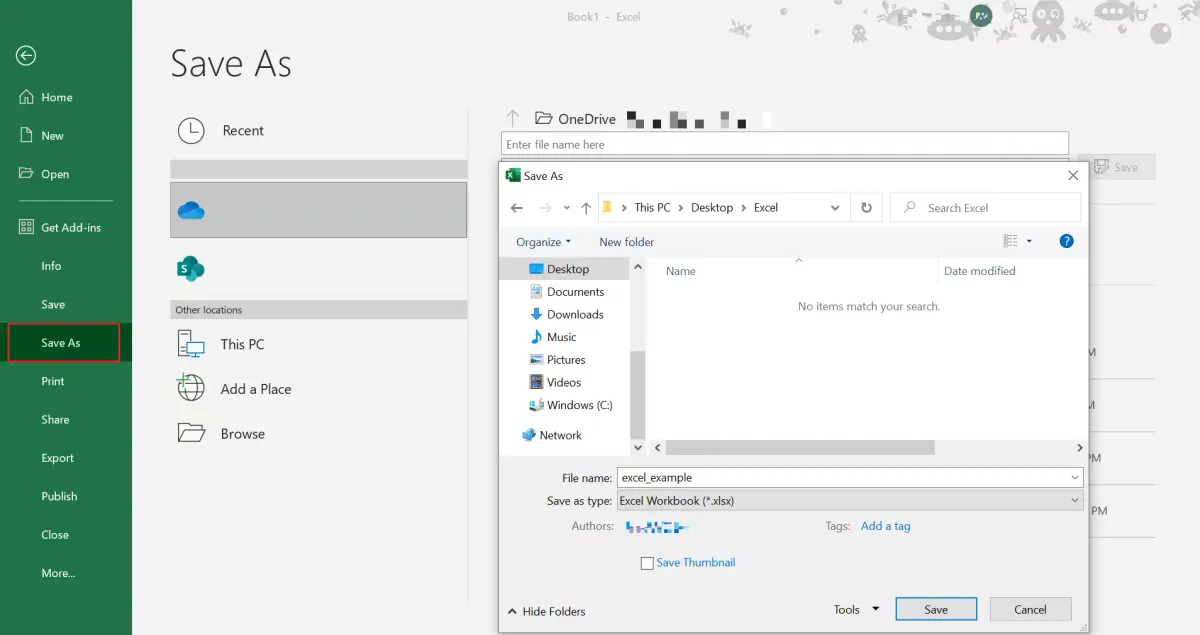
Berikut adalah panduan mengenai bagaimana cara menyimpan file excel baru dengan aman di direktori lokal komputer Anda:
- Gunakan kombinasi tombol cepat Ctrl + S atau klik menu File > Save untuk memicu kemunculan kotak dialog khusus.
- Pilih opsi lokasi penyimpanan dengan mengklik tombol Browse, lalu arahkan ke folder target spesifik yang Anda inginkan.
- Ketikkan nama dokumen yang deskriptif pada kolom file name, hindari penggunaan karakter khusus yang dilarang sistem operasi komputer.
- Klik tombol Save di pojok kanan bawah kotak dialog untuk meresmikan pendaftaran file tersebut ke dalam sistem direktori komputer.
Dalam kasus yang sering saya tangani, penamaan file yang acak-acakan di awal pembuatan dokumen sering kali menyulitkan proses pencarian di kemudian hari, terutama saat beban kerja sedang tinggi.
Langkah Antisipasi Mengatasi Kegagalan Penyimpanan Dokumen
Meskipun arsitektur komputasi masa kini sudah sangat maju, kendala teknis seperti kegagalan sistem saat menulis data ke penyimpanan tetap bisa terjadi. Masalah ini biasanya dipicu oleh pembatasan hak akses folder atau adanya corrupt pada struktur internal aplikasi.
Jika Anda mendapati peringatan error saat mencoba mengamankan pekerjaan Anda, jangan terburu-buru menutup aplikasi secara paksa. Langkah pertama yang harus Anda lakukan adalah mencoba mengalihkan lokasi penyimpanan ke partisi hard disk yang berbeda menggunakan opsi Save As.
Alternatif lainnya adalah dengan memanfaatkan fitur AutoRecover yang disediakan oleh Microsoft. Fitur bawaan ini secara berkala akan mengambil cuplikan kondisi dokumen Anda setiap beberapa menit sekali, sehingga meminimalkan risiko kehilangan data massal jika terjadi pemadaman listrik total.
Memilih kombinasi tombol cepat sebagai kebiasaan refleks motorik saat mengetik terbukti menjadi benteng pertahanan paling kokoh bagi keselamatan data Anda. Terapkan langkah-langkah yang telah dijabarkan secara konsisten demi menjaga kelancaran alur kerja pengolahan angka Anda sehari-hari.







