
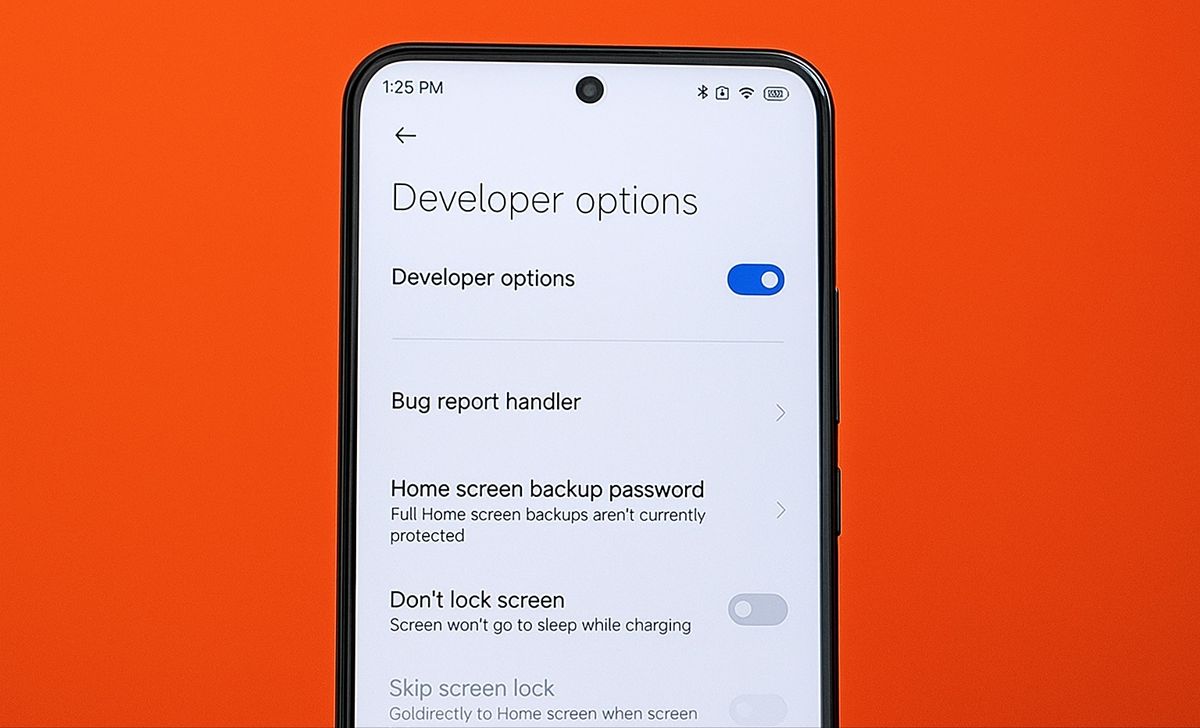
Masalah adb tidak detek hp xiaomi sering kali membuat pengembang aplikasi dan pengguna komputer merasa frustrasi saat ingin melakukan kustomisasi sistem. Kegagalan koneksi ini biasanya memicu pesan kesalahan yang mengganggu alur kerja di terminal komputer Anda.
Melalui panduan teknis ini, Anda akan mempelajari langkah demi langkah mengatasi masalah interkoneksi Android Debug Bridge pada ekosistem perangkat Redmi maupun Xiaomi. Seluruh metode yang disajikan di bawah ini telah disesuaikan dengan standar sistem keamanan antarmuka terbaru.
Akar Masalah HP Xiaomi Tidak Terbaca di ADB Fastboot
Ketika sistem komputer Anda menampilkan indikasi bahwa hp xiaomi tidak terbaca di adb fastboot, hal tersebut umumnya disebabkan oleh proteksi internal pabrikan. Xiaomi menerapkan kebijakan keamanan yang jauh lebih ketat dibandingkan dengan vendor ponsel Android mentah lainnya. Sistem operasi modifikasi seperti MIUI 8 hingga versi pembaruan terkini memerlukan otentikasi akun yang aktif sebelum membuka akses jembatan debugging.
Tanpa adanya otentikasi tersebut, perintah baris terminal yang Anda kirimkan dari komputer akan langsung ditolak oleh sistem ponsel. Berdasarkan catatan teknis pada forum diskusi stackoverflow.com, komputer berbasis Windows sering kali otomatis memuat driver generik saat perangkat dicolokkan tanpa USB debugging aktif. Kondisi ini menuntut pengguna untuk melakukan modifikasi manual pada berkas dengan ekstensi .inf agar interwajah perangkat dapat dikenali secara sempurna.
Bagi Anda yang sedang kebingungan mencari tahu "kenapa adb devices tidak muncul hp redmi" di jendela command prompt, silakan ikuti instruksi perbaikan berikut secara berurutan. Pastikan Anda menggunakan kabel data berkualitas tinggi yang mendukung transfer data, bukan sekadar kabel pengisi daya biasa.
- Buka menu Pengaturan atau Settings pada ponsel Xiaomi Anda, lalu masuk ke bagian Tentang Telepon.
- Ketuk opsi Versi MIUI atau Versi OS secara berulang-ulang sebanyak tujuh kali hingga muncul notifikasi bahwa mode pengembang telah aktif.
- Kembali ke menu utama Pengaturan, kemudian pilih Setelan Tambahan dan masuk ke menu Opsi Pengembang.
- Gulir ke bawah untuk menemukan opsi USB Debugging, lalu geser sakelar ke posisi aktif dan setujui peringatan keamanan yang muncul.
Dari pengalaman saya menangani perangkat yang mogok terdeteksi, urutan di atas sering kali terhambat karena komputer belum dipasangi driver OEM resmi. Jika terminal masih kosong saat Anda mengetikkan perintah pencarian perangkat, restart server ADB Anda dengan perintah `adb kill-server` diikuti dengan `adb start-server` guna menyegarkan antrean koneksi port USB.
Solusi Mengaktifkan Fitur Keamanan dan Install via USB
Masalah lain yang kerap muncul setelah debugging aktif adalah proteksi instalasi aplikasi eksternal dari komputer. Banyak pengguna mengeluhkan "cara mengatasi install via usb tidak bisa diklik redmi" karena tombol tersebut mendadak abu-abu atau memicu penolakan otomatis.
Pengembang aplikasi Tasker dan AutoApps, João Dias, menjelaskan bahwa pada beberapa ponsel Xiaomi terdapat pengaturan tambahan bernama "USB Debugging (security settings)" yang harus diaktifkan menggunakan akun Xiaomi agar ADB bisa berfungsi normal tanpa memicu Java exception. Proteksi tingkat lanjut ini sengaja dirancang guna mencegah injeksi malware berbahaya lewat komputer asing.
Persyaratan Sebelum Mengubah Setelan Keamanan USB
Sebelum melangkah ke aktivasi fitur, ada syarat mutlak yang tidak boleh dilewatkan sama sekali oleh pengguna. Kesalahan umum yang saya lihat adalah pengguna mencoba mengaktifkan fitur ini hanya mengandalkan jaringan Wi-Fi rumah.
Informasi berharga dari pengguna kawakan seperti You Sf dan Regis H di forum Google Groups membagikan pengalaman bahwa aktivasi fitur keamanan ADB di ponsel Xiaomi/POCO/Redmi mewajibkan kartu SIM terpasang di perangkat saat proses aktivasi dilakukan. Jaringan data seluler dari kartu SIM tersebut digunakan oleh sistem untuk memverifikasi keaslian akun Mi Anda ke server pusat.
Panduan Bypass Hambatan Instalasi Aplikasi
Jika Anda menghadapi pesan kegagalan seperti memperbaiki error installation canceled by user android studio, maka prosedur di bawah ini wajib dieksekusi secara presisi.
- Pastikan kartu SIM yang memiliki paket data aktif sudah berada di dalam slot tray ponsel Xiaomi Anda.
- Matikan sambungan Wi-Fi untuk sementara waktu guna memaksa sistem menggunakan jalur data seluler terverifikasi.
- Masuk ke Opsi Pengembang, lalu cari menu cara mengaktifkan usb debugging security settings xiaomi dan ketuk aktifkan.
- Masukkan kata sandi Akun Mi Anda jika diminta oleh sistem, lalu lalui tiga kali jendela peringatan hitung mundur keselamatan.
- Aktifkan juga menu di atasnya yang bertuliskan Instal via USB agar Android Studio bisa langsung memasang APK hasil kompilasi.
Pemberian izin pada pengaturan keamanan ini memberikan otoritas penuh kepada komputer untuk melakukan simulasi ketukan layar dan input internal. Jangan pernah mengaktifkan fitur ini jika ponsel sering dihubungkan ke komputer umum atau fasilitas pengisian daya publik yang tidak tepercaya.
Kompatibilitas Fitur pada Berbagai Perangkat Xiaomi
Implementasi sistem keamanan debugging ini bervariasi tergantung pada generasi perangkat keras serta basis perangkat lunak yang dijalankan. Pengguna tipe lawas hingga model modern akan merasakan perilaku proteksi yang sedikit berbeda saat berhadapan dengan konsol komputer.
Berikut adalah data terstruktur mengenai karakteristik penanganan koneksi ADB pada beberapa varian ponsel cerdas Xiaomi yang dihimpun dari dokumentasi komunitas Android Stack Exchange.
| Model Perangkat | Versi Perangkat Lunak | Status Proteksi SIM |
|---|---|---|
| Redmi Note / HM Note | Android 11+ | Wajib Kartu SIM |
| Redmi 8 Pro | Android 13 | Wajib Kartu SIM |
| Redmi Note / HM Note | MIUI 8 | – |
Bagi pengguna tipe Redmi 8 Pro dengan basis Android 13, pengetatan sistem juga mencakup pembatasan otorisasi yang akan otomatis dicabut jika perangkat tidak terhubung ke komputer dalam jangka waktu tujuh hari. Oleh karena itu, proses verifikasi ulang terkadang perlu dilakukan secara berkala demi menjaga fungsionalitas koding Anda tetap berjalan lancar.
Metode Alternatif Melalui Jaringan Nirkabel
Apabila port fisik pada ponsel Anda mengalami kerusakan longgar sehingga koneksi kabel sering terputus di tengah jalan, Anda dapat memanfaatkan jalur debugging nirkabel. Fitur ini sudah terintegrasi dengan baik pada perangkat modern yang mengadopsi basis sistem operasi Android tingkat tinggi.
Prosedur ini memanfaatkan protokol Wi-Fi lokal untuk menjembatani perintah konsol tanpa memerlukan kabel data konvensional. Pengguna cukup menyamakan jaringan Wi-Fi antara komputer dan handphone, kemudian masuk ke sub-menu Debugging Nirkabel di dalam Opsi Pengembang untuk melihat kode pasangan unik beserta nomor port yang dinamis.
Lakukan pemanggilan perintah `adb pair` diikuti alamat IP serta port yang tertera pada layar ponsel Anda untuk memulai proses sinkronisasi nirkabel. Setelah proses penyandingan sukses, eksekusi perintah koneksi akhir guna memastikan bahwa lingkungan kerja pemrograman Anda siap dipakai tanpa kendala hambatan fisik kabel lagi.


