
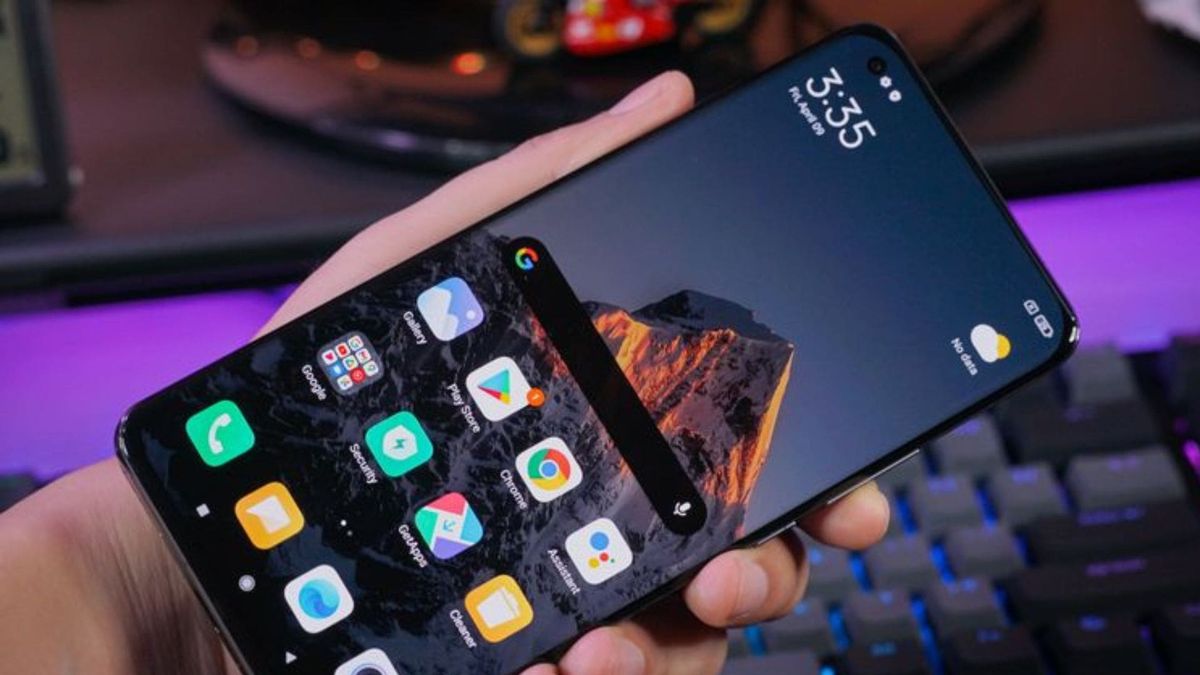
Mengalami situasi di mana layar HP Xiaomi mendadak gelap gulita saat melakukan atau menerima panggilan WhatsApp tentu sangat mengesalkan. Anda tidak bisa menekan tombol pengakhiran panggilan, tidak bisa mengaktifkan pengeras suara, bahkan tidak bisa membuka panel notifikasi sebelum orang di ujung telepon memutuskan sambungan. Masalah ini umumnya berakar dari gangguan pada komponen yang bernama sensor kedekatan atau proximity sensor.
Komponen kecil ini bertugas mematikan lampu layar secara otomatis ketika perangkat didekatkan ke telinga demi menghemat daya dan mencegah sentuhan tidak sengaja. Namun, kesalahan sistem atau malafungsi perangkat keras sering kali membuat sensor membaca situasi secara keliru. Melalui artikel tutorial ini, kita akan mengulas langkah demi langkah yang taktis untuk memulihkan fungsi layar perangkat Anda secara normal.
Sebelum melangkah ke perbaikan teknis, penting untuk memahami mengapa layar perangkat Anda langsung padam tanpa alasan yang jelas. Pada ekosistem perangkat genggam saat ini, produsen sering menerapkan teknologi sensor virtual berbasis kecerdasan buatan untuk menggantikan sensor fisik tradisional demi menipiskan bingkai layar.
Dari pengalaman saya menangani puluhan kasus serupa, sensor virtual ini jauh lebih sensitif terhadap perubahan posisi dan pembaruan perangkat lunak. Ketika sistem operasi mengalami kegagalan fungsi atau terdapat penumpukan berkas sampah pada aplikasi perpesanan, algoritma pendeteksi jarak akan langsung terkunci pada status tertutup. Faktor fisik eksternal juga memegang peran yang tidak kalah besar dalam memicu kegagalan sistem ini. Penumpukan debu halus, noda minyak, hingga penggunaan pelindung layar yang terlalu tebal sering kali menghalangi transmisi gelombang sensor yang terletak di bagian atas perangkat.
Dampak Penggunaan Aksesori Pihak Ketiga
Kesalahan umum yang saya lihat adalah pemasangan tempered glass atau pelindung layar berkualitas rendah yang tidak memiliki potongan presisi untuk area sensor. Pelindung yang terlalu tebal akan membiaskan cahaya kembali ke komponen penerima, sehingga sistem mendeteksi seolah-olah ponsel sedang menempel pada wajah pengguna.
Untuk memastikan apakah pelindung layar menjadi penyebab utama, Anda dapat mencoba membersihkan area lubang suara bagian atas dengan kain mikrofiber kering secara perlahan. Jika layar tetap mati total saat panggilan dilakukan setelah dibersihkan, maka masalah tersebut dipastikan berada pada sektor pengaturan sistem atau kalibrasi internal lunak.
Langkah Taktis Memperbaiki Layar Mati Saat Panggilan WhatsApp
Untuk memulihkan performa perangkat, Anda dapat mengikuti urutan perbaikan sistematis berikut ini. Pastikan Anda mengikuti setiap tahapan secara berurutan agar dapat mengisolasi sumber masalah dengan akurat.
- Buka menu Pengaturan atau Settings utama pada perangkat ponsel Anda.
- Gulir ke bawah lalu pilih opsi Aplikasi, kemudian masuk ke bagian Kelola Aplikasi.
- Cari aplikasi bernama WhatsApp dari daftar yang tersedia, lalu ketuk untuk membuka detail informasi aplikasi.
- Pilih opsi Perizinan Aplikasi dan pastikan seluruh akses dasar telah diberikan secara penuh oleh sistem.
- Kembali ke menu detail aplikasi, lalu ketuk pada bagian Penyimpanan atau Storage.
- Ketuk tombol Hapus Data, kemudian pilih opsi Hapus Cache untuk membersihkan seluruh berkas sampah yang menumpuk.
Pembersihan memori jangka pendek ini sangat krusial untuk menyegarkan kembali integrasi antara aplikasi perpesanan dengan subsistem driver sensor pada perangkat keras komputer internal ponsel. Langkah ini tidak akan menghapus riwayat obrolan penting Anda selama proses pembersihan dilakukan secara tepat.
Melakukan Kalibrasi Ulang Melalui Menu Pengujian Internal
Jika pembersihan memori jangka pendek belum membuahkan hasil yang optimal, langkah berikutnya adalah melakukan kalibrasi ulang komponen pemindai jarak secara manual. Sistem operasi Android menyediakan gerbang khusus untuk menguji fungsionalitas komponen tanpa perlu membongkar unit.
Dalam kasus yang sering saya temui, nilai referensi sensor dapat bergeser setelah perangkat menerima pembaruan sistem operasi berskala besar. Proses kalibrasi akan menulis ulang nilai ambang batas standar ke dalam memori dasar perangkat keras.
- Buka aplikasi Panggilan atau Dial Pad standar pada ponsel Anda.
- Masukkan kode rahasia akses pengujian internal yaitu ##6484## secara berurutan.
- Sistem secara otomatis akan membawa Anda masuk ke dalam menu pengujian hardware bernama CIT.
- Cari menu yang bernama Proximity Sensor Test atau opsi pengujian sensor kedekatan yang tertera di layar.
- Tutup area bagian atas ponsel dengan telapak tangan Anda untuk melihat apakah nilai angka pada layar berubah dari 5 ke 0.
- Lepaskan tangan Anda, kemudian ketuk tombol Calibrate untuk merekam nilai ambang batas baru yang lebih akurat.
Melakukan kalibrasi secara berkala setelah pembaruan sistem terbukti mampu menjaga stabilitas pembacaan sensor pada berbagai kondisi pencahayaan ruangan.
Menyesuaikan Fitur Aksesibilitas Sebagai Solusi Alternatif
Bagi Anda yang membutuhkan solusi cepat tanpa harus melakukan pengaturan mendalam yang rumit, memanfaatkan fitur aksesibilitas bawaan dapat menjadi penyelamat. Sistem operasi modern menyediakan opsi bypass kendali layar menggunakan tombol fisik.
Dengan mengaktifkan fitur ini, Anda tetap memegang kendali penuh untuk menyalakan atau mematikan fungsi panggilan meskipun layar dalam kondisi padam total. Langkah ini sangat efektif sebagai pertolongan pertama sebelum Anda membawa perangkat ke pusat perbaikan resmi.
- Buka menu Setelan Tambahan atau Additional Settings melalui pengaturan utama perangkat.
- Pilih menu Aksesibilitas, lalu geser ke tab bagian Fisik atau Physical yang terletak di sisi kanan atas.
- Cari opsi yang bertuliskan Tombol Daya Mengakhiri Panggilan atau Power Button Ends Call.
- Geser sakelar ke posisi aktif untuk menghidupkan fungsi kendali darurat tersebut secara langsung.
Melalui konfigurasi alternatif ini, Anda cukup menekan tombol power satu kali untuk langsung memutuskan sambungan telepon jika layar mendadak mogok beroperasi. Metode ini memberikan kepastian kendali penuh di tangan pengguna tanpa ketergantungan pada sensor jarak.
Langkah perbaikan mandiri di atas dirancang untuk menyelesaikan gangguan yang bersumber dari kegagalan logika perangkat lunak dan kesalahan pembacaan sensor ringan. Apabila seluruh tahapan kalibrasi hingga pembersihan fisik tidak memberikan perubahan positif, kemungkinan besar terjadi kerusakan fisik pada kabel fleksibel atau modul komponen sensor di dalam mesin ponsel. Menghubungi pusat servis resmi terdekat merupakan keputusan paling bijak untuk mendapatkan penanganan pergantian suku cadang yang presisi dan bergaransi.







