
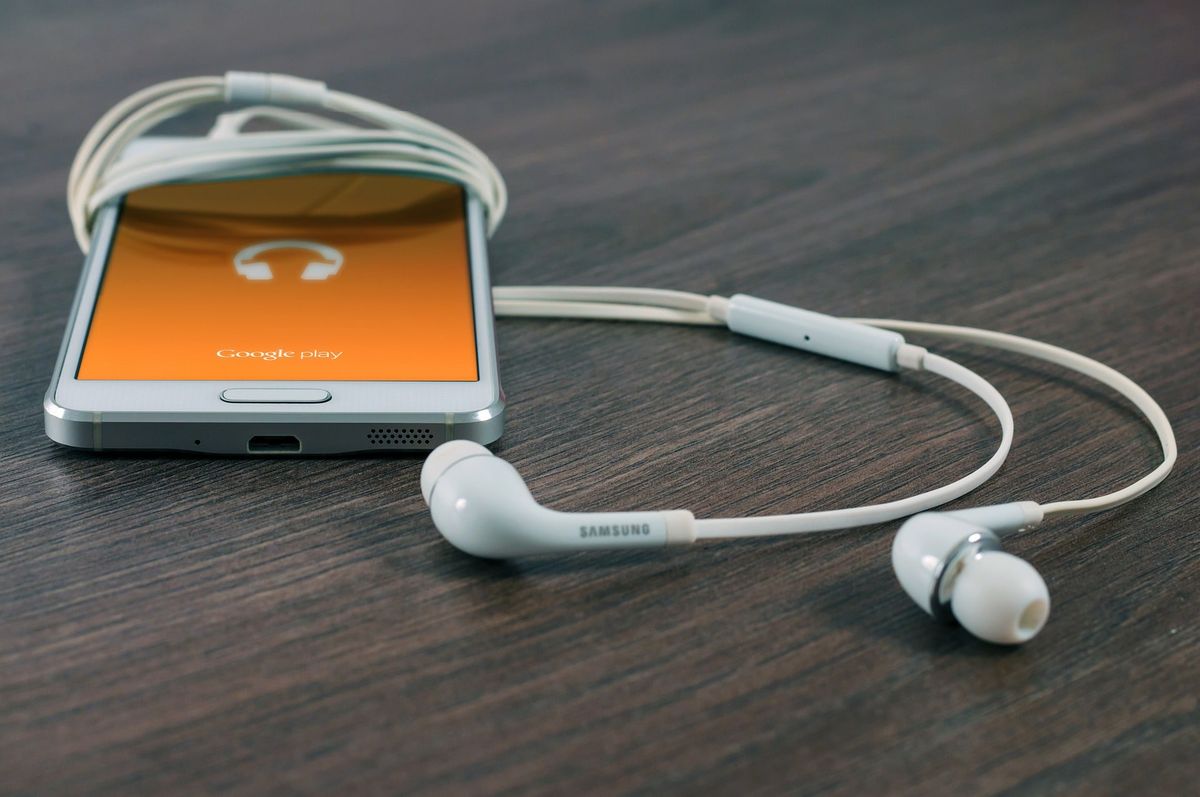
Mengalami situasi di mana speaker hp tidak keluar suara secara tiba-tiba tentu membuat panik. Masalah ini biasanya terjadi karena sistem mendeteksi adanya aksesoris audio yang terhubung, padahal Anda sudah mencabutnya dari lubang jack. Sebagai seorang reviewer yang sering menguji berbagai perangkat, saya melihat bug audio semacam ini masih sering dijumpai oleh pengguna.
Pertanyaan seperti "kenapa ada logo earphone padahal tidak dicolok" kerap membanjiri forum komunitas teknologi. Kondisi ini umumnya disebabkan oleh masalah software atau kotoran fisik pada port audio. Solusi instan yang paling efektif saat ini adalah menggunakan bantuan aplikasi pihak ketiga yang berfungsi sebagai aplikasi pemindah suara headset ke speaker atau biasa disebut toggle headset.
Ketika perangkat Anda mengalami masalah logo headset tidak mau hilang, sirkuit internal ponsel mengunci jalur audio ke mode pencantuman kabel. Hal ini membuat suara multimedia, telepon, hingga nada dering tidak akan terdengar melalui speaker utama perangkat.
Bagi pemilik perangkat tertentu, Anda mungkin mencari "cara memperbaiki tanda headset macet di hp samsung" atau merek lainnya karena setiap ponsel memiliki sensitivitas hardware yang berbeda. Masalah ini tidak boleh dibiarkan karena mengganggu fungsi komunikasi harian Anda.
Penyebab Utama Mode Earphone Terkunci
Secara teknis, pin detektor di dalam lubang audio 3.5mm bisa mengalami korsleting kecil akibat kelembapan atau debu halus. Hal ini mengirimkan sinyal palsu ke sistem operasi bahwa aksesori audio masih terpasang dengan aktif.
Selain faktor hardware, kegagalan sistem atau bug pada firmware setelah pembaruan juga bisa memicu malfungsi ini. Sistem operasi gagal memperbarui status pemutusan koneksi audio saat kabel dicabut secara mendadak.
Dampak Terhadap Fungsionalitas Audio Ponsel
Dampak langsung yang paling menjengkelkan adalah ponsel Anda akan menjadi bisu untuk aktivitas harian. Anda tidak bisa mendengar suara video, musik, bahkan suara lawan bicara saat melakukan panggilan telepon biasa tanpa mengaktifkan mode loudspeaker eksternal.
Kondisi ini tentu sangat menurunkan kenyamanan penggunaan gawai. Oleh karena itu, melakukan intervensi software menggunakan utilitas toggle audio menjadi langkah darurat yang sangat direkomendasikan sebelum Anda membawanya ke pusat servis.
Cara Menggunakan Aplikasi Pemindah Suara Headset ke Speaker
Untuk mengatasi masalah ini secara cepat, salah satu opsi yang bisa Anda gunakan adalah aplikasi Mode Earphone Nonaktif yang dikembangkan oleh pengembang dengan pengalaman 10 tahun di industri audio seluler. Aplikasi ini dirancang khusus untuk memintas perintah audio sistem secara paksa.
Aplikasi ini memiliki rekam jejak yang cukup solid di platform distribusi digital. Tercatat sudah ada lebih dari 13 juta+ pengguna yang mengandalkan alat ini untuk memulihkan fungsi suara speaker mereka yang tersumbat.
Langkah Aktivasi Fitur Toggle Audio
Pertama, Anda perlu mengunduh aplikasi kontrol audio ini melalui toko aplikasi resmi. Setelah proses instalasi selesai, buka aplikasi dan Anda akan disuguhkan dengan antarmuka pengguna yang langsung menampilkan opsi sakelar utama.
Pada halaman utama, Anda akan melihat tombol toggle yang merepresentasikan ikon speaker dan ikon headphone. Cukup ketuk ikon speaker untuk memaksa sistem mengalirkan seluruh output suara ke pengeras suara internal ponsel Anda.
Kompatibilitas Sistem Operasi Android
Kelebihan utama dari utilitas jenis ini adalah jangkauan dukungannya yang luas terhadap berbagai ekosistem software. Aplikasi ini tercatat mendukung penuh perangkat yang berjalan mulai dari Android 5 hingga 14.
Artinya, baik Anda menggunakan ponsel lama maupun perangkat kelas menengah yang relatif baru, peluang keberhasilan pemulihan audio ini tetap tinggi. Fleksibilitas ini membuat pengguna tidak perlu khawatir dengan batasan versi sistem operasi perangkat mereka.
Efisiensi dan Performa Aplikasi Toggle Headset
Sebagai reviewer, saya sangat kritis terhadap aplikasi utilitas yang berjalan di latar belakang karena sering kali menguras sumber daya ponsel. Namun, aplikasi Mode Earphone Nonaktif ini menunjukkan efisiensi performa yang cukup baik saat dijalankan.
Aplikasi ini tidak membebani komputasi prosesor secara berlebihan. Pengguna bisa membiarkannya aktif tanpa perlu khawatir performa ponsel pintar mereka menjadi lambat atau mengalami kendala lag.
Konsumsi Daya Baterai Harian
Berdasarkan data teknis pengembangannya, aplikasi ini dirancang dengan arsitektur kode yang sangat efisien. Konsumsi daya baterai harian yang digunakan oleh aplikasi Mode Earphone Nonaktif ini tercatat berada di angka kurang dari 0,2%.
Angka yang sangat minim ini tentu menjadi nilai tambah yang besar bagi pengguna. Anda bisa terus mengaktifkan fitur bypass audio ini sepanjang hari tanpa takut kehabisan daya baterai secara drastis.
Layanan Dukungan dan Umpan Balik Pengguna
Jika pengguna menemui kendala teknis atau kegagalan fitur toggle pada model ponsel tertentu, pengembang menyediakan saluran komunikasi khusus. Anda dapat mengirimkan laporan kendala melalui email resmi mereka.
Pihak pengembang memberikan batas waktu estimasi jawaban untuk umpan balik pengguna yang dikirim via email ke [email protected] dalam jangka waktu 24 jam. Layanan responsif ini memberikan rasa aman ekstra bagi para penggunanya.
Metode Alternatif Mengatasi Suara HP Tersumbat Mode Earphone
Selain menggunakan aplikasi Mode Earphone Nonaktif, terdapat beberapa variasi aplikasi sejenis di toko aplikasi yang menawarkan fungsi serupa. Salah satunya adalah aplikasi Headset-Speaker Toggle & Test yang juga kerap digunakan oleh pengguna Android.
Namun, aspek pembaruan perangkat lunak menjadi poin kritis yang harus Anda perhatikan sebelum memilih aplikasi utilitas. Aplikasi yang jarang diperbarui berisiko tidak berfungsi pada sistem keamanan Android yang lebih baru.
| Nama Aplikasi | Batasan Versi OS | Konsumsi Baterai | Catatan Pembaruan |
|---|---|---|---|
| Mode Earphone Nonaktif | Android 5-14 | <0,2% | Didukung Pengembang 10 Tahun |
| Headset-Speaker Toggle & Test | – | – | Pembaruan Terakhir Agustus 2017 |
Melihat data di atas, Headset-Speaker Toggle & Test memiliki catatan pembaruan terakhir pada Agustus 2017. Berdasarkan spesifikasi tersebut, menurut saya aplikasi ini kurang relevan untuk ponsel modern saat ini dan kemungkinan besar akan gagal berfungsi pada sistem operasi terbaru.
Pengujian Aksesori Audio pada Platform Produktivitas
Bagi Anda yang menggunakan headset berkabel tidak hanya untuk mendengarkan musik tetapi juga untuk bekerja, pengujian fungsi tombol toggle juga penting dilakukan pada platform komunikasi profesional seperti Walkie Talkie di Microsoft Teams.
Proses integrasi hardware dengan software komunikasi memerlukan sinkronisasi yang presisi agar tombol fisik pada kabel headset bisa berfungsi sebagai tombol tekan-untuk-bicara (Push-to-Talk).
Prosedur Pengujian Headset Berkabel
Saat Anda menghubungkan aksesori audio berkabel ke perangkat dan membuka fitur Walkie Talkie Teams, sistem akan meminta Anda melakukan kalibrasi. Pengguna harus menekan tombol khusus pada headset untuk mendaftarkan perintah audio tersebut.
Selama proses deteksi ini berjalan, sistem akan menampilkan indikator visual pada layar ponsel Anda. Akan muncul hitungan mundur timer layar saat menjalankan pengujian headset berkabel di Walkie Talkie Teams dari angka 3 hingga 1.
Pentingnya Kalibrasi Perangkat Audio
Setelah hitungan mundur selesai dan tombol terdeteksi, fungsionalitas pengiriman suara akan beralih sepenuhnya ke mikrofon headset. Langkah ini memastikan bahwa transmisi suara berjalan lancar tanpa ada pemotongan audio di tengah percakapan kerja.
Melakukan kalibrasi ini secara berkala juga membantu mendeteksi apakah pin konektor pada perangkat Anda masih dalam kondisi prima atau sudah mulai mengalami penurunan performa transmisi sinyal elektrik.
Langkah Fisik Membersihkan Port Audio Ponsel
Jika penggunaan aplikasi pemindah suara headset ke speaker sudah berhasil mengembalikan suara, Anda tetap harus menyelesaikan akar masalah fisiknya. Mengandalkan software secara terus-menerus hanyalah solusi sementara. Langkah awal yang bisa Anda lakukan adalah membersihkan lubang jack audio secara manual. Gunakan cotton bud yang telah sedikit ditipiskan kapasnya atau tusuk gigi yang dibalut tisu kering untuk membersihkan area dalam port.
Masukkan alat pembersih tersebut ke dalam lubang jack secara perlahan, lalu putar searah jarum jam untuk mengangkat debu, serat kain saku, atau kotoran yang menyumbat. Sering kali, akumulasi kotoran inilah yang menekan pin detektor sehingga sistem mengira headset masih terhubung. Gunakan aplikasi Mode Earphone Nonaktif sebagai solusi instan dan andal untuk memulihkan fungsi audio harian Anda dari gangguan bug sistem. Namun, pastikan Anda juga menjadwalkan pembersihan fisik pada port audio 3.5mm secara berkala untuk menghilangkan gangguan deteksi hardware secara permanen.


