
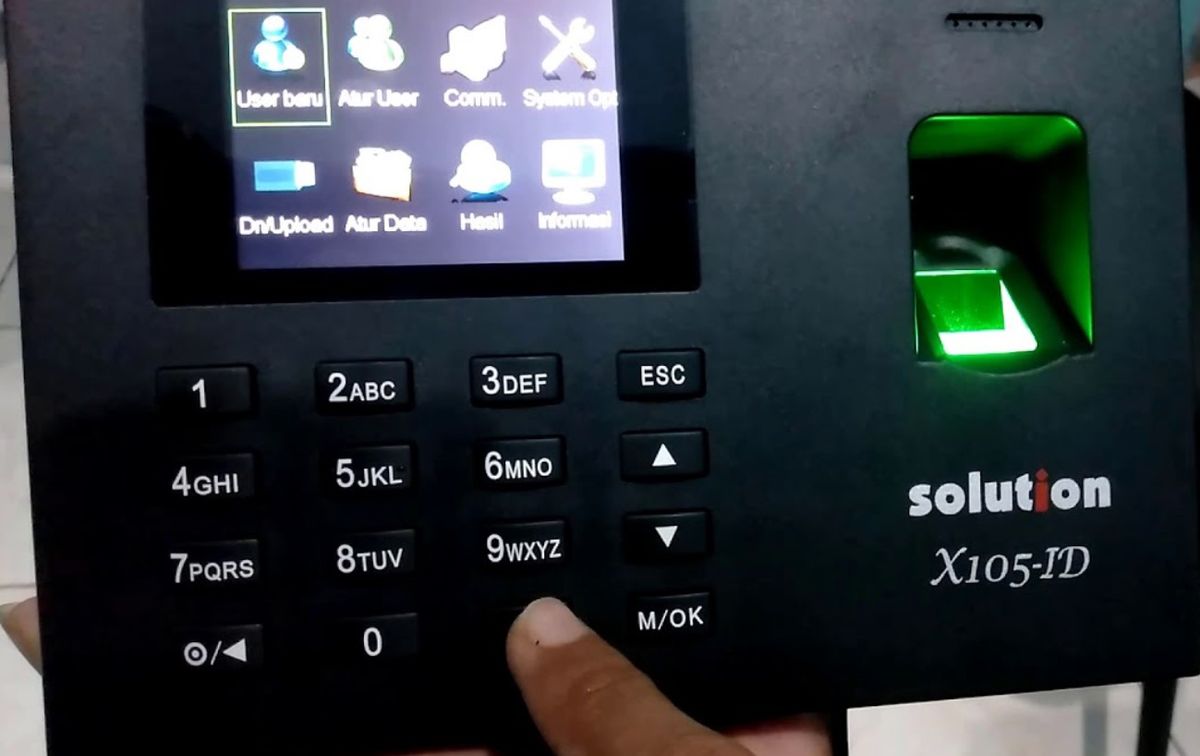
Menghubungkan perangkat absensi ke komputer sering kali memicu kepanikan saat perangkat baru tersebut mendadak menolak terhubung atau tidak terdeteksi oleh sistem. Masalah utama yang kerap memicu pertanyaan seperti "kenapa mesin fingerprint tidak konek ke komputer?" biasanya berakar pada konfigurasi jaringan yang keliru. Artikel ini akan mengupas tuntas langkah demi langkah melakukan setting ip fingerprint menggunakan jalur TCP/IP agar sinkronisasi data karyawan berjalan lancar tanpa kendala.
Sebelum masuk ke konfigurasi perangkat lunak, Anda harus memastikan seluruh komponen fisik dan infrastruktur jaringan sudah siap digunakan.
Berdasarkan informasi teknis dari interactive.co.id, produsen umumnya menyediakan beberapa jenis antarmuka komunikasi pada mesin absensi sidik jari, seperti kabel USB, RS232/485 (port serial), dan TCP/IP (port RJ45). Jika Anda memilih metode koneksi paling stabil menggunakan kabel LAN, pastikan kabel tersebut telah terhubung dengan benar dari port RJ45 mesin ke komputer atau router.
Dalam paket pembelian mesin jenis port serial atau port USB, produsen seperti yang disebutkan dalam dokumen id.scribd.com biasanya sudah menyertakan jalur RS232 dan jalur USB bawaan. Namun, untuk interkoneksi jaringan lokal skala besar, jalur TCP/IP menggunakan kabel LAN merupakan pilihan utama yang paling direkomendasikan saat ini.
Panduan Konfigurasi Alamat Jaringan pada Perangkat Absensi
Langkah pertama dimulai langsung pada unit mesin absensi Anda untuk memastikan alamat jaringan lokalnya sudah unik dan berada dalam segmen yang sama dengan komputer pengolah data.
Dari pengalaman saya menangani berbagai implementasi di lapangan, kegagalan komunikasi data 90% disebabkan karena pengguna lupa menyamakan tiga digit pertama segmen IP komputer dengan unit absensi.
- Nyalakan mesin absensi Anda lalu masuk ke menu utama dengan menekan tombol M/OK.
- Pilih menu Komunikasi atau Network Comm, lalu masuk ke opsi Ethernet atau Jaringan.
- Ubah alamat IP bawaan perangkat (misalnya menjadi 192.168.1.201) dan pastikan Subnet Mask terisi 255.255.255.0.
- Simpan pengaturan tersebut dengan menekan tombol OK atau sesuai petunjuk di layar mesin.
Penerapan langkah ini berlaku seragam untuk berbagai tipe perangkat keras, mulai dari model mesin fingerprint X 1200 hingga varian mesin fingerprint di atas X 1200.
Cara Menghubungkan Mesin Absensi ke Komputer Melalui Perangkat Lunak
Setelah konfigurasi pada unit fisik selesai, langkah berikutnya adalah mengikat alamat tersebut di dalam aplikasi pengelolaan absensi komputer Anda.
Pengaturan IP pada software attendance management berfungsi agar mesin fingerprint dapat terkoneksi dengan software menggunakan kabel LAN secara mulus.
Langkah Sinkronisasi Aplikasi Attendance Management
Buka aplikasi attendance management yang sudah terpasang di komputer server atau laptop administrasi Anda. Masuk ke menu pengaturan perangkat atau Device Management, lalu klik tombol tambah perangkat baru untuk mendaftarkan unit absensi. Masukkan alamat IP yang telah Anda input secara manual pada mesin sebelumnya, pilih jenis komunikasi TCP/IP, lalu tekan tombol simpan.
Klik tombol uji koneksi atau Connect untuk memastikan status indikator pada software berubah menjadi hijau atau tersambung.
Melalui software komputer yang sudah tersambung, pengguna dapat mengunduh informasi personel, mengunduh informasi perekrutan karyawan, mengubah nomor yang sesuai nama, menyimpannya, serta mengunggah informasi personel ke perangkat.
Mengatur Parameter Waktu dan Jadwal Kerja
Ketika status perangkat sudah terhubung, langkah vital berikutnya adalah menyelaraskan basis data waktu operasional perusahaan Anda.
Pengaturan waktu pendaftaran atau kehadiran karyawan diatur di bawah menu Time Period Maintenance pada aplikasi komputer.
Pastikan Anda mengunduh waktu mesin terlebih dahulu agar jam pada perangkat absensi sinkron dengan jam digital komputer server.
[Image of local area network connection diagram]
Tabel Spesifikasi Interkoneksi dan Kapasitas Komunikasi Perangkat
Untuk mempermudah pemetaan infrastruktur, berikut adalah rangkuman jalur komunikasi data yang umum ditemukan pada perangkat absensi sidik jari komersial.
| Jenis Antarmuka | Tipe Konektor fisik | Kebutuhan Konfigurasi IP | Fungsi Utama Jalur Data |
|---|---|---|---|
| TCP/IP | Port RJ45 | Wajib Manual | Unduh/Unggah Personel Massal |
| USB Cable | Port USB Mini | Tidak Perlu | Tarik Data Skala Kecil |
| RS232/485 | Port Serial DB9 | Tidak Perlu | Koneksi Legacy Jarak Pendek |
Metode Pendaftaran Sidik Jari Karyawan untuk Akurasi Maksimal
Kesalahan umum yang saya lihat adalah proses pemindaian sampel yang asal-asalan, sehingga mesin sering gagal mengenali karyawan saat jam sibuk masuk kantor.
Dokumen id.scribd.com menegaskan bahwa jumlah minimal sidik jari yang dikumpulkan untuk setiap karyawan sebagai cadangan jika salah satu aus adalah sekurang-kurangnya 2 sidik jari.
- Pastikan posisi jari tegak lurus dan menutupi sebagian besar area sensor pemindai.
- Proporsi ujung jari penuh yang harus diletakkan pada kaca kolektor saat pengumpulan sidik jari adalah 2/3 ujung jari.
- Lakukan penekanan jari minimal pada kaca kolektor untuk mengumpulkan 1 sidik jari lengkap sebanyak 3 kali.
- Perhatikan jumlah penekanan tombol OK untuk konfirmasi pendaftaran sidik jari awal personel juga harus dilakukan sebanyak 3 kali.
Mengikuti standar pemindaian ini akan mereduksi potensi galat false rejection rate di mana mesin menolak sidik jari sah akibat pengambilan sampel awal yang cacat.
Mengatasi Kendala Menu Mesin yang Terkunci Hak Akses Admin
Masalah klasik yang sering timbul di lingkungan kantor adalah ketika staf HRD lama resign tanpa menyerahkan akses penuh perangkat absensi. Banyak pengguna kebingungan mencari cara mengatasi tidak bisa masuk menu mesin fingerprint karena admin diganti oleh personel terdahulu. Jika unit Anda masih terhubung ke jaringan lokal, kunci administrator tersebut sebenarnya bisa dilepas dari jarak jauh menggunakan software manajemen.
Cukup hubungkan software ke mesin via LAN, masuk ke bagian pengelolaan hak akses data pengguna pada komputer, lalu ubah status akun admin lokal tersebut menjadi pengguna biasa.
Setelah instruksi modifikasi tersebut diunggah kembali ke mesin, kunci pengaman pada unit fisik akan otomatis terbuka secara instan. Langkah preventif terbaik adalah selalu menggunakan kombinasi hak akses ganda atau mencatat cadangan kata sandi admin di tempat penyimpanan yang aman bagi manajemen perusahaan.


