
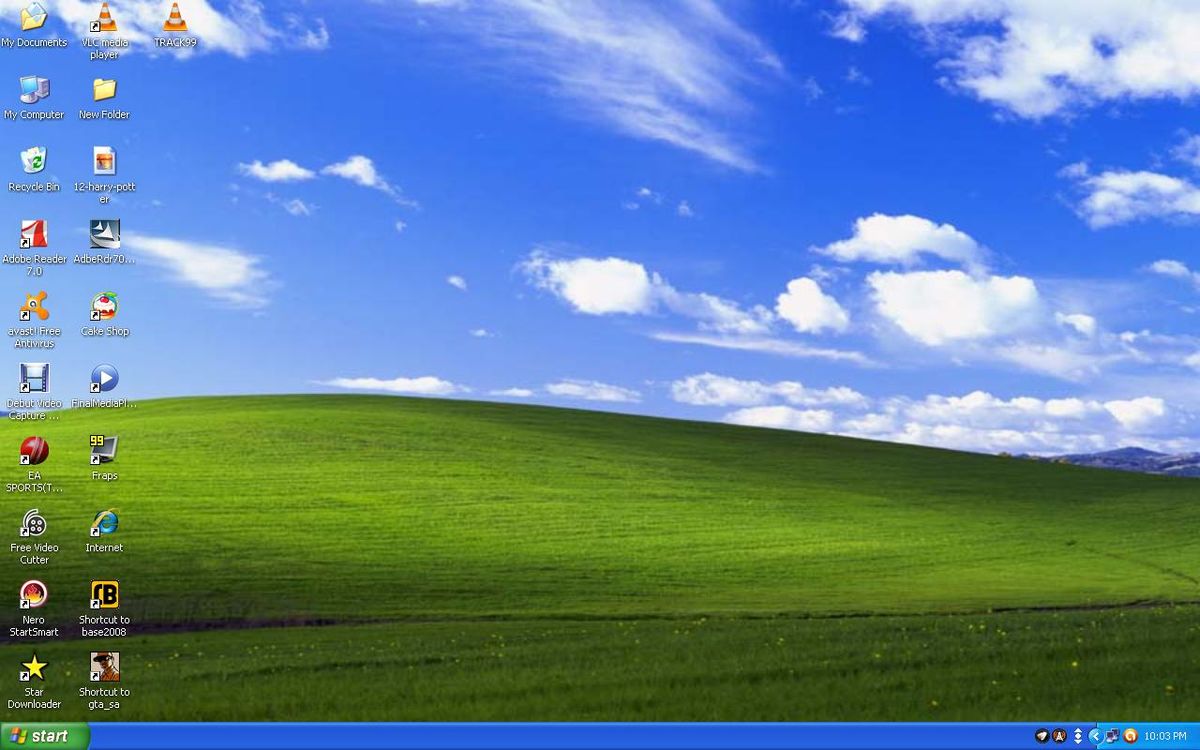
Mengendalikan komputer dari jarak jauh kini menjadi kebutuhan penting, dan Remote Desktop Connection hadir sebagai fasilitas bawaan Windows untuk mengendalikan komputer jarak jauh dalam jaringan seolah-olah pengguna berada langsung di depan komputer tersebut. Fitur lawas ini tetap memiliki tempat tersendiri bagi operasional sistem warisan yang masih berjalan saat ini. Meskipun sistem operasi ini sudah berumur, banyak perangkat industri atau server lokal yang masih mengandalkannya karena keterbatasan kompatibilitas perangkat lunak khusus.
Mengonfigurasi fitur remote ini membutuhkan ketelitian ekstra agar koneksi berjalan lancar dan aman. Dari pengalaman saya menangani berbagai infrastruktur komputer lawas, kesalahan konfigurasi hak akses dan port sering menjadi penghambat utama. Artikel ini akan mengupas tuntas langkah demi langkah mengaktifkan fitur tersebut langsung dari sistem Anda.
Sebelum memulai proses interkoneksi, Anda harus memastikan bahwa komputer yang bertindak sebagai host atau komputer yang akan dikendalikan sudah memenuhi prasyarat dasar. Tanpa pengaturan ini, permintaan koneksi dari luar akan langsung ditolak oleh sistem keamanan.
Menyiapkan Password Akun Pengguna
Windows XP secara default menolak koneksi remote dari akun yang tidak memiliki kata sandi demi alasan keamanan dasar jaringan. Anda wajib membuat kata sandi yang kuat pada akun administrator atau akun pengguna yang ditunjuk sebelum mengaktifkan fitur remote.
Untuk menjaga keamanan, gunakan kombinasi kata sandi dengan panjang minimal 8 karakter. Kombinasikan huruf besar, angka, dan simbol secara acak agar tidak mudah ditebak oleh pihak lain dalam jaringan yang sama.
Mengaktifkan Fitur Melalui System Properties
Langkah selanjutnya adalah membuka akses sistem agar bersedia menerima panggilan dari luar melalui protokol kendali jarak jauh. Ikuti urutan langkah berikut pada komputer Windows XP Anda:
- Klik tombol Start yang berada di pojok kiri bawah layar Anda, lalu klik kanan pada menu My Computer dan pilih opsi Properties.
- Setelah jendela System Properties terbuka, klik pada tab Remote yang terletak di bagian paling kanan atas.
- Pada bagian Remote Desktop, berikan tanda centang pada opsi yang berbunyi Allow users to connect remotely to this computer.
- Klik tombol Select Remote Users jika Anda ingin menambahkan akun pengguna spesifik lain yang diizinkan untuk masuk ke sistem ini.
- Klik tombol Apply, kemudian klik OK untuk menyimpan seluruh perubahan konfigurasi yang telah Anda lakukan.
Dalam kasus yang sering saya temui di lapangan, pengguna sering lupa menekan tombol Apply sehingga konfigurasi kembali ke pengaturan awal saat jendela ditutup. Pastikan Anda melihat perubahan status sebelum beralih ke komputer klien.
Cara Menghubungkan Komputer Klien ke Windows XP
Setelah komputer host siap, Anda kini bisa beralih ke komputer klien atau komputer yang digunakan untuk mengendalikan. Proses menghubungkan ini sangat mudah karena aplikasinya sudah terintegrasi langsung di dalam sistem Windows.
Untuk memulai koneksi jarak jauh dari komputer klien, Anda bisa mengikuti langkah-langkah berurutan di bawah ini:
- Buka komputer klien Anda, klik tombol Start, pilih menu All Programs, buka folder Accessories, lalu klik pada Remote Desktop Connection.
- Pada jendela kecil yang muncul, masukkan alamat IP (IP Address) atau nama komputer dari host Windows XP yang ingin Anda kendalikan secara jarak jauh.
- Klik tombol Connect yang berada di bagian bawah jendela aplikasi tersebut.
- Ketika layar login muncul, masukkan nama pengguna (username) dan kata sandi (password) dari akun komputer Windows XP host yang telah Anda siapkan sebelumnya.
- Tunggu beberapa saat hingga sistem memuat halaman desktop host dan Anda kini sudah bisa mengendalikan komputer tersebut sepenuhnya.
Solusi Mengatasi Error NLA pada Windows XP
Masalah paling umum yang muncul saat mencoba menghubungkan Windows XP ke sistem operasi yang lebih modern adalah kegagalan otentikasi akibat Network Level Authentication (NLA). NLA merupakan sistem keamanan baru yang tidak didukung secara bawaan oleh Windows XP versi awal.
Penulis sekaligus administrator komputer bernama Arianto menjelaskan solusi teknis penanganan error NLA pada Windows XP melalui artikel pembaruan miliknya. Menurut Arianto, ketidakcocokan protokol keamanan ini sering membuat pengguna frustrasi karena sistem langsung memutuskan koneksi tanpa memunculkan layar login.
Agar Windows XP bisa terhubung ke Windows Server 2008 atau Windows 7 yang mengaktifkan NLA, sistem membutuhkan pembaruan komponen internal. Solusinya adalah dengan memasang RDC Versi 7.0 (Remote Desktop Client 7.0) yang merupakan versi minimal yang diperlukan agar Windows XP mendukung protokol otentikasi modern tersebut.
Keamanan dan Alternatif Remote Desktop
Membuka jalur akses jarak jauh selalu membawa risiko keamanan tersendiri jika tidak dimitigasi dengan baik. Oleh karena itu, pemahaman mengenai jalur komunikasi dan opsi alternatif sangat krusial bagi administrator sistem.
Mengamankan Port Protokol Jarak Jauh
Remote Desktop bekerja dengan memanfaatkan port jaringan spesifik untuk mendengarkan permintaan koneksi yang masuk dari luar. Secara default, sistem menggunakan TCP 3389 yang berfungsi sebagai listening port oleh Remote Desktop.
Kesalahan umum yang saya lihat adalah membiarkan port default ini terbuka lebar ke jaringan publik tanpa proteksi firewall atau VPN. Pada Mei 2019, ditemukan celah keamanan bernama "BlueKeep" yang mengeksploitasi fitur RDP ini, sehingga sangat disarankan untuk membatasi akses port TCP 3389 hanya untuk IP lokal yang tepercaya saja.
Software Remote Desktop Alternatif Pihak Ketiga
Jika fitur bawaan Windows XP mengalami kendala teknis atau arsitektur jaringan Anda terlalu rumit, Anda bisa menggunakan software remote desktop alternatif (pihak ketiga). Aplikasi alternatif ini sering kali menawarkan konfigurasi yang lebih instan dan tidak terikat oleh aturan NLA Windows.
Berikut adalah beberapa opsi perangkat lunak pihak ketiga yang kompatibel dan bisa Anda gunakan sebagai alternatif pengganti:
- Radmin
- UltraVnc
- UltraVNC
- pcAnywhere
Perangkat lunak di atas memiliki karakteristik performa yang berbeda-beda tergantung pada bandwidth jaringan lokal Anda. Anda bisa memilih salah satu yang paling sesuai dengan kebutuhan fungsionalitas di lingkungan kerja Anda.
| Komponen Sistem | Spesifikasi Bawaan | Kebutuhan Minimum Modern |
|---|---|---|
| Port Jaringan | TCP 3389 | TCP 3389 Terproteksi |
| Panjang Password Akun | Boleh Kosong | Minimal 8 Karakter |
| Versi Aplikasi Client | RDC Versi 5.1 | RDC Versi 7.0 |
| Dukungan Protokol NLA | Tidak Mendukung | Wajib RDC 7.0 |
Langkah Pengamanan Tambahan untuk Jaringan Lokal
Menjalankan sistem operasi lawas di dalam jaringan perusahaan atau rumah menuntut penerapan strategi keamanan berlapis. Selain mengandalkan konfigurasi internal pada sistem operasi Windows XP, Anda sangat disarankan untuk menutup akses internet langsung pada komputer tersebut guna mencegah eksploitasi otomatis dari luar jaringan.
Gunakan router atau firewall perangkat keras di depan komputer host untuk menyaring setiap paket data yang mencoba masuk ke port TCP 3389. Membatasi hak akses pengguna lokal ke tingkat non-administrator juga efektif untuk mencegah perubahan setelan sistem secara tidak sengaja oleh pengguna jarak jauh.







