
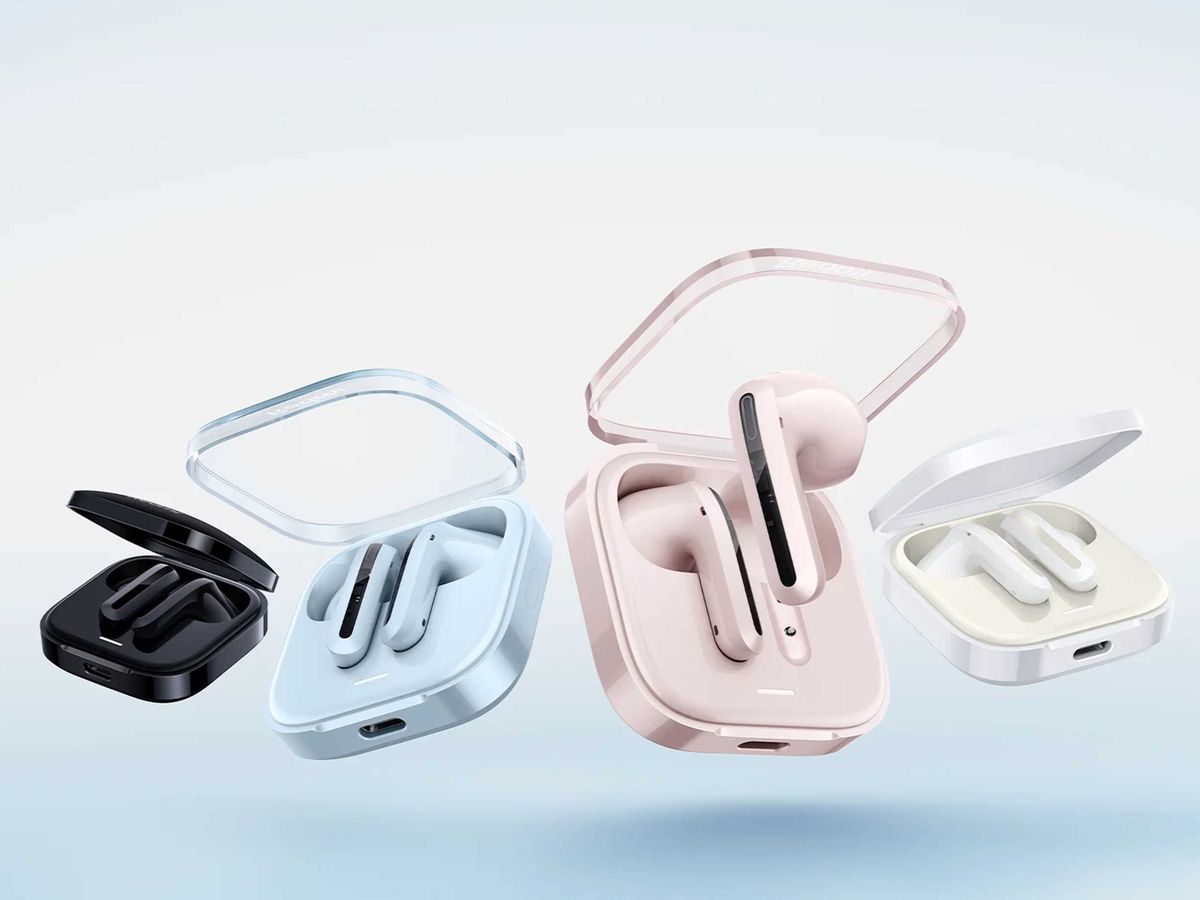
Menghubungkan perangkat audio nirkabel Xiaomi ke komputer sering kali memicu hambatan teknis yang membingungkan bagi sebagian besar pengguna. Masalah seperti "tws redmi tidak terdeteksi di pc" atau perangkat terhubung namun audio tetap sunyi menjadi keluhan yang paling sering muncul di berbagai forum komunitas komputer.
Hambatan ini umumnya bersumber dari ketidakcocokan driver bluetooth, status sistem operasi, hingga kekeliruan kecil saat mengaktifkan mode penyandingan perangkat. Melalui panduan instruksional ini, Anda dapat mendiagnosis sekaligus mengatasi kendala koneksi audio nirkabel secara mandiri dan sistematis.
Sebelum memulai langkah sinkronisasi, Anda perlu memastikan seluruh komponen perangkat keras dan perangkat lunak berada dalam kondisi optimal. Berdasarkan pengalaman nyata dalam menangani masalah periferal audio, mengabaikan status daya dan konfigurasi awal sering kali memicu kegagalan sistem pendeteksi otomatis.
Berikut adalah beberapa prasyarat utama yang wajib Anda siapkan terlebih dahulu:
- Pastikan komputer Anda menggunakan sistem operasi Microsoft Windows 7 atau di atasnya.
- Gunakan driver bluetooth versi paling mutakhir dari Microsoft atau pihak ketiga vendor chipset laptop Anda.
- Pastikan daya baterai earbud minimal berada di atas 10 persen untuk menghindari pemutusan hubungan mendadak.
- Akun pengguna yang Anda jalankan di PC harus memiliki kredensial atau berstatus Administrator untuk mengubah setelan driver.
Sebagai catatan penting dari pengujian Xiaomi Laboratories, jika tingkat baterai casing berada di antara 1% dan 5%, earbud akan langsung mati saat dimasukkan ke dalam casing dan tutupnya ditutup. Oleh karena itu, pastikan casing pengisi daya memiliki daya yang cukup sebelum melakukan proses penyandingan.
Langkah Sinkronisasi dan Cara Konek Redmi Buds ke Laptop
Proses penyandingan audio nirkabel pada sistem operasi desktop memerlukan urutan instruksi yang tepat agar sistem mengenali profil perangkat sebagai output audio, bukan sebagai perangkat data generic.
- Aktifkan fitur Bluetooth pada laptop Anda melalui menu Settings atau tekan tombol kombinasi Windows + I, lalu pilih menu Bluetooth & Devices.
- Buka casing pengisi daya earbud Anda untuk memicu mode berpasangan (pairing mode). Jika menggunakan model tertentu, tekan tombol fisik pada casing selama beberapa detik hingga lampu indikator berkedip konstan.
- Kembali ke layar komputer, klik tombol Add Device, lalu pilih opsi Bluetooth pada jendela pop-up yang muncul.
- Tunggu hingga nama perangkat audio Anda, misalnya REDMI Buds 6 Active, muncul pada daftar pemindaian sistem.
- Klik nama perangkat tersebut dan tunggu proses otentikasi hingga muncul notifikasi bahwa perangkat siap digunakan untuk mendengarkan audio.
Kesalahan umum yang saya lihat adalah pengguna terlalu cepat menutup casing saat status penyandingan di Windows masih bertuliskan menghubungkan. Tindakan ini memutus arus transmisi data bluetooth secara mendadak dan merusak profil registri perangkat di Windows.
Mengatasi Hambatan Audio dan Driver di Windows 11
Jika Anda sudah sukses melakukan penyandingan namun menghadapi situasi "redmi buds tidak keluar suara di windows", masalahnya terletak pada alokasi output sound di sistem operasi Anda. Windows sering kali gagal mengalihkan aliran audio utama secara otomatis setelah koneksi bluetooth baru terjalin.
Mengatur Default Playback Device
Untuk memindahkan jalur audio, klik ikon speaker di sudut kanan bawah taskbar Windows Anda. Klik tanda panah di samping ikon volume untuk membuka daftar output audio, lalu pilih perangkat nirkabel Xiaomi Anda dari daftar tersebut.
Jika perangkat tetap membisu, buka Control Panel, pilih Sound, lalu cari nama earbud Anda pada tab Playback. Klik kanan pada nama perangkat tersebut dan pilih setelan Set as Default Device untuk mengunci jalur output audio utama komputer.
Memperbarui Komponen Bluetooth Komputer
Apabila perangkat nirkabel sering mengalami gejala "redmi buds gampang putus nyambung", kemungkinan besar driver internal komputer Anda sudah usang atau mengalami malfungsi korup. Melakukan penyegaran komponen driver menjadi langkah wajib yang tidak boleh dilewati.
Gunakan fungsi "cara update driver bluetooth laptop windows 11" secara manual melalui Device Manager. Klik kanan pada menu Start, pilih Device Manager, perluas bagian Bluetooth, klik kanan pada modul bluetooth utama Anda, lalu pilih Update Driver untuk mencari perangkat lunak terbaru via internet.
Solusi Reset Perangkat dan Penanganan Masalah Daya
Masalah teknis tidak selamanya bersumber dari komputer, melainkan bisa terjadi akibat eror internal atau desinkronisasi antara earbud kiri dan kanan. Kondisi ini memicu pertanyaan pengguna seperti "kenapa tws redmi mati sebelah" saat mendengarkan musik.
Melakukan reset pabrik terbukti ampuh membersihkan sisa cache koneksi yang menumpuk di memori earbud. Di bawah ini adalah prosedur standar yang bisa Anda terapkan.
Cara Reset Redmi Buds 6 Active
Letakkan kedua earbud ke dalam tempat pengisian daya dan pastikan posisi pin magnetik menempel sempurna. Tekan dan tahan area sentuh pada kedua earbud secara bersamaan selama kurang lebih sepuluh detik hingga lampu indikator berkedip beberapa kali, lalu angkat kembali earbud untuk memulai penyandingan ulang dari awal.
Prosedur ini akan menghapus seluruh riwayat koneksi lama yang tersimpan di dalam chipset earbud, sehingga komputer dapat memindai perangkat sebagai periferal baru tanpa hambatan konflik data.
Spesifikasi dan Ketahanan Daya Perangkat
Memahami batasan teknis perangkat keras membantu Anda memperkirakan durasi operasional optimal saat bekerja di depan PC. Komponen hardware yang andal menentukan kestabilan transmisi audio jarak jauh.
| Parameter Perangkat keras | Spesifikasi Resmi |
|---|---|
| Ukuran Komponen Driver | 14,2 mm |
| Daya Tahan Baterai Earbud (Volume 50%) | 6 Jam |
| Total Durasi Operasional dengan Casing | 30 Jam |
| Jenis Codec Transmisi Standar | SBC |
Data ketahanan daya di atas diperoleh dari pengujian ketat Xiaomi Laboratories menggunakan kondisi baterai 100%, tingkat volume suara disetel pada posisi 50%, serta menggunakan codec Bluetooth SBC hingga salah satu earbud mati total.
Alternatif Menggunakan Emulator untuk Manajemen Fitur
Hingga saat ini, belum ada "aplikasi xiaomi earbuds untuk laptop" yang dirilis secara resmi dalam format installer exe atau msi untuk Windows. Guna mengonfigurasi fitur tingkat lanjut seperti kustomisasi kontrol sentuh, Anda harus memanfaatkan bantuan emulator Android di PC.
Salah satu perangkat lunak yang kompeten untuk menjalankan file aplikasi Android di lingkungan Windows adalah BlueStacks 5. Emulator ini memungkinkan arsitektur Windows berinteraksi dengan aplikasi mobile secara lancar.
Sebelum memasang emulator tersebut, komputer Anda wajib memenuhi standar spesifikasi sistem minimum berikut:
- Sistem Operasi: Microsoft Windows 7 atau di atasnya, atau macOS 11 (Big Sur) atau di atasnya.
- Prosesor: Intel, AMD, atau Apple Silicon Processor.
- Kapasitas RAM: Minimal 4 GB.
- Ruang Penyimpanan: Minimal 10 GB ruang disk kosong pada HDD atau SSD.
Setelah emulator terpasang dengan hak akses administrator, Anda dapat mengunduh aplikasi manajemen audio Xiaomi dari Google Play Store di dalam emulator untuk memantau persentase baterai akurat secara real-time langsung dari layar desktop komputer.
Kestabilan koneksi audio nirkabel pada lingkungan kerja desktop sangat bergantung pada keselarasan antara versi driver sistem operasi dan kesehatan baterai hardware earbud itu sendiri. Menjaga kebersihan pin konektor pengisian daya serta rutin memeriksa pembaruan Windows merupakan langkah preventif terbaik guna memastikan perangkat audio Anda selalu siap mendukung produktivitas harian tanpa kendala latensi.







